Calculer un pourcentage dans Excel n’a rien d’inquiétant, même lorsque la fiabilité des résultats revet un enjeu majeur en entreprise. Pour sécuriser vos tableaux, adopter la bonne formule et anticiper les pièges récurrents, l’essentiel consiste à appliquer des méthodes claires et des astuces éprouvées, sans négliger la confidentialité des données gérées dans chaque feuille de calcul. L’objectif ici est simple : développer un réflexe professionnel permettant de maîtriser chaque étape du calcul pourcentuel, corriger les erreurs courantes sans stress et diffuser ces bonnes pratiques auprès de vos équipes ou partenaires.
Nombreux sont ceux qui partagent ce souci d’efficacité et de fiabilité – certains responsables évoquent même que cet automatisme facilite les audits internes.
Résumé des points clés
- ✅ Appliquer la bonne formule pour calculer un pourcentage fiable
- ✅ Utiliser les références absolues pour automatiser sur plusieurs lignes
- ✅ Prévenir et gérer les erreurs courantes comme #DIV/0!
Comment calculer un pourcentage simple dans Excel
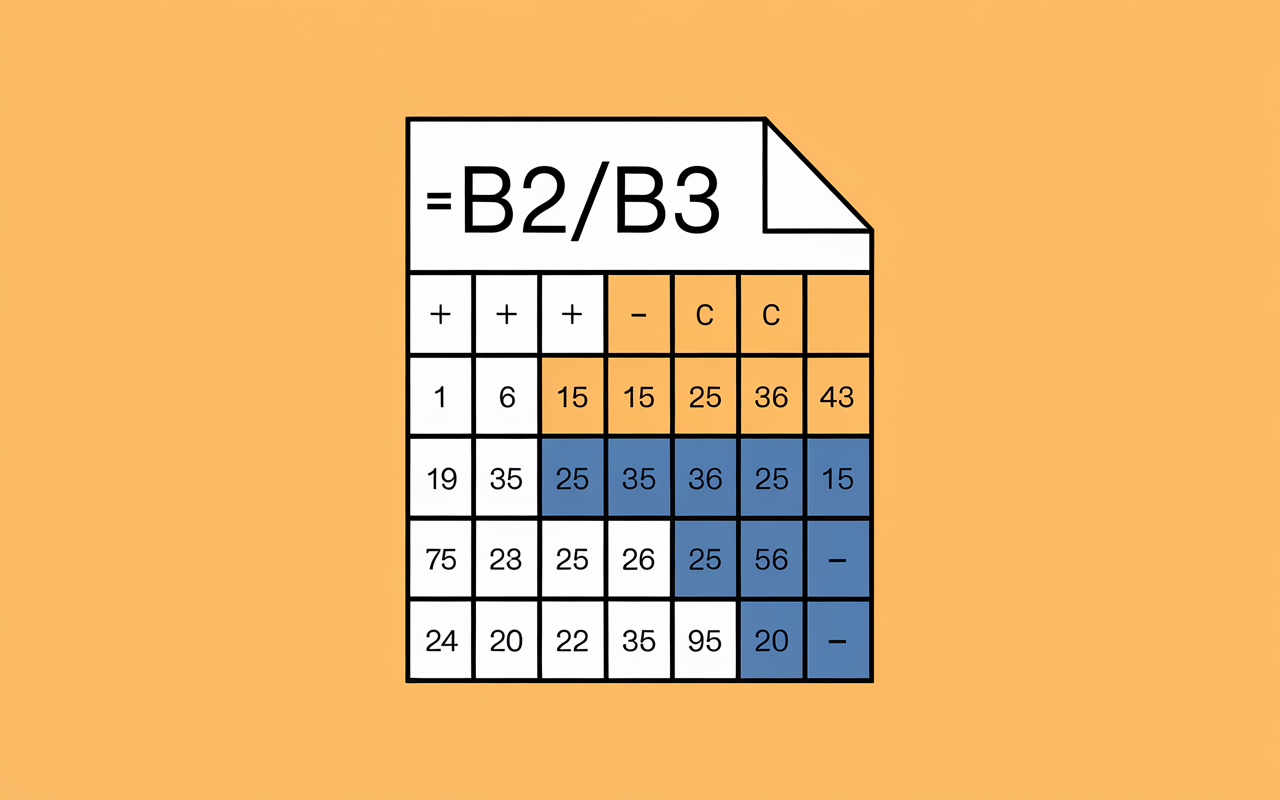
Mieux vaut connaître l’approche la plus directe pour calculer un pourcentage dans Excel. En pratique, une simple formule suffit et s’applique à vos besoins courants, sans maîtrise experte du tableur. Beaucoup d’utilisateurs débutants se surprennent à automatiser leurs pourcentages rapidement, et cela évite bien des tâtonnements.
Méthode universelle : la formule essentielle
La logique est simple : il s’agit de diviser la partie par le total et d’appliquer le format pourcentage. Dans Excel, inutile d’ajouter explicitement le “x100” si le format pourcentage est activé : utilisez cette formule en considérant que votre valeur à analyser figure en B2 et le total en B3.
- =B2/B3, puis activez le format “pourcentage” dans le ruban Accueil > % : procèdure éprouvée même lors de grandes saisies.
En pratique : si une vente atteint 160 € (en B2) sur un chiffre d’affaires total de 800 € (en B3), tapez =B2/B3, puis appliquez le format pourcentage. Excel affichera 20%. Simple et efficace.
Autre point : dans certains cas, celles et ceux qui souhaitent afficher la valeur brute choisissent de multiplier par 100 ; régulièrement, cela complique la création des rapports et crée des confusions lors du partage.
Application sur plusieurs lignes : automatiser le calcul facilement
Excel présente un avantage certain : la recopie automatique sur des listes entières. Entrez la formule, tirez la poignée de recopie vers le bas : Excel actualise chaque cellule à partir de votre tableau bien organisé. Il arrive qu’un utilisateur omette un repère, ce qui fausse certaines lignes ; d’où la nécessité, en cas de total fixé, d’utiliser la référence absolue (le fameux “$” devant la colonne ou la ligne, ex : =B2/$B$3).
Éviter l’erreur de division : la précaution à retenir
La plupart des débutants se heurtent tôt ou tard à l’erreur #DIV/0! – le total reste vide ou nul, et le calcul bloque. Pour écarter ce type de souci récurrent :
- Adoptez la formule de sécurité : =SI(B3=0; »-« ;B2/B3) pour afficher un tiret ou un message adapté dès qu’un zéro intervient.
Ce réflexe évite de nombreux rapports incomplets, parfois même dans les services les plus rodés selon la remarque d’une formatrice terrain.
Calculer une variation ou une remise en pourcentage
Régulièrement, il vaut la peine de mesurer une hausse, une baisse ou une remise en pourcentage dans Excel : comparaison de budgets annuels, suivi de stocks, ou calcul de promotion – l’usage est fréquemment rencontré, même dans des équipes commerciales qui manipulent des séries de données massives.
Calculer une variation en pourcentage : valoriser vos résultats
Pour quantifier l’évolution entre deux valeurs :
- =((Nouveau – Ancien)/Ancien), puis formattez la cellule en pourcentage. Cette approche évite de nombreuses incompréhensions lors des synthèses mensuelles.
À titre d’exemple, si votre chiffre d’affaires évolue de 2 342 € à 2 500 €, la formule devient =(2500-2342)/2342, ce qui donne 6,75%. On remarque que cette méthode s’applique aussi pour les marges, l’inventaire ou même le suivi RH. Il est conseillé de bien isoler l’ancienne valeur, car l’inversion des termes fausse tout le calcul ; plusieurs analystes soulignent que cette confusion revient régulièrement, y compris chez des profils expérimentés.
Calculer une remise ou une TVA : deux cas concrets récurrents
Voici certains repères à considérer dans vos calculs :
- Pour une remise de 10% sur 150 €, la formule =150*(1-0,1) affiche 135 €.
- Pour la TVA à 8,9% sur 800 €, saisissez =800*0,089 : résultat attendu – 71,20 €.
Ajustez toujours le séparateur décimal en fonction de vos paramètres régionaux (“,” en français). Il a été régulièrement observé que de petits écarts d’écriture se glissent dans les exports Excel, surtout lors d’échanges entre pays.
Gérer les erreurs et améliorer la saisie
La maîtrise d’Excel implique aussi de repérer puis corriger les problèmes récurrents. Une vérification rapide peut suffire pour éviter des rapports truffés de cellules #DIV/0! ou de pourcentages surprenants – un réflexe qui simplifie bien des réunions, cela a été rapporté par certains responsables qualité.
Repérer et corriger les erreurs les plus courantes
Parmi les incidents fréquemment rencontrés en entreprise :
- Cellule vide ou total erroné : Le calcul produit #DIV/0! ou des pourcentages à 0%. On recommande régulièrement de vérifier la source, ou d’intégrer la fonction SI() pour fiabiliser la saisie – un contrôleur financier rapportait récement une perte d’une heure par négligence sur ce point.
- Problèmes de références de cellules : Un oubli du symbole $ ou une recopie mal gérée perturbe tout le tableau. Pensez à inspecter systématiquement la première ligne avant recopie, cette habitude vous fait gagner un temps considérable sur le long terme.
- Format incorrect : Si la mise en forme pourcentage est omise, vous obtenez “0,08” au lieu de “8%”. Avant de douter de votre formule, cliquez sur le symbole % dans le ruban – certains formateurs insistent sur cet automatisme.
Ajoutons que l’aspect visuel du tableau facilite la détection d’anomalies ; la majorité des équipes de gestion privilégient un code couleur pour repérer instantanément les valeurs à risque. Est-ce vraiment une marque de rigueur ? Probablement, selon plusieurs experts, qui assurent que les erreurs grossières sont signalées dès la première lecture collective.
Optimiser la manipulation des données volumineuses
Quand il s’agit de traiter d’importantes séries de données, on suggère d’employer les fonctions SOMME.SI et MOYENNE.SI afin de n’appliquer les pourcentages qu’aux éléments pertinents. Exemple observé chez une entreprise : la progression des ventes sur une gamme définie sans fausser la moyenne de tout le catalogue.
Si vous etes novice, de nombreux guides proposent des modèles à télécharger gratuitement ; ce partage d’expérience collective constitue un vrai plus pour gagner du temps et éviter les hésitations. Par ailleurs, il arrive qu’un collaborateur débute par ces templates avant de personnaliser ses feuilles de calcul.
Bon à savoir
Je vous recommande d’utiliser les modèles Excel gratuits pour accélérer votre apprentissage et réduire les erreurs en début de manipulation.
Ressources complémentaires et formation Excel
Que ce soit pour affiner ses calculs de pourcentage ou envisager une certification Excel, on dispose aujourd’hui d’un vaste choix de ressources en ligne. L’apprentissage se fait à son rythme, peu importe l’objectif ; une formatrice en bureautique constatait d’ailleurs une forte hausse des stagiaires autodidactes ces deux dernières années.
Guides, exercices et communautés adaptés à votre progression
Pensez-y si vous souhaitez approfondir votre maîtrise :
- Des guides PDF téléchargeables, disponibles notamment sur IONOS ou Exceleur ; certains cabinets évoquent le recours à ces supports lors des formations d’équipe.
- Des e-books synthétiques sur les formules clés, proposés par des plateformes de formation telles que Excellers Academy.
- Tests de niveau, FAQ personnalisées, vidéos courtes d’environ 10 min pour progresser à votre rythme.
- Newsletters dédiées, accès à des communautés d’utilisateurs ou forums pour dépanner rapidement.
Certains organismes annoncent plus de 20 000 apprenants ou des taux de réussite supérieurs à entre 80 et 85 % aux tests Excel ; de quoi rassurer les profils peu opérationnels au départ, comme l’a fait remarquer une formatrice en reconversion.
Vous hésitez encore à suivre une formation ? Il est préférable de se rappeler que la montée en compétences la plus rentable est souvent celle qui démarre “juste pour voir”… Et il n’est pas rare qu’un utilisateur découvre la mécanique du pourcentage et, au fil des semaines, optimise la gestion de ses reportings de façon inattendue.
FAQ : Calculer un pourcentage dans Excel
Ici sont réunies les réponses aux questions les plus posées – un point d’appui utile pour lever les doutes lors du travail sur une feuille de calcul. Il paraît que ces questionnements reviennent régulièrement en formation ; chacun y trouvera une option envisageable rapide.
Comment calculer le pourcentage d’évolution entre deux montants ?
Utilisez =((Nouveau-Ancien)/Ancien), puis appliquez le format pourcentage. En pratique : entre 2 342 € et 2 500 €, cette opération aboutit à 6,75 %.
Pourquoi Excel multiplie-t-il par 100 lors du formatage % ?
De manière concrète, Excel transforme le nombre décimal en pourcentage en multipliant par 100 : ainsi, 0,20 s’affiche comme 20 % une fois le format appliqué. Plusieurs formateurs soulignent que ce point fait régulièrement l’objet d’une incompréhension chez les nouveaux venus. (Une anecdote : un apprenant pensait devoir taper chaque fois “x100”, ce qui complexifiait ses rapports !)
Comment traiter plusieurs lignes simultanément ?
Saisissez la formule sur la première ligne, puis tirez la poignée de recopie. Maintenez vos totaux en référence absolue (ex: $B$3) si besoin, pour garantir l’exactitude de toute la colonne, notamment sur les tableaux les plus longs. Est-ce vraiment indispensable ? Beaucoup d’utilisateurs l’assurent.
Comment gérer l’erreur #DIV/0! ?
Vérifiez que le “total” n’est pas nul. Ajoutez une formule sécurisée : =SI(Total=0; »-« ;Partie/Total) : cette astuce limite les ruptures dans le reporting et évite les corrections tardives.
Peut-on calculer des pourcentages sur Google Sheets ou d’autres outils ?
C’est aussi possible sur Google Sheets ou Numbers : les formules de base sont semblables, seules les options de format diffèrent. Certains experts remarquent qu’il est généralement aisé de passer d’un outil à l’autre, grâce à cette proximité de syntaxe.
Dernier point à noter : pourcentage Excel, tout devient limpide
Calculer un pourcentage sous Excel repose sur des techniques accessibles : guides structuré, exemples variés (TVA, remises, évolutions), tout concourt à accélérer la prise en main et à limiter les erreurs courantes. N’hésitez pas à télécharger un eBook, tester votre niveau gratuitement ou vous abonner à une newsletter dédiée – c’est également pourquoi la progression est plus rapide que prévu chez nombre d’utilisateurs.
Mentions légales : Ce guide a vocation informative et n’engage pas la responsabilité sur la fiabilité des résultats dans des contextes à fort enjeu. Respectez les droits liés aux supports téléchargés ; adaptez toujours chaque démonstration à la réalité de votre activité.