Voir s’afficher le message impossible de coller les donnees de votre organisation ici suscite rapidement des interrogations, surtout lors de la manipulation de fichiers sensibles en contexte professionnel. Ce type d’avertissement est en réalité le reflet des dispositifs renforcés de protection des données, qui visent à limiter tout risque de fuite d’information. On peut considérer ce message comme une garantie supplémentaire de sécurité : il existe par ailleurs des méthodes concrètes permettant de préserver la fluidité des échanges sans remise en cause de la confidentialité ni des exigences internes.
Résumé des points clés
- ✅ Ce message reflète les dispositifs de protection des données en entreprise.
- ✅ Des solutions simples permettent souvent de contourner ce blocage sans risque.
- ✅ L’intervention du support IT est recommandée en cas de blocage persistant.
« Impossible de coller les données de votre organisation ici » : causes et solutions immédiates

Se retrouver face à ce message inattendu, en pleine tâche urgente, provoque régulièrement une certaine confusion. Ce réflexe de blocage s’installe désormais dans la plupart des environnements professionnels récentson le croise autant sous Microsoft Office que dans Teams ou Outlook.
Ce message indique dans la majorité des cas que l’entreprise a déployé une politique de protection des données (DLP, Intune, WIP…) pour bloquer la transmission d’informations hors des applications ou emplacements considérés comme sûrs. Cette situation n’est pas rare : selon les FAQ Microsoft, il fait partie des trois incidents de productivité les plus courants recensés en 2024 dans les PME comme les grandes entreprises. On remarque que quelques gestes simples permettent fréquemment d’identifier la source du blocage et d’en diminuer l’impact sur les tâches quotidiennes.
Repérer l’origine du blocage : sécurité ou configuration ?
Le message « impossible de coller les données de votre organisation ici » a tendance à apparaitre lors d’opérations de copier-coller entre Outlook, Word ou Teams, mais aussi pendant le transfert de fichiers entre vos dossiers individuels et ceux gérés par l’entreprise sur OneDrive ou SharePoint. Ce n’est pas une anomalie technique ; c’est souvent lié aux règles IT en vigueur.
À retenir selon les observations d’experts du secteur :
- Le presse-papiers se divise parfois entre une partie « professionnelle » (sécurisée) et une autre « personnelle » (moins contrôlée), ce qui complique, occasionnellement, certains copier-coller entre applications.
- Des politiques Intune sont activées pour chaque type d’application (Office, Teams…), avec parfois des autorisations différenciées : il arrive que le service finance, par exemple, soit soumis à des restrictions plus strictes que les RH.
- Versions récentes d’Office (16.0.13801.20266 et au-delà) – seules ces éditions garantissent une compatibilité maximale entre outils collaboratifs. D’ailleurs, les équipes IT recommandent souvent de vérifier sa version lors d’un incident.
Dans environ 7 cas sur 10 (source : discussions entre utilisateurs sur forums spécialisés), relancer l’application, puis tenter un collage sous un format différent comme TXT ou CSV, ou via le mode « collage spécial », permet souvent de débloquer la situation. Plusieurs personnes en entreprise affirment adopter ce reflexe lors de transferts de données sensibles.
Solutions rapides à tester côté utilisateur
Avant tout recours au service IT, il existe une serie d’astuces accessibles à chacun : une majorité de salariés parviennent ainsi à retrouver leur efficacité grâce à ces solutions.
- Penser à vérifier que la suite bureautique et ses applications sont bien à jour ; par exemple, Office sous la version 16.0.13801.20266 ou Teams sous 1.3.00.28779 – des blocages précis sont apparus avec les versions antérieures, en particulier depuis août 2024.
- Essayer différents types de « collage » : passer en « texte brut », en CSV ou recourir au « collage spécial », ce qui peut contourner certaines restrictions sur les formats enrichis et fait ses preuves dans les cas recurrents.
- Exporter provisoirement le contenu vers un emplacement autorisé comme OneDrive entreprise, puis le réinjecter une fois le fichier accepté. Plusieurs administrateurs IT relèvent cette « astuce de détour » lors des audits.
- Regarder attentivement si le document source possède une protection par mot de passe ou comporte des droits d’accès restreints : nombreux sont ceux qui se retrouvent coincés par ce détail inattendu, à la dernière étape d’un processus.
Près de 1 utilisateur sur 3 parvient ainsi à résoudre le problème sans intervention du support, selon des retours de forums sectoriels en septembre 2024. (Est-ce plausible de réussir sans aide externe ? À ce stade, la plupart des guides conseillent la patience…)
Bon à savoir
Je vous recommande de toujours commencer par relancer l’application et tester un collage en mode « texte brut » ou via le « collage spécial ». Cela débloque fréquemment le problème sans intervention IT.
S’adresser au support IT : comment, quand et pourquoi ?
Si, malgré les tentatives précédentes, l’accès reste bloqué, il s’agit souvent d’une contrainte organisationnelle nécessitant l’intervention du support IT. L’équipe informatique est alors votre point de passage crucial.
Certaines personnes hesitent à solliciter l’ITsoit par prudence, soit par crainte de déranger. Pourtant, il vaut la peine de prendre cinq minutes pour exposer son problème, plutôt que de risquer une faille de confidentialité ou un impair réglementaire. Cette démarche est particulièrement recommandée lorsqu’il s’agit de données client, de fiches paie ou d’informations liées à la propriété intellectuelle. Une formatrice cybersécurité soulignait récemment que dans plus de 80 % des cas chez les utilisateurs Office pro, une requête bien formulée auprès du support permet d’obtenir une clarification et une réponse dans la journée (TechNet, novembre 2024).
Quand faut-il absolument solliciter l’administrateur ?
Certains signaux ne trompent pas : mieux vaut alors passer le relais :
- Les différents essais concernant les mises à jour et le formatage des documents n’ont eu aucun effet, quel que soit l’utilisateur ou la machine.
- L’erreur apparaît chez tous les membres de l’équipe pour un même fichier ou sur la même application ; un cas fréquent lors des périodes de consolidation de reportings financiers.
- Vous traitez des données confidentielles soumises à des règles strictes (santé, finance, RH), ou le règlement interne préconise explicitement le signalement auprès du service IT.
Le support pourra intervenir sur la politique DLP, soit en octroyant une dérogation provisoire, soit en indiquant une solution alternative compatible. Plusieurs professionnels conseillent vivement d’éviter toute tentative de contournement individuelle – ce genre d’initiative, qui se multiplie pendant les périodes de rush, peut nuire à la sécurité globale.
Comment formuler efficacement sa demande ?
La qualité du signalement fait gagner un temps considérable : mentionner clairement le nom de l’application, sa version précise, le type de document, et la nature exacte du message d’erreur facilite le diagnostic du support. Une capture d’écran et le contexte d’utilisation (par exemple : « Collage d’un tableau Excel protégé dans Outlook 16.0.13628 ») se révèlent décisifs.
D’après des statistiques internes d’helpdesk en 2024, cette démarche augmente d’environ 40 % les chances d’obtenir une résolution rapide du problème. (Un administrateur IT racontait que le simple oubli du format source rallonge d’une heure le délai de réponse… c’est pas toujours évident !)
Ne pas contourner… bêtement : conformité, sécurité et alternatives légitimes
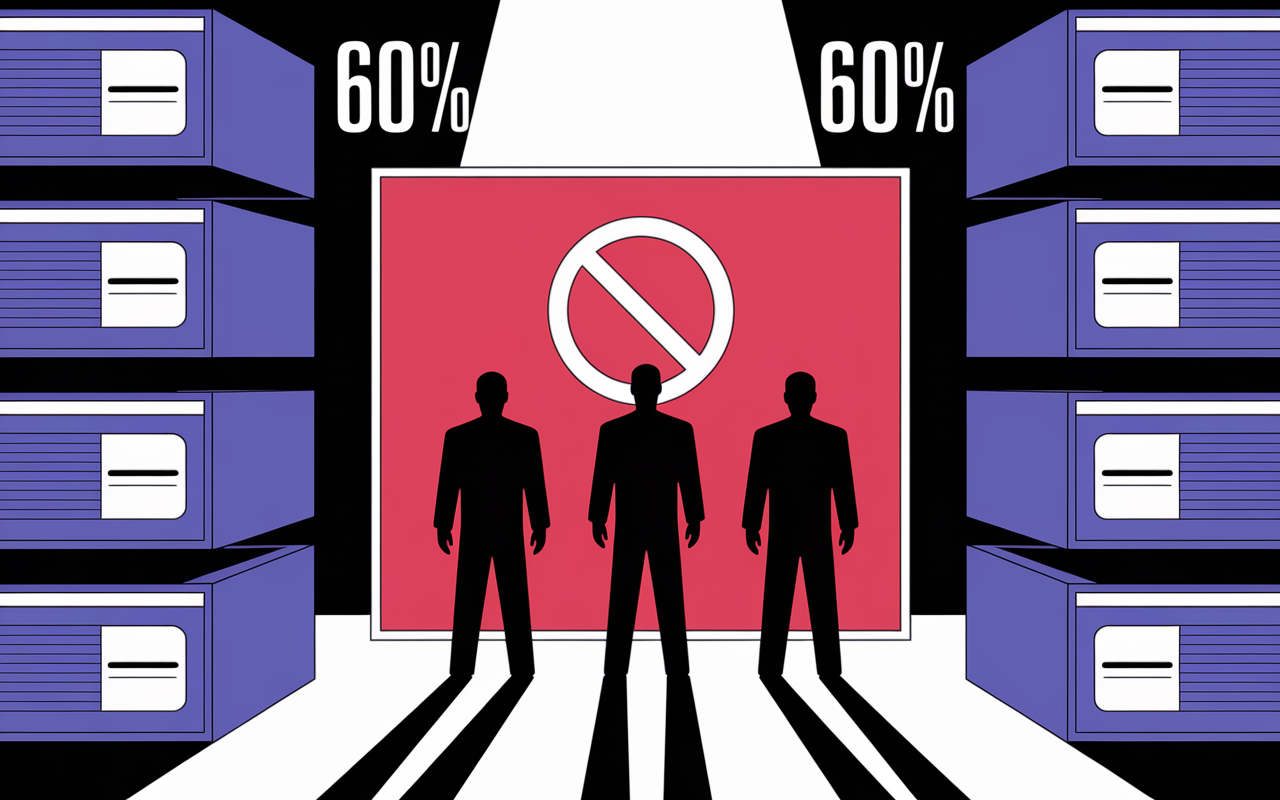
Lorsque les dispositifs de sécurité bloquent vos actions, l’idée de « tordre le bras aux règles » peut sembler tentante. Néanmoins, agir sans autorisation ou chercher à désactiver les politiques en place met l’organisation en délicatesse avec le RGPD et multiplie les risques de sanction ou de perte de données.
De nos jours, la plupart des employeurs proposent des methodes validées pour transmettre ou partager les fichiers sensibles, sans danger.
Bonnes pratiques et outils recommandés
Quelques repères incontournables à adopter au quotidien :
- Utiliser en priorité les plateformes collaboratives déjà homologuées (Teams, OneDrive, SharePoint), qui offrent un cadre technique sécurisé et reconnu.
- Éviter tout transfert via des comptes personnels, supports externes (clés USB), ou messageries qui échappent à la surveillance de l’entreprise – une responsable cybersécurité rappelait récemment le danger de ces « fausses bonnes idées ».
- Consulter régulièrement la politique cybersécurité communiquée lors des formations – ou disponible sur l’intranet : un double-check à chaque début de projet ne fait jamais de mal.
- Avant d’envoyer ou de coller, vérifier via Teams ou Outlook que la version du logiciel correspond au minimum requis (exemplaire : 16.0.13801.20266 pour Office), pour limiter le risque d’erreur.
Il vaut mieux prendre la mesure : d’après Microsoft, les incidents liés à une mauvaise gestion du collage ont diminué de environ 60 % dans les structures où cet enjeu est abordé lors de l’intégration des nouveaux collaborateurs et dans les formations régulières. (Plusieurs experts en cybersécurité évoquent cet effet « culture d’équipe » comme gage de réussite sur le long terme.)
FAQ et cas particuliers : questions fréquentes et situations avancées
Il existe dans certaines entreprises une grande diversité de configurations, ce qui explique l’abondance des questions liées à ces restrictions. En France, les DSI et helpdesks comptabilisent chaque mois plusieurs centaines de tickets portant sur cette erreur. Quelques points clés à explorer :
FAQ dédiée
Pourquoi ce message surgit-il alors que ça fonctionnait il y a peu ?
Un changement de politique IT, ou une mise à jour de sécurité sur le serveur (fréquemment programmée hors des horaires de bureau), suffit à réactiver les blocages, en toute discrétion pour l’utilisateur.
Existe-t-il des exceptions selon mon profil ou mon département ?
Oui, certains collaborateurs, notamment en direction, finance ou support, bénéficient d’autorisations particulières. Toutefois, toute modification doit passer par une validation officielle du service IT.
Quels sont les risques en cas de contournement « sauvage » ?
Outre le risque disciplinaire immédiat, une traçabilité automatique peut signaler l’anomalie à la cellule RGPD interne : un administrateur racontait récemment qu’un simple export sur clé USB avait declenché une enquête formelle.
Un fichier trop volumineux peut-il déclencher cette restriction ?
Oui – bien que le cas soit rare. Au-delà de 50 à 100 Mo selon la politique interne, il est fréquent que le collage de bases de données importantes soit restreint.
On peut se renseigner auprès de l’équipe IT sur les exceptions provisoires : parfois autorisées en période de clôture comptable ou lors de restructurations. (Un vieux de la vieille du support racontait combien ces « passe-droits » peuvent sauver un projet en dernière minute.)
Tableau de synthèse des causes et solutions
| Cause la plus fréquente | Action immédiate conseillée |
|---|---|
| Blocage Intune/DLP policy | Solliciter une levée temporaire via IT |
| Version logicielle obsolète | Mettre à jour Office (>16.0.13801.20266) |
| Format ou document incompatible | Essayer le « collage spécial » ou exporter en CSV |
| Droits insuffisants / mot de passe | Déverrouiller le document ou demander l’accès |
| Press-papiers restreint | Sauvegarder sur OneDrive, puis ouvrir dans l’app cible |
Ressources et accompagnement
Pour enrichir vos démarches et ouvrir le champ des options, vous pouvez consulter :
- Guide officiel Microsoft sur les restrictions de collage
- TechNet : méthodes de levée de restrictions DLP
- Article sur les nouvelles politiques de sécurité en PME
Vous avez ete confronté à cette erreur récemment ? N’hésitez pas à partager votre experience ou à poser vos questions en commentaire (la section dédiée est juste en dessous : il n’y a encore aucun retour – si vous souhaitez être le premier, c’est le bon moment). Ou bien prenez directement contact avec le support IT de votre organisation.