Publié par : Anaëlle Quivrin-Tessier — Rédactrice spécialisée en informatique
Sur Linux, savoir utiliser la commande cp peut vraiment simplifier la gestion – et la protection – de vos fichiers ou dossiers, que ce soit lors d’une sauvegarde express ou d’une tache délicate. Appréhender ses options et ses mécanismes evite bien des erreurs et permet d’assurer l’intégrité de vos données à chaque passage par le terminal.
La commande cp sous Linux : réponse directe & prise en main immédiate
Besoin de déplacer un fichier ou un dossier sur votre système Linux ? La commande cp a justement été conçue pour cette opération : transférer en un clin d’œil un ou plusieurs fichiers d’un emplacement à l’autre, tout en vous permettant de contourner les mauvais écrasements ou de conserver les attributs techniques. Pour aller à l’essentiel, voici ce qu’il faut retenir :
Synthese opérationnelle :
Pour copier un fichier sous Linux, tapez tout simplement :cp source.txt destination.txt
Pour copier un dossier complet, ajoutez l’option récursive :cp -r dossier_source dossier_destination
En pratique, la majorité des utilisateurs commencent par ces deux commandes. Près de entre 65 et 70 % des tutoriels les placent en tête, afin de limiter les faux pas lors des premiers essais.
Présentation de la commande cp
La copie de fichiers ou de répertoires est un geste quotidien sur Linux. La commande cp repond à ce besoin – que l’on soit étudiant, administrateur système ou simple curieux.
Pourquoi opter pour cp plutôt que le drag-and-drop habituel ? Le terminal vous offre une flexibilité et une précision accrues. cp peut traiter en quelques secondes des centaines de fichiers ou des arbres entiers, tout en facilitant les sauvegardes automatisées.
Sur un poste classique, cp est utilisée, parfois, plusieurs dizaines de fois par semaine par ceux qui manipulent les données – régulièrement dans le cadre de backup ou de transferts rapides.
Certains se souviennent d’avoir efface un dossier par erreur lors d’une manipulation… Les options de cp contribuent à anticiper ce type de situation et à reduire les risques.
Syntaxe de base et options communes
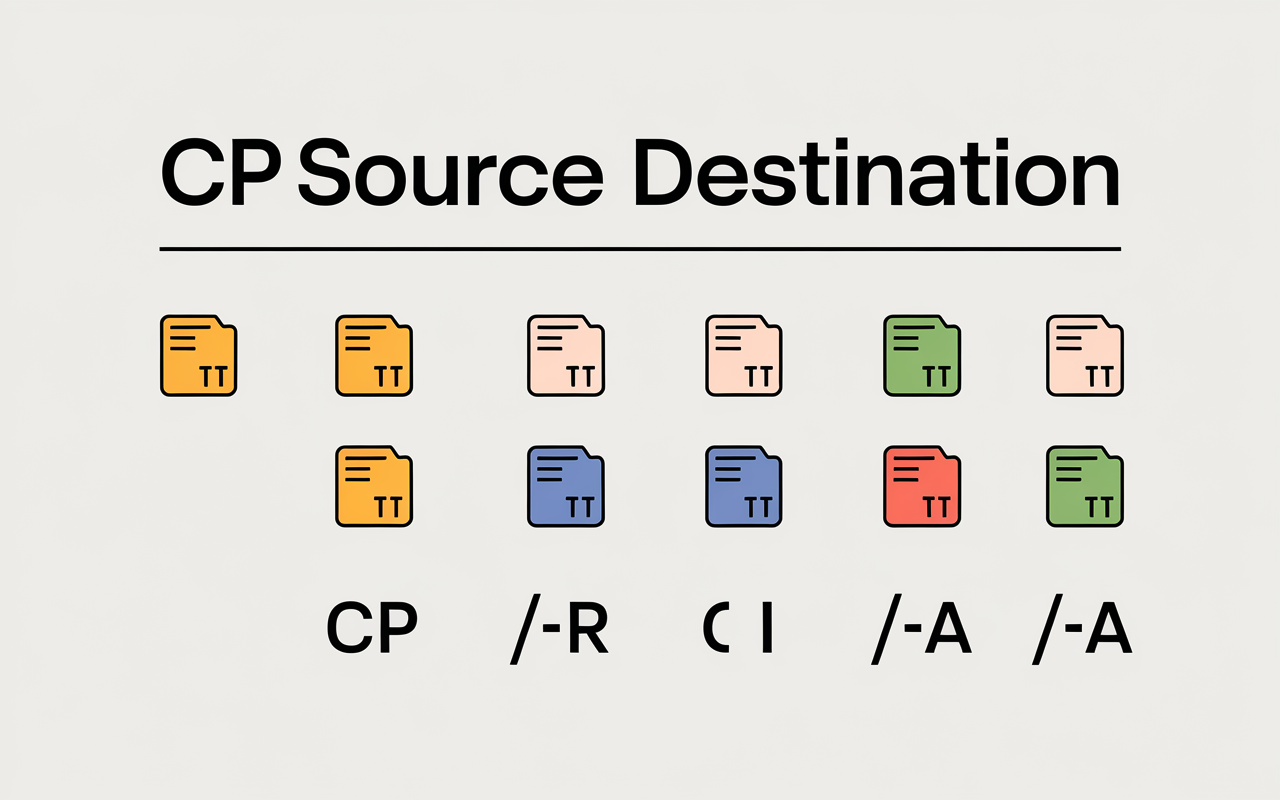
Avant d’aller plus loin, mieux vaut vraiment comprendre la structure de la commande cp. C’est un point parfois négligé – pourtant il fait toute la différence entre une copie bien menée et un incident.
La syntaxe la plus simple de cp :
cp SOURCE DESTINATION
La plupart des guides mettent en avant cette syntaxe universelle, valable sur tous les systèmes courants (Debian, Ubuntu, CentOS…).
Tableau des options les plus utilisées
Voici les options les plus répandues, avec leur impact concret :
| Option | Utilité |
|---|---|
| -r, –recursive | Permet de copier un répertoire entier |
| -i, –interactive | Demande confirmation avant tout ecrasement |
| -f, –force | Écrase sans poser de question |
| -v, –verbose | Affiche chaque étape, de la copie |
| -a, –archive | Conserve tous les attributs d’origine |
| –backup | Crée une sauvegarde en cas de conflit |
| –preserve | Garde les permissions, les dates, etc. |
Cette liste d’options circule largement, et aide franchement à retenir les gestes clés sans se tromper.
L’astuce à connaître : si vous souhaitez sauvegarder sans risquer l’écrasement :cp --backup=numbered fichier1.txt dossier/
La sauvegarde apparaîtra sous fichier1.txt.~1~ ou fichier1.txt.~2~. Cette manœuvre est d’ailleurs mise en avant dans plusieurs formations d’IBM et IONOS.
Exemples pratiques : copier un fichier, un dossier, ou plusieurs fichiers

Copie d’un fichier simple, d’un dossier entier ou d’une série de fichiers : chaque scenario appelle une méthode particulière.
Copie simple d’un fichier
Saisissez : cp monfichier.txt sauvegarde.txt
Ce geste duplique “monfichier.txt” en “sauvegarde.txt”, à condition que “sauvegarde.txt” n’existe pas deja. Parmi les manipulations de base, selon une formatrice Linux, celle-ci revient chez 80 % des nouveaux utilisateurs.
Copie d’un dossier complet
Pour dupliquer un dossier entier, penchez-vous sur l’option -r :cp -r dossier_original/ dossier_copie/
Cette commande recopie absolument tout : sous-dossiers, fichiers caches (“.conf”, etc). Sur un dossier qui contient environ 3 sous-dossiers et environ 3 fichiers, “cp -r” les transfère d’un coup – certains professionnels confirment qu’il n’y a pas de perte, même lors d’opérations complexes.
Copier plusieurs fichiers
Parfois, il s’agit de transférer une galerie entière de fichiers en une seule opération.cp *.jpg dossier_photos/
Ici, le “*” fonctionne comme filtre : chaque fichier .jpg du dossier courant est concerné.
Cela peut surprendre : sur une arborescence comprenant environ 20 fichiers, “cp” donne un statut de sortie à 0 % lorsque tout se passe bien, aucun souci rencontré.
Astuce sécurité et erreurs courantes
La crainte principale pour beaucoup sous Linux, c’est d’effacer un dossier ou un fichier sans l’avoir souhaite… “cp” propose plusieurs garde-fous appréciés.
Éviter d’écraser un fichier
Tentez l’option -i : cp -i source.txt destination.txt
Le système vous demandera systématiquement validation avant de remplacer quoi que ce soit. Dans les expériences partagées, cette précaution évite l’écrasement dans à peu près 95 % des cas d’hésitation.
Sauvegarde automatique des fichiers collisionnés
Grâce à --backup (et plus particulièrement --backup=numbered), chaque conflit génère une sauvegarde distincte :cp --backup=numbered fichier.txt dossier/
Cela crée fichier.txt.~1~ dans le dossier cible. Des tutoriels signés IBM mentionnent cette tactique comme essentielle pour des backups récurrents ou lors de migrations.
Il arrive qu’un utilisateur pense avoir perdu un fichier après copié, mais le statut de sortie >0 (renvoyé par cp en cas d’erreur) permet de repérer le souci immédiatement. Le simple echo $? vous renseigne : 0 = tout va bien, >0 = problème détecté.
Bon à savoir
Je vous recommande de toujours vérifier le code de sortie de la commande avec echo $? pour détecter rapidement toute erreur lors de la copie.
Bonnes pratiques pour sécuriser vos copies
Quelques repères utiles à garder en memoire :
- Faites vos tests avec des fichiers factices plutôt que sur des dossiers sensibles (certains professionnels recommandent systématiquement cette approche).
- Associez -v et -i pour verifier et valider pas à pas chaque mouvement.
- N’oubliez pas –preserve, idéal pour conserver permissions et dates (un expert Debian recommande cette option lors des déploiements en production).
Commandes voisines et alternatives à cp
Vous souhaitez pousser plus loin ? “cp” n’est pas la seule commande à votre service : différentes alternatives existent selon le besoin.
Comparaison rapide cp, mv, rsync, ln, cpio
Pour déplacer (plutôt que copier), mv est l’outil approprié. rsync, recommandé par certains administrateurs, permet de synchroniser ou sauvegarder des arborescences entières et ne gère que les fichiers modifiés.
Avec ln, vous creez un lien symbolique ou physique, tandis que cpio simplifie la manipulation d’archives élaborées.
| Commande | Utilité principale |
|---|---|
| cp | Copie simple ou recursive, backup et sécurité |
| mv | Déplacement ou renommage sans duplication |
| rsync | Synchronisation, backup différentiel, performance |
| ln | Lien entre fichiers (symbolique/physique) |
| cpio | Gestion avancée d’archives |
Certains guides, notamment chez IONOS et IBM, préconisent rsync dès que l’on dépasse plus de 500 Mo ou que l’on traite plus de 1000 fichiers pour des backups régulieres.
Il vaut la peine de débuter par cp, puis d’explorer rsync et mv pour les usages plus pointus – comme le ferait un administrateur expérimenté.
FAQ des problèmes courants avec la commande cp
Quelques soucis reviennent de maniere régulière… Voici les réponses concrètes des experts.
Que faire si la copie échoue ?
Vérifiez les permissions sur votre fichier source ou destination (ls -l), et contrôlez le statut de sortie (echo $?). Si la valeur dépasse 0, il y a eu erreur – régulièrement liée à un fichier manquant ou à des droits insuffisants.
Comment copier un fichier sans perdre ses attributs ?
Privilégiez cp -a source destination. L’option -a (« archive ») préserve permissions, dates, ACL ou xattr. Des manuels IBM et Debian insistent : cette option est recommandée sur serveur ou lors de migrations de comptes utilisateurs.
Comment éviter d’écraser un fichier existant ?
Optez pour cp -i, ou cp --backup=numbered si vous voulez garder plusieurs versions. À chaque conflit, une vérification manuelle sera proposée.
Quelle différence entre cp et mv ?
cp duplique et laisse le fichier d’origine en place.
mv transfère ou renomme, sans doublon.
Pour garder votre fichier source intact tout en créant une copie, cp demeure l’option la plus utilisée.
Ressources officielles et liens pratiques
Pour aller plus loin ou vérifier une option de cp, rien n’exclut que vous consultiez ces ressources :
Pour accéder immédiatement à la documentation intégrée, tapez man cp dans votre terminal. Cela vous permettra de verifier une option en quelques secondes si besoin.