Publié par : Anaëlle Quivrin-Tessier — Rédactrice spécialisée en informatique
La commande tar reste une reference fiable des qu’on aborde la sauvegarde ou le transfert de donnees sensibles sous Linux. Mieux vaut saisir ses mecanismes pour limiter tout risque de perte d’informations, de corruption ou de faille : avec quelques reflexes partages par les professionnels, il devient naturel d’archiver, de decompresser ou de programmer l’automatisation, meme en contexte contraint où la confidentialité s’impose à chaque étape.
Commandes essentielles pour créer et extraire une archive tar sous Linux (réponse rapide anticipée)

Dès qu’on débute sur Linux, que ce soit pour programmer une sauvegarde, expédier un dossier à un collègue ou installer un logiciel hors dépôt, la commande tar figure parmi les outils essentiels. Vous cherchez un chemin éprouvé, sûr et sans perte de temps pour archiver ou extraire un fichier tar.gz ? Voilà l’essentiel en version action immédiate :
Pour créer une archive compressée :
tar -czvf archive.tar.gz dossier/
Pour lister le contenu (sans extraction) :
tar -tvf archive.tar.gz
Pour extraire une archive tar.gz dans un dossier défini :
tar -xzvf archive.tar.gz -C /chemin/vers/dossier/
Tar rend chaque étape plus sereine : vos donnees sont protégées, la structure de vos fichiers est conservée, et l’automatisation devient possible avec relativement peu d’efforts. On retrouve cet usage quotidien chez de nombreux professionnels : par exemple, Linuxtricks.fr souligne la popularité de ces commandes dans un article consulté plus de 11 millions de fois, ce qui illustre leur pertinence.
Si le message ‘not a valid tar archive’ vous a déjà arrêté, la FAQ ci-dessous propose un décryptage et des solutions, issues des principales erreurs remontées en pratique. Regardons de plus près ce qui se cache derrière tar, ses options, ses écueils, et tout ce qu’il faut pour commencer du bon pied.
Présentation de tar : définition, usages clés et historique
Au cœur de tout système Linux, tar occupe une place cruciale en archivant et compressant efficacement vos données, tout en assurant leur intégrité. Mais pourquoi cet outil est-il devenu incontournable ? Et d’où vient-il réellement ?
Qu’est-ce que tar ?
Tar fait reference a Tape Archive. À ses débuts, le logiciel servait à regrouper des fichiers pour leur stockage sur bande magnétique dans les premiers UNIX, à la fin des années 1970. Au fil des ans, il s’est imposé bien au-delà : aujourd’hui, tar permet de concentrer répertoires et fichiers en une seule archive, utile pour le transfert, la sauvegarde automatisée et la distribution logicielle.
Pour donner un aperçu pratique : la sauvegarde d’un ensemble de photos ou de journaux système, représentant 500 Mo, tient désormais en une seule commande. Certains utilisateurs rapportent qu’ils n’ont jamais oublié de fichiers depuis qu’ils adoptent cette organisation via tar.
Différences GNU tar et autres versions Unix
Que vous utilisiez Ubuntu, Fedora, Debian… tar est toujours au rendez-vous, souvent sous la forme GNU tar(licence GPL). Cette version moderne propose des options parfois absentes (ou bien différentes) sur d’autres Unix : compression avancée (-z, -j, -J), ajouts sélectifs, sauvegardes incrémentielles… On recommande donc de vérifier la compatibilité lorsque vous partagez des archives entre systèmes différents : des flags GNU peuvent passer inaperçus, notamment sur d’anciennes machines Solaris ou BSD (un consultant en migration a déjà perdu du temps à cause d’une simple incompatibilité d’option).
Principaux usages au quotidien
Dans les usages quotidiens, tar sert dans la grande majorité des situations suivantes :
- Archiver un répertoire avant transfert ou sauvegarde, gage de tranquillité lors d’un passage en production
- Décompresser simplement une archive de code source à installer, tâche récurrente pour nombre de développeurs
- Conserver la structure exacte d’un projet, droits et permissions compris : un atout indéniable pour les restaurations fiables
- Automatiser des sauvegardes programmées (bash script ou cron), une méthode adoptée par la plupart des administrateurs pour des arborescences conséquentes
Qu’il s’agisse de quelques logs de 100 Mo ou de plus de 50 Go d’archives, tar reste stable et robuste. Pour les grosses sauvegardes, il vaut vraiment la peine de se tourner vers l’archivage incrémentiel dès que le volume devient conséquent, comme le préconisent plusieurs experts en systèmes.
Guide pas-à-pas : créer, extraire, compresser et lister une archive tar (exemples concrets)
Regardons les usages concrets. Si on applique la bonne syntaxe, manipuler tar devient accessible à chacun. Le risque de fausse manœuvre se réduit nettement. Voici, étape par étape, des exemples éprouvés, faciles à tester en environnement de développement.
Exemple 1 : Créer une archive tar simple
Un seul flag permet de lancer une archive :
tar -cvf sauvegarde.tar dossier/
– -c : création de l’archive (create)
– -v : affichage des fichiers au fil du traitement (à activer ou désactiver selon le besoin de détail)
– -f : spécifie le nom ciblé (“sauvegarde.tar”)
Autre point régulièrement mentionné par les administrateurs : commencez sans la compression (-z), verifiez que le contenu correspond a vos attentes, puis ajoutez la compression au besoin.
Exemple 2 : Créer une archive compressée gzip
Le format tar.gz reste indétrônable pour la compatibilité et la simplicité :
tar -czvf projet.tar.gz projet/
Le flag -z s’appuie sur gzip, reconnu pour sa vitesse et sa diffusion large (adopté dans la plupart des scripts industriels). On remarque souvent un gain de place de 50 à 80 % sur des logs classiques.
Certains admins constatent que sur des dossiers de 500 Mo, la compression dure rarement plus d’une ou deux minutes sur une machine récente, avec une archive finale de 250 à 350 Mo. Cela semble indiquer qu’on peut planifier sereinement ses sauvegardes même sur des créneaux serrés.
Exemple 3 : Extraire une archive tar.gz
Pour restaurer un projet ou extraire en phase d’installation :
tar -xzvf projet.tar.gz
-x sert à l’extraction. Si vous ciblez un dossier particulier, ajoutez -C dossier :
tar -xzvf projet.tar.gz -C /chemin/vers/dossier/
Alerte courante : attention à bien vérifier l’arborescence source avant d’extraire ! Il arrive qu’un utilisateur déballe tout dans “/”, provoquant des sueurs froides lorsqu’il faut tout remettre au bon endroit.
Exemple 4 : Lister le contenu de l’archive (sans extraire)
tar -tvf projet.tar.gz
Cette commande permet d’avoir immédiatement un inventaire du contenu, sans prise de risque.
Exemple 5 : Exclure certains fichiers (option –exclude)
tar -czvf archive.tar.gz dossier/ --exclude="*.log"
Vous souhaitez éviter d’archiver des temporaires ? Grâce à l’option –exclude, on diminue le risque d’erreur lors de la mise à jour d’archives en production. Plusieurs équipes affirment que cette précaution leur aurait évité de restaurer des fichiers inutiles.
Tableau synthétique des options de création/extraction
| Action | Commande type |
|---|---|
| Créer .tar | tar -cvf archive.tar dossier/ |
| Créer .tar.gz | tar -czvf archive.tar.gz dossier/ |
| Extraire .tar.gz | tar -xzvf archive.tar.gz |
| Lister archive | tar -tvf archive.tar.gz |
| Extraire dans dossier | tar -xzvf archive.tar.gz -C /cible/ |
Options essentielles et avancées (tableaux et exemples)
Mieux vaut savoir manier les principales options de tar pour automatiser sa gestion, découper finement les sources ou assurer des restaurations précises. Les pages d’aide (« man tar ») sont foisonnantes, mais voici celles qui sortent du lot selon plusieurs utilisateurs expérimentés – rien d’excessivement ésotérique, juste les incontournables éprouvés sur le terrain.
Options courantes et combinées (-z, -j, -J, -C, –exclude)
Selon votre cas, certaines options feront toute la différence :
- -z : active la compression gzip (option équilibrée pour journaux, codes, etc.). Un administrateur souligne régulièrement sa simplicité pour des scripts quotidiens.
- -j : opte pour bzip2 (meilleure compression mais temps d’exécution notablement plus long).
- -J : privilégie xz (conseillé au-delà de 50 Go d’archives volumineuses).
- -C : permet de choisir le répertoire d’extraction, un gage d’organisation et de sécurité.
- –exclude : filtre les fichiers, élément clé pour des sauvegardes automatisées robustes.
On ne se souvient pas toujours de toutes les options en débutant… C’est aussi pourquoi garder un tableau de rappel près de son terminal évite bien des tâtonnements dans l’urgence.
Tableau résumé des flags les plus fréquents
| Option | Fonction | Exemple raccourci |
|---|---|---|
| -c | Créer une archive | -cvf archive.tar dossier/ |
| -x | Extraire une archive | -xvf archive.tar |
| -t | Lister le contenu | -tvf archive.tar.gz |
| -z | Compresser en gzip | -czvf archive.tar.gz |
| -j | Compresser en bzip2 | -cjvf archive.tar.bz2 |
| -J | Compresser en xz | -cJvf archive.tar.xz |
| -C | Changer dossier cible | -xzvf archive.tar -C /cible/ |
| –exclude | Exclure fichiers | –exclude= »pattern » |
Archivage incrémentiel et automation (niveau avancé)
L’option –listed-incremental=SNAPSHOT.file permet de se concentrer sur les modifications depuis le dernier état. Pour ceux qui gèrent plusieurs dizaines de Go, le gain de bande passante et de temps devient manifeste. Il arrive fréquemment que, dans des contextes de backup régulier au-delà de 50 Go, ce mode soit adopté après les conseils d’une formatrice chevronnée en infogérance.
tar --create --listed-incremental=sauvegarde.snar -cvf backup.tar dossier/
Automatiser l’utilisation de tar avec cron (planification de tâches) reste une habitude largement adoptée pour fiabiliser les sauvegardes nocturnes. C’est presque un passage obligé dans l’administration système.
Comparatif des formats et outils alternatifs à tar
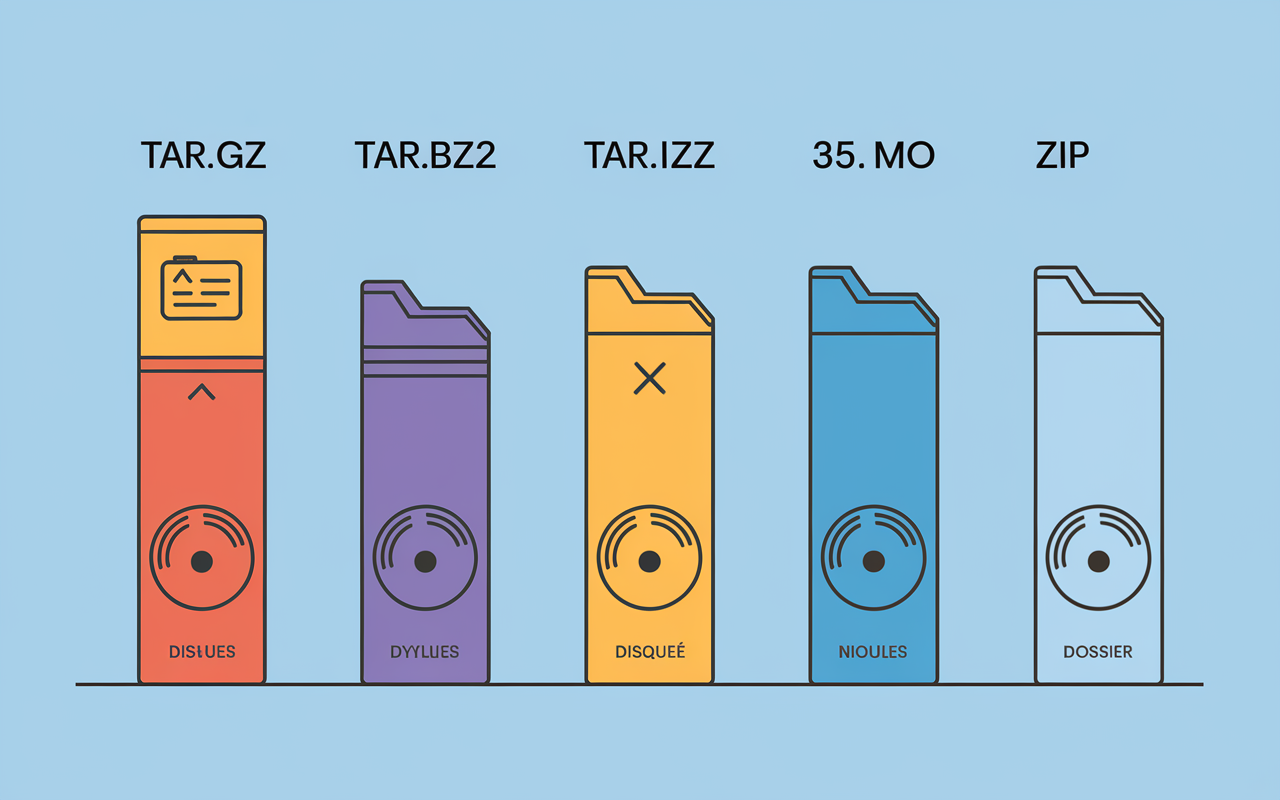
Pourquoi choisir plutôt .tar.gz, .tar.bz2 ou .tar.xz ? Le choix découle notamment de critères comme la rapidité, le niveau de compression, la portabilité, etc. Ces paramètres entrent en jeu lorsqu’on collabore ou bascule entre environnements, notamment Windows et Linux (via 7Zip, par exemple).
Avantages et limites des principaux formats
À garder en tête (et à tester, pourquoi pas, sur des cas concrets !) :
- tar.gz (gzip): bonne rapidité, compatibilité large, réduction entre 50 et 80 % surtout pour les fichiers texte. Très apprécié dans les scripts automatiques.
- tar.bz2 (bzip2): propose la compression la plus poussée, mais le temps de traitement peut doubler. Plusieurs pros le réservent aux archives appelées à “dormir” longtemps.
- tar.xz: dépasse souvent gzip et bzip2 en ratio, conseillé pour des ensembles supérieurs à 500 Mo. D’après certains retours d’équipes DevOps, xz traite 1 Go de logs en moins de 5 minutes, tandis que gzip termine en 2 minutes, mais avec un fichier plus volumineux (10 à 20% de différence).
Le contexte reste déterminant : sur un serveur de CI/CD, la rapidité du gzip prime, mais pour du stockage cloud longue durée, xz est généralement préféré pour abaisser la facture finale. Une ingénieure expliquait d’ailleurs avoir réalisé une économie substantielle après avoir migré ses archives vers ce format.
Tableau comparatif des compressions courantes
| Format | Taille (100 Mo logs) | Vitesse | Compatibilité |
|---|---|---|---|
| tar.gz | ~50 Mo | 1x (rapide) | Universelle |
| tar.bz2 | ~40 Mo | 0,5x (lent) | Très bonne |
| tar.xz | ~35 Mo | 0,8x (moyenne) | Linux/Unix |
| zip | ~55 Mo | 1x (rapide) | Cross-OS |
Une surprise : .zip se défend pour l’échange entre Windows et Linux, mais tar conserve l’avantage pour un archivage à haute fidélité (permissions, liens symboliques, etc.).
Alternatives (zip, 7z…) et quand les préférer
Zip conserve la préférence en environnement Windows, puisque la compression et l’archivage se font d’un bloc, mais il ne conserve pas toujours les subtilités Unix (droits, exclusions fines). 7z, quant à lui, atteint des ratios exceptionnels, mais il reste moins integre a la plupart des distributions Linux. Selon certains formateurs, il vaut mieux réserver 7z aux “archives froides” et, surtout, à des usages multi-OS nécessitant une interopérabilité poussée.
FAQ, erreurs courantes et astuces terrain
L’utilisation de tar, même intuitive, réserve plusieurs pièges : entre les diverses options, la gestion de l’arborescence et la conservation des droits, il arrive de se retrouver face à des blocages. Voici, de façon condensée, les situations récurrentes relevées sur les forums et dans l’expérience de terrain – parfois, une simple vérification préalable aurait suffi à les éviter :
Problèmes les plus fréquents et comment les corriger
- Message « Not a valid tar archive » : Archive corrompue ou type non géré. Re-téléchargez ou vérifiez si la source n’a pas été tronquée. Pour valider rapidement : file archive.tar.gz doit indiquer “gzip compressed data” (un administrateur réseau cite ce test comme indispensable lors des migrations critiques).
- Permissions non conservées : Utilisez sudo lors d’une extraction dans /usr/local ou répertoire root : sans droits élevés, la restitution correcte des permissions d’origine devient impossible.
- Extraction dans le mauvais dossier : Contrôlez toujours la destination grâce à -C et anticipez via -tvf. Certains ont vu des répertoires entiers éparpillés faute de cette vérification rapide.
- “Répertoire racine” inclus dans l’archive : Privilégiez des chemins relatifs (lancez tar direct dans le dossier à archiver). Les restaurations n’en seront que plus sûres quelques mois après.
Un bon reflex : avant chaque extraction de production, faites d’abord un dry-run (-tvf) et, si le contexte s’y prête, travaillez dans un dossier temporaire – quelques minutes investies pour beaucoup d’ennuis évités.
Liens vers doc officielle, forums et mémos à copier
- Documentation officielle GNU tar
- Documentation Ubuntu-fr
- Exemples concrets GeeksforGeeks
- Expériences réelles Tecmint
Sécurité, organisation des fichiers, bonnes pratiques (prévention active)
Parfois, seul un detail malheureux suffit à écraser la production ou à compromettre les droits d’accès. Pour éviter ce type de situation, voici quelques gestes simples à retenir :
Préserver permissions, liens, et structure d’arborescence
Tar préserve nativement la structure, les liens symboliques et les droits Unix – une vraie force comparée à la plupart des alternatives. Avant toute manipulation de dossiers système, il vaut mieux exécuter :
sudo tar -xzvf backup.tar.gz -C /opt/logiciel/
…pour garantir une restauration fidele, surtout si les fichiers ciblent l’arborescence système. Sinon, seuls les droits d’utilisateur courant seront appliqués, causant parfois des surprises d’accès (certains se retrouvent ainsi à devoir refaire l’extraction à cause d’un oubli de sudo).
En pratique, plusieurs admins rappellent que le umask des scripts agit directement sur la préservation des droits. (Astuce : contrôler les permissions après extraction avec
ls -l
peut éviter de mauvaises surprises lors d’un déploiement sensible.)
Gestion des exclusions et arborescence saine
Mieux vaut toujours partir d’un chemin relatif, au plus proche du dossier à sauvegarder. Cette approche simplifie grandement les restaurations, même bien après coup, et diminue le risque d’erreur. Beaucoup d’équipes font mention de scripts automatisés avec des listes d’exclusions et de chemins précises : l’ajout d’un document README dans chaque archive (pour la memoire) fait parfois la différence plusieurs mois plus tard.
Un point de vigilance : pour toute utilisation externe (partage ou échange), validez systématiquement le contenu avec tar -tvf et, si besoin, procédez à un scan antivirus – une précaution recommandée par des responsables sécurité lorsque l’échange sort du réseau de confiance.
Checklist/mémo synthétique tar Linux (à imprimer ou conserver sous le coude)
Garder les bons réflexes et commandes près de soi, c’est probablement le meilleur moyen d’éviter une recherche frénétique au mauvais moment. Voici le mémo qui m’a évité quelques impairs lors d’une migration critique de 85 Go :
| Besoin | Commande à copier |
|---|---|
| Créer une archive gzip | tar -czvf archive.tar.gz dossier/ |
| Extraire .tar.gz dans dossier cible | tar -xzvf archive.tar.gz -C /chemin/ |
| Lister archive | tar -tvf archive.tar.gz |
| Exclure des fichiers | tar -czvf archive.tar.gz dossier/ –exclude= »*.tmp » |
| Archivage incrémentiel | tar –listed-incremental=sauv.snar -cvf inc.tar dossier/ |
Dernier point à retenir : testez toujours vos commandes dans un dossier de test avant toute action sur des données “vivantes”, faites vivre la discussion sur les forums spécialisés, et gardez systématiquement une sauvegarde saine de vos donnees. Ce n’est pas toujours evident sous tension : prenez le temps, anticipez… et tar finira par vous rendre la vie plus simple au quotidien.