
Publié par : Anaëlle Quivrin-Tessier — Rédactrice spécialisée en informatique
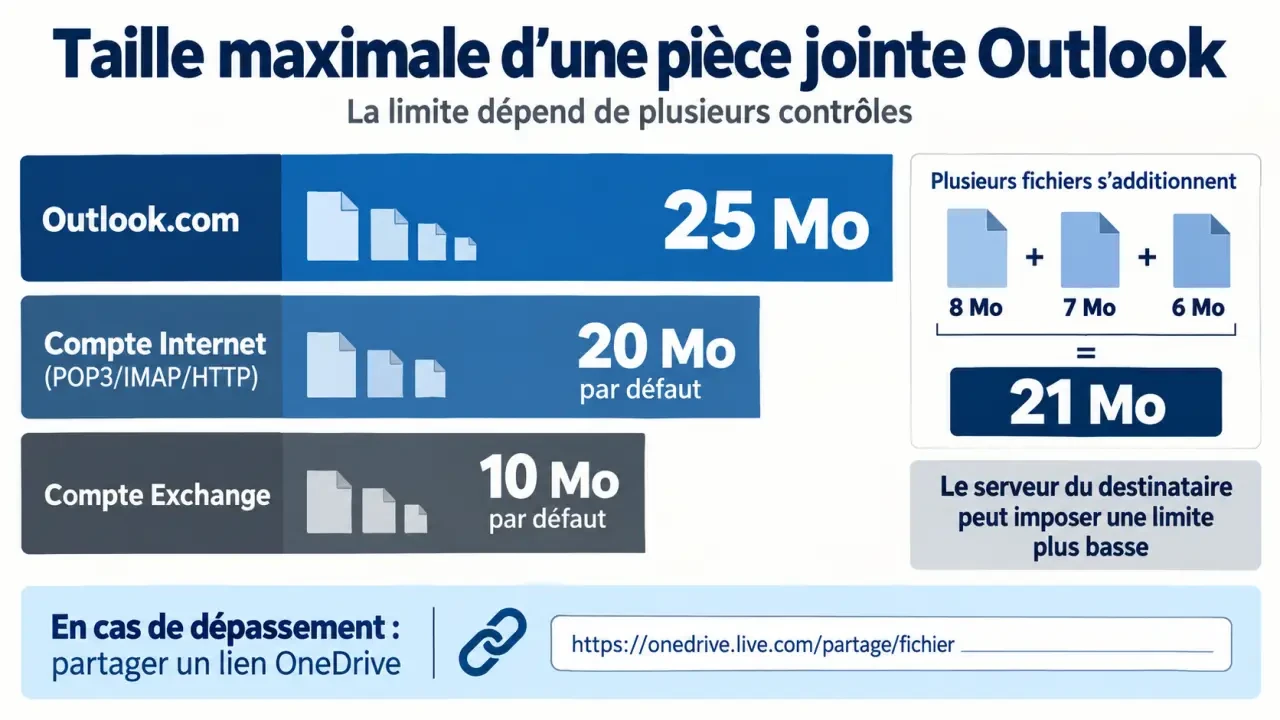
Il n’existe pas une seule limite, mais plusieurs. Pour Outlook.com, la pièce jointe plafonne à 25 Mo. Dans Outlook classique, un compte de courrier Internet (POP3, IMAP, HTTP) est limité par défaut à 20 Mo, et un compte Exchange à 10 Mo. La bonne valeur dépend donc de votre type de compte, et le serveur du destinataire peut encore fixer un plafond plus bas.
Les limites par type de compte, en un coup d’œil
Voici les plafonds à retenir selon l’environnement dans lequel vous envoyez votre message.
Calculez le poids total de vos pièces jointes
Additionnez la taille de vos fichiers et comparez-la à la limite de l’environnement d’envoi sélectionné.
Attention : la taille réelle du message peut être supérieure à celle des fichiers, notamment en raison de l’encodage des pièces jointes. Le serveur destinataire peut également appliquer une limite plus basse. Ce résultat ne constitue donc pas une garantie d’envoi.
| Environnement | Limite indiquée | Qui peut la modifier ? |
|---|---|---|
| Outlook.com | 25 Mo par pièce jointe ; 2 Go pour un fichier OneDrive partagé | Personne : plafond fixé par Microsoft |
| Compte Internet (POP3, IMAP, HTTP) dans Outlook 2013 et versions ultérieures | 20 Mo par défaut (20480 Ko) | L’utilisateur, via le Registre |
| Compte Exchange | 10 Mo par défaut (10240 Ko) | L’administrateur Exchange |
| Serveur du destinataire | Variable selon le fournisseur | Le fournisseur de messagerie |
Ces chiffres n’ont rien de contradictoire : ils décrivent des couches différentes. Outlook contrôle l’envoi en local, le serveur de votre compte applique sa propre règle, puis celui du destinataire a le dernier mot.
Comment savoir de quel type est votre compte ?
Dans Outlook pour Windows, ouvrez les paramètres du compte : le type (IMAP, POP3 ou Microsoft Exchange) est affiché dans la liste des comptes de messagerie. Un compte professionnel géré par votre entreprise est très souvent un compte Exchange, donc la limite de 10 Mo est la première à vérifier. Une adresse personnelle chez un fournisseur tiers, comme Gmail, relève plutôt du compte Internet.
Fichier, somme des fichiers, message complet : ce qui est vraiment mesuré
Pourquoi plusieurs petits fichiers peuvent bloquer l’envoi
La limite peut porter sur la somme des pièces jointes. Trois documents de 8 Mo passent chacun sous le seuil de 20 Mo, mais leur total de 24 Mo le dépasse. Avant d’envoyer, additionnez donc les poids de tous les fichiers, pas seulement celui du plus lourd.
Le poids du fichier n’est pas celui du message
La taille globale d’un message inclut aussi le corps de l’e-mail. De plus, un fichier est transformé pour transiter par la messagerie et son poids final dépasse celui affiché dans l’explorateur. Un fichier de 19,5 Mo peut ainsi être refusé alors qu’il semble sous la limite de 20 Mo. Gardez une marge confortable plutôt que de viser le plafond exact.
Le serveur du destinataire a le dernier mot
Un message accepté par Outlook peut être rejeté plus loin dans la chaîne, si la boîte du destinataire applique une limite plus basse. Dans ce cas, relever la limite locale ne change rien. Pour un envoi important, mieux vaut passer par un lien.
Que faire quand le fichier est trop lourd
Partager un lien plutôt qu’un fichier
C’est la solution la plus fiable. Déposez le fichier sur OneDrive, SharePoint, Dropbox, iCloud ou Google Drive, puis insérez le lien dans le message. Avec Outlook.com, un fichier OneDrive partagé peut atteindre 2 Go. Vérifiez les autorisations avant d’envoyer : un lien ouvert à « toute personne » est pratique mais accessible à quiconque le possède. Pour des documents sensibles, limitez l’accès aux adresses des destinataires et, si le service le permet, fixez une date d’expiration ou révoquez le lien une fois le fichier récupéré.
Compresser avant d’envoyer
Les formats ZIP, RAR et 7z réduisent le poids de nombreux fichiers, notamment les documents texte et les tableurs. IONOS évoque jusqu’à 90 % de réduction avec certains programmes de compression. Le gain est en revanche faible pour les fichiers déjà compressés, comme les photos JPEG, les vidéos ou les PDF très optimisés. Le destinataire doit aussi pouvoir ouvrir l’archive : le ZIP est le plus universel, le RAR et le 7z demandent un logiciel adapté.
Alléger les images pour de bon
Réduire l’affichage d’une image dans le corps du message ne diminue pas forcément son poids : le fichier d’origine reste volumineux. Pour gagner du poids, il faut réduire la résolution ou recompresser l’image avant de l’insérer.
Peut-on relever la limite d’Outlook ?
Compte Internet : la valeur MaximumAttachmentSize
Pour un compte POP3, IMAP ou HTTP, la limite locale se règle dans le Registre Windows. Il faut créer ou modifier la valeur DWORD MaximumAttachmentSize, exprimée en kilo-octets, sous la clé Outlook correspondant à votre version d’Office : 16.0 pour Office 2016, 2019, LTSC 2021 et Microsoft 365, 15.0 pour Office 2013. Par exemple, la valeur 30720 fixe la limite à 30 Mo, et la valeur 0 supprime la limite locale.
- Fermez Outlook, puis ouvrez l’Éditeur du Registre (regedit).
- Faites une sauvegarde du Registre avant toute modification.
- Rendez-vous dans la clé Outlook de votre version d’Office, sous HKEY_CURRENT_USER.
- Créez la valeur DWORD MaximumAttachmentSize si elle n’existe pas, et saisissez la taille voulue en Ko.
- Relancez Outlook et testez l’envoi.
Une erreur dans le Registre peut perturber Windows ou Office : n’y touchez que si vous êtes à l’aise avec l’outil.
Exchange : une décision d’administrateur
Sur un compte Exchange, la limite de 10 Mo dépend du paramètre de taille d’envoi maximale défini côté serveur. Seul un administrateur peut la modifier, et la prise en compte du réglage peut demander un certain délai. Modifier le Registre de votre poste ne contourne pas cette règle : le serveur refusera le message de toute façon.
Résoudre l’erreur « la taille de la pièce jointe dépasse la limite maximale »
Ce message signifie que le fichier, ou l’ensemble des fichiers, est plus grand que ce que le serveur autorise. Procédez dans l’ordre :
- Identifiez le type de compte pour connaître le plafond applicable.
- Additionnez toutes les pièces jointes et gardez une marge sous la limite.
- Compressez les fichiers compressibles ou allégez les images.
- Si le message reste trop lourd, envoyez un lien OneDrive ou un autre service cloud.
- Sur un compte Exchange, demandez à votre administrateur si la limite peut être relevée.
Dans la plupart des cas, le lien de partage règle le problème durablement : il contourne à la fois la limite locale, celle du serveur et celle du destinataire, sans toucher à la moindre configuration.