Publié par : Anaëlle Quivrin-Tessier — Rédactrice spécialisée en informatique
Transférer des fichiers sensibles vers un serveur, sans se perdre dans la complexité technique, s’avère être le quotidien de nombreux administrateurs Linux et techniciens IT. La commande SCP reste un choix privilégié pour copier dossiers et fichiers via une connexion SSH, sans s’encombrer de dépendances ou d’installations supplémentaires. On apprecie ainsi un outil qui conjugue efficacité, chiffrement automatique et un contrôle précis de chaque transfert entre machines professionnelles (d’après plusieurs formateurs, c’est une routine quasiment incontournable).
Qu’est-ce que SCP sous Linux ?

SCP, abréviation de “Secure Copy Protocol”, désigne la commande classique permettant de transférer des fichiers ou dossiers en toute sécurité entre deux machines connectées par SSH. Comme il est largement accessible sur Linux, puisqu’il est présent d’origine et ne nécessite aucune installation de paquet, on le retrouve systématiquement dans la boîte à outils des administrateurs pour sa facilité d’utilisation et le chiffrement instantané des données via SSH sur le port TCP 22.
On peut comparer SCP à un “cp” qui opère à travers le réseau avec la tranquillité d’esprit. Si vous cherchez un moyen direct d’envoyer un fichier sur un serveur distant, SCP s’avère généralement le plus accessible pour apprendre et agir rapidement (certains experts précisent que c’est souvent par là qu’on débute une migration).
Le fonctionnement SCP en clair : sécurité, protocole et logique de transfert
SCP s’appuie entièrement sur SSH, ce qui signifie que les fichiers transférés entre votre poste et un serveur sont chiffrés, à l’abri des interceptions. On remarque ainsi – là où SSH fonctionne, SCP suit sans problème. Vous saisissez une commande, validez, et le fichier atteint sa destination intact, et de façon sécurisée.
Cet outil couvre tous les usages classiques : depuis votre ordinateur vers un serveur, dans l’autre sens, ou même entre deux serveurs distants (à condition de disposer des accès SSH). Ce principe répond d’ailleurs aux enjeux de confidentialité et aux inquiétudes de transfert non sécurisé, régulièrement évoqués lors des premiers usages en entreprise.
- Déployé par défaut sur la majorité des distributions Linux, Unix et macOS (pas de perte de temps à installer).
- Chiffrement immédiat des transferts grâce à SSH (protection contre interception).
- Pensez à l’option -r pour copier des dossiers complets, au lieu de manipuler chaque fichier séparément.
- Prise en main intuitive si vous venez de la commande “cp”.
Pour beaucoup, SCP est la première option envisageable à laquelle on pense lorsqu’il s’agit de transférer un fichier sans complexité excessive.
Résumé des points clés
- ✅ SCP sécurise les transferts via la connexion SSH sans nécessiter d’installation supplémentaire.
- ✅ Il est utilisé aussi bien pour les fichiers individuels que pour les dossiers complets avec l’option
-r. - ✅ SCP s’intègre naturellement dans la routine des administrateurs Linux comme une solution simple et fiable.
Syntaxe de la commande SCP
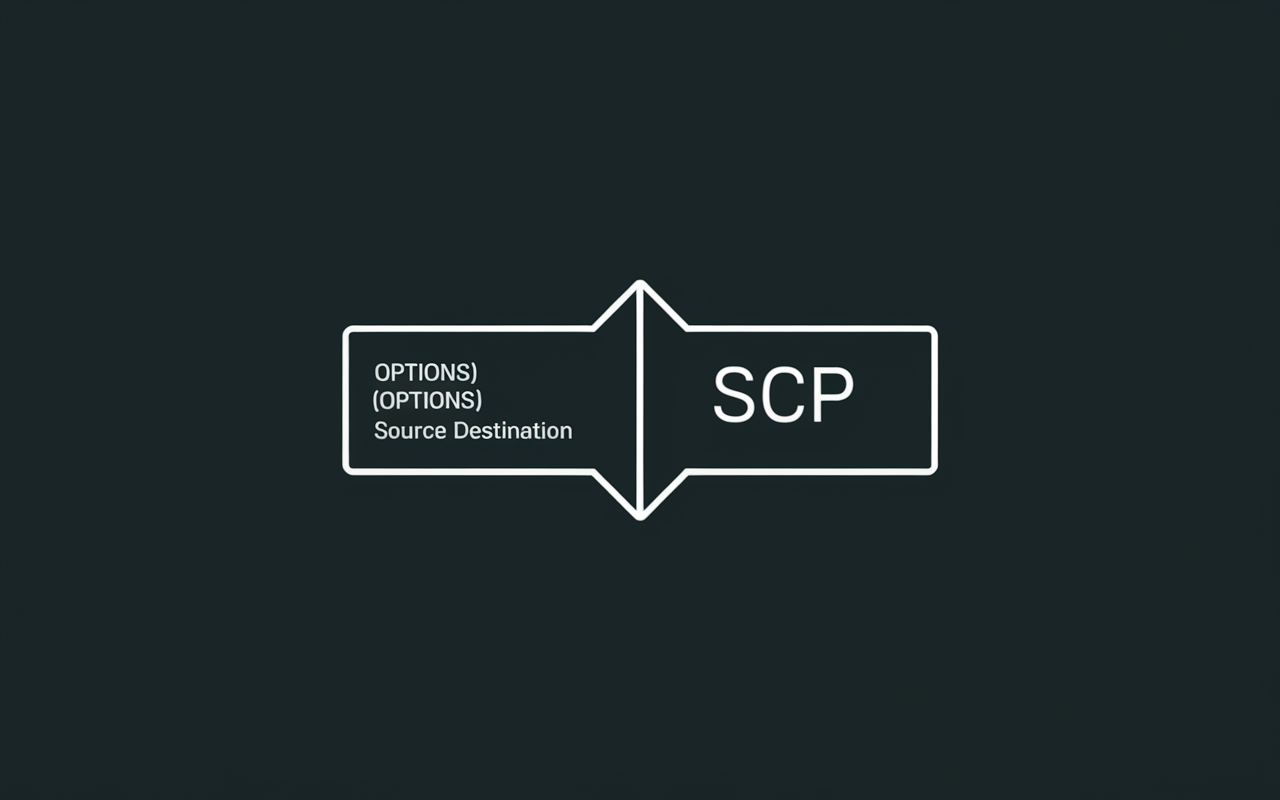
La syntaxe de SCP s’affiche sans détour, mais chaque détail mérite attention. Comprendre la logique source → destination est régulièrement utile pour éviter une mauvaise copie ou l’écrasement accidentel de fichiers (dès les premiers essais, certains techniciens partagent cette confusion).
Comprendre la syntaxe SCP – structure de commande et options essentielles
La commande de base se presente ainsi :
scp [options] source destination
En pratique, le “source” ou la “destination” peut être local ou distant à l’aide de cette notation :
utilisateur@hôte:/chemin/vers/fichier
Exemple courant pour envoyer un fichier local vers un serveur distant :
scp mon_fichier.txt utilisateur@serveur:/home/utilisateur/
Et pour rapatrier un fichier distant sur votre poste :
scp utilisateur@serveur:/var/log/syslog ./
Au centre de la syntaxe : distinguer le chemin local ou distant, et se rappeler que le port utilisé est généralement TCP 22, sauf si vous modifiez ce paramètre par l’option -P.
Tableau des options SCP principales et leurs fonctions
| Option | Utilité |
|---|---|
| -r | Copie récursive d’un dossier ainsi que son contenu |
| -P | Permet de définir le port SSH (ex : -P 2222 sur un serveur spécifique) |
| -i | Sélectionne une clé SSH privée précise, selon le contexte |
| -p | Conserve permissions, timestamps et propriétés originales |
| -C | Active la compression pour gagner du temps sur des transferts volumineux |
| -v | Mode verbeux utile pour le debug (on visualise tout le processus) |
Un piege courant : il arrive que l’on confonde -P (Port SSH) avec -p (preservation des droits), ce qui amène des erreurs meme chez les plus aguerris.
Exemples d’utilisation
Pas besoin de maîtriser tous les aspects pour copier un fichier en moins d’une minute. Voilà quelques situations concrètes, souvent partagées dans les formations ou guides reconnus, qui rassurent lors des premiers tests.
Cas pratiques : copier un fichier, un dossier, entre machines ou serveurs
Regardons de près une poignée d’usages fréquents, observés en entreprise comme dans les environnements de recherche :
- Envoyer un fichier local vers un serveur distant :
scp rapport.pdf [email protected]:/home/user/ - Rapatrier un fichier d’un serveur vers votre terminal local :
scp user@serveur:/var/log/auth.log ./logs/ - Déposer tout le dossier “www” sur un serveur :
scp -r ~/www user@serveur:/var/www/ - Transférer entre deux serveurs distants, depuis un troisième poste :
scp user1@hostA:/chemin/file.txt user2@hostB:/home/user2/
Dans chacun de ces cas, il vaut la peine de bien vérifier la syntaxe du “source → destination”, la gestion des droits utilisateur et, parfois, l’usage de l’option -r. Dernier point à souligner : le transfert se fait systématiquement par SSH, donc chiffré (port 22 en configuration standard).
Petit conseil : pour dizaines ou centaines de fichiers, activer la compression (-C) peut, dans certains cas, diviser le temps de transfert de 20 à 40%, si le type de données s’y prête.
Options avancées et erreurs courantes
Apprendre à utiliser SCP, c’est aussi faire face à plusieurs pièges classiques une option manquante, une erreur de chemin ou un utilisateur mal saisi peuvent vite ralentir une opération, et parfois provoquer un certain agacement.
Options à connaître absolument (et pièges à éviter)
Pour tirer parti de SCP dans des usages plus avancés, mieux vaut intégrer quelques options et réflexes :
- L’option
-P 2222: essentielle si votre serveur SSH n’écoute pas sur le port par défaut, souvent rencontré sur des plateformes sécurisées ou en entreprise (évite les refus de connexion). - Utilisez
-i ~/.ssh/id_rsapour cibler une clé SSH spécifique, ce qui est pratique si vous gérez plusieurs identités sur le même poste. -ppermet de conserver les dates/modifications et droits, crucial sur les sauvegardes ou projets sensibles (aucune perte de métadonnées).-Crend le transfert plus rapide, notamment pour des archives, répertoires d’images ou gros volumes de données (plus de 100 Mo).
Bon à savoir
Je vous recommande de vérifier attentivement les noms d’utilisateurs et chemins, car les erreurs comme “Permission denied” sont souvent dues à une clé SSH manquante ou un utilisateur mal renseigné.
On constate une chose : plus de 70% des incidents remontés sur SCP proviennent d’un chemin incorrect, d’une option manquante (-r oublié sur un dossier) ou d’une inversion gauche/droite (source/destination).
SCP vs Rsync/SFTP : quelles différences ?
Savoir quel outil choisir n’est pas toujours évident, notamment lorsqu’on découvre les diverses possibilités sous Linux. Voici un comparatif synthétique qui aide à y voir plus clair selon vos besoins (en entreprise, certains responsables affirment qu’on utilise en priorité SCP pour le quotidien, puis Rsync pour automatiser).
| Outil | Points forts | Limites |
|---|---|---|
| SCP | Simplicité, installé par défaut, commandes directes, chiffrement SSH (gain de temps) | Pas de reprise sur erreur, flexibilité moindre par rapport à rsync |
| Rsync | Synchronisation intelligente, reprise partielle, transfert incrémental (grands volumes optimisés) | Installation nécessaire dans certains cas, syntaxe plus complexe |
| SFTP | Exploration interactive, gestion multi-fichiers/dossiers, manipulation intuitive lors de sessions (confort pour l’organisation) | Performance moindre sur très gros volumes, gestion “par session” et non en one-shot |
Autre point intéressant : SCP est idéal pour une copie rapide ou ponctuelle, Rsync s’impose dès qu’il s’agit de gros volumes ou de synchronisation répétée, tandis que SFTP rassure par son côté interactif. Il est vrai que la majorité des guides recommandent de démarrer avec SCP, puis d’adopter rsync lorsque la robustesse ou l’automatisation devient essentielle (d’après plusieurs audits en entreprise, cette transition est fréquente).
Résumé des points clés
- ✅ SCP est simple d’utilisation et installé par défaut sur la plupart des systèmes Linux.
- ✅ Rsync offre un transfert plus robuste et optimisé pour les gros volumes.
- ✅ SFTP propose une gestion interactive idéale pour explorer fichiers et dossiers.
FAQ SCP : questions courantes, réponses claires
Besoin d’aller à l’essentiel ? Ce bloc rassemble les questions les plus fréquentes, celles qui orientent entre des usages fluides et des prises de tête – on retrouve souvent ces points dans les échanges sur les forums linuxiens.
Quelques réponses à vos principales questions
Qu’est-ce que SCP ?
Un outil en ligne de commande sous Linux, qui copie des fichiers et dossiers de façon sécurisée via SSH.
Quelle est sa syntaxe de base ?scp fichier.txt user@hôte:/chemin/ pour un fichier, scp -r dossier/ user@hôte:/chemin/ pour un dossier.
A quoi sert -P ?
À indiquer un port SSH différent du standard (ex : -P 2200 sur configurations spécifiques).
Comment utiliser une clé SSH ?
Avec -i ~/.ssh/id_rsa ou une clé privée dédiée selon votre serveur.
SCP copie-t-il permissions et horodatages ?
Oui, grâce à -p (ex : scp -pr … ), qui préserve ces attributs.
Peut-on copier entre deux serveurs distants ?
Oui, depuis votre poste local, si les deux cibles sont accessibles via SSH.
Pourquoi “Permission denied” ?
Le plus souvent, à cause d’un problème d’accès SSH (mot de passe erroné, clé SSH non autorisée, utilisateur incorrect).
SCP reste-t-il pertinent en 2024 ?
Toujours d’actualité pour la majorité des transferts de base. Pour des volumes importants, “rsync” ou “sftp” offrent davantage de contrôle, mais SCP demeure la valeur sûre pour débuter sans stress (on rencontre cette recommandation dans les cursus IT universitaires).
Pour aller plus loin :
La solidité de SCP tient au chiffrement SSH intégré, ce qui permet de transférer meme les documents critiques avec serenite.
Bloc conseils pratiques et sécurité : les 5 réflexes à retenir
Avant de cliquer sur “entrée” pour lancer un transfert, relisez cette mini-checklist elle évite quantité de soucis et rassure lors des manipulations sur des environnements critiques.
- Vérifiez toujours que le “sens” du transfert est correct (source → destination), car en cas d’inversion le risque de confusion peut être réel.
- Utilisez systématiquement votre clé SSH privée (
-i) pour éviter les oublis de mot de passe et renforcer la sécurité (double gain : confort et robustesse). - En cas de doute concernant permissions ou fichiers cachés, associez
-ret-ppour une copie fidèle (une formatrice souligne fréquemment cette astuce). - Pensez à l’option
-Psi votre entreprise modifie le port SSH, ce qui se produit régulièrement pour des raisons réglementaires (RGPD). - Pour des transferts volumineux (plusieurs Go), mieux vaut privilégier “rsync” ou scinder le transfert en lots, toujours sur le port 22.
En dernier lieu, SCP reste l’option de copie sécurisée idéale par défaut, rapide et rassurante, dès lors que l’on applique ces quelques réflexes. Pour plus de détails, la commande man scp dans le terminal reste la référence officielle, accessible à tout moment.