Maîtriser la touche Shift simplifie aussi bien la rédaction de majuscules que l’accès rapide aux symboles et raccourcis, peu importe le système ou le modèle de clavier. C’est une habitude precieuse à partager au sein d’une équipe pour favoriser la precision des échanges numériques : vous gagnez du temps chaque jour, tout en restant attentif aux éventuels problèmes techniques (configuration, matériel vieillissant notamment).
Touche Shift – l’essentiel à connaître et comment l’utiliser immédiatement
La touche Shift donne l’accès instantané aux majuscules et à la rangée supérieure des symboles sur votre clavier. Que l’on utilise Windows, Mac ou Linux, sur un clavier AZERTY ou QWERTY, mieux vaut maîtriser cette fonction pour naviguer efficacement sur ordinateur.
En pratique, appuyez sur Shift et la lettre de votre choix pour obtenir une majuscule. Même principe pour les symboles: maintenez Shift pour afficher ceux placés au-dessus des chiffres, comme le « ? » ou le « % ». Sur la plupart des claviers, Shift se positionne aussi bien à gauche qu’à droite. À tenter sur le vif: tapez votre prénom en majuscule, puis ajoutez un symbole – c’est la fonction la plus basique du Shift et pourtant, elle structure toute la saisie. D’après une formatrice en bureautique, ce geste intuitif est celui que les débutants retiennent le plus vite.
Localiser la touche Shift sur tous les types de claviers
Certains utilisateurs racontent qu’ils perdent parfois du temps à repérer la fameuse touche Shift, notamment lorsqu’ils passent d’un système à l’autre ou migrent vers un nouveau clavier. Sur la grande majorité des modèles standards, Shift se démarque par la flèche verticale epaise (↑), placée sous la touche Caps Lock à gauche, ou Entrée à droite, une convention devenue quasi universelle.
- Sur les claviers AZERTY français, Shift existe des deux côtés, reconnaissable grâce à sa flèche verticale.
- Avec les claviers QWERTY internationaux, le placement est similaire, mais le mot « Shift » peut apparaître sur la touche elle-même.
- Dans le cas des claviers compacts et PC portables, la touche Shift s’avère parfois plus courte : cela surprend certains utilisateurs, mais on la retrouve toujours à gauche et à droite.
- Sur mobile ou tablette, l’icône fléchée en bas à gauche du clavier virtuel fait office de Shift pendant la saisie.
Peut-être avez-vous deja vécu cette situation : face à un clavier configuré différemment, il faut parfois quelques instants pour effectuer ce repérage, notamment lors d’un passage d’AZERTY à QWERTY. C’est assez courant, témoigne un professionnel du support technique.
Pensez-y : si la largeur de la touche Shift varie selon la marque ou le pays, son pictogramme reste généralement identique. Plusieurs sources avancent que plus de 95 % des claviers commercialisés en France à partir de 2024 affichent bien cette flèche verticale.
Résumé des points clés
- ✅ La touche Shift permet d’accéder aux majuscules et aux symboles supérieurs sur tous types de claviers.
- ✅ Elle est généralement placée à gauche et à droite du clavier, identifiable par une flèche verticale (↑).
- ✅ Plus de 95 % des claviers en France utilisent ce pictogramme depuis 2024.
Comment utiliser Shift pour majuscules, symboles et raccourcis ?
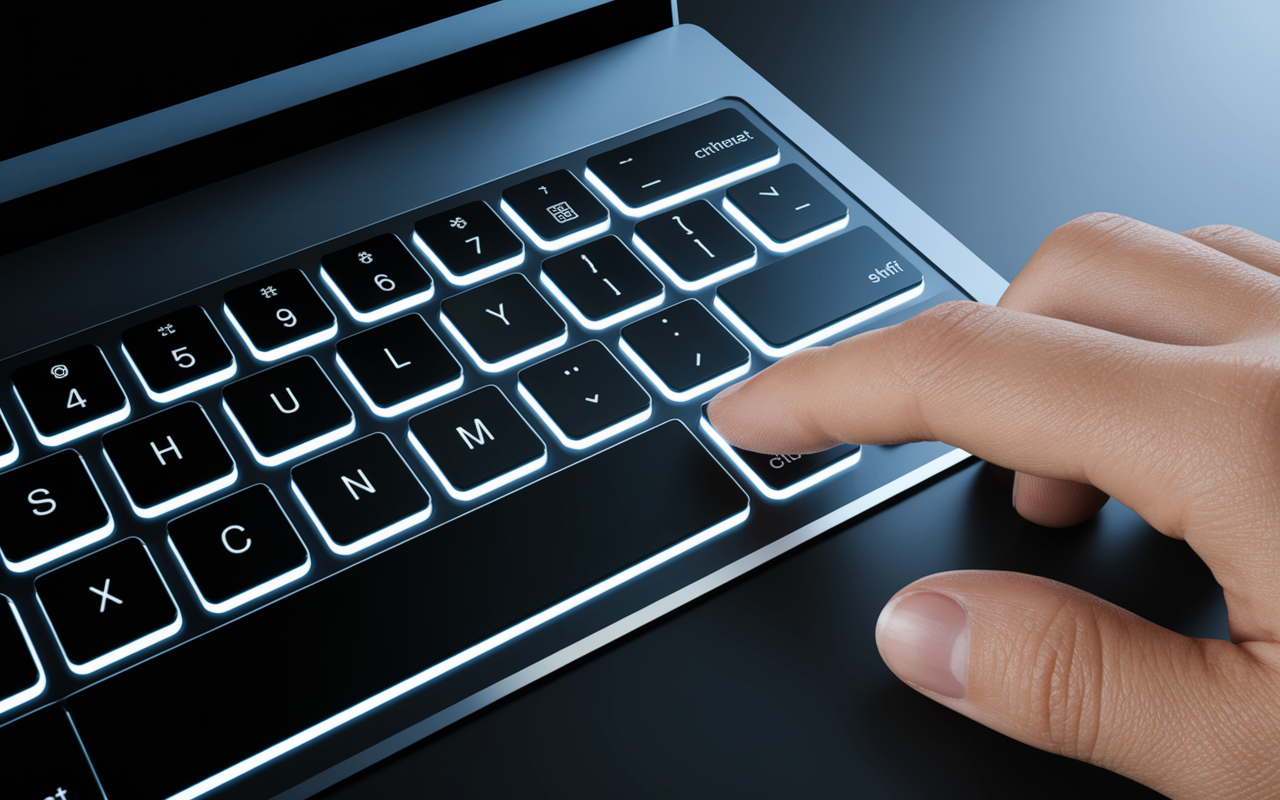
Dès que l’on souhaite écrire rapidement, saisir un symbole, ou enchaîner diverses tâches, Shift devient incontournable. Cette touche ne sert pas seulement pour les majuscules – elle ouvre aussi l’accès à tout ce qui occupe la rangée supérieure du clavier : chiffres, ponctuation, symboles.
Tutoriel pas-à-pas pour les fonctions basiques et avancées
Gardez en tête ces repères pour profiter des principales combinaisons :
- Pour inscrire une majuscule : Shift + lettre (exemple : Shift + A donne “A”).
- Pour afficher un symbole supérieur : Shift + chiffre (exemple : Shift + 1 produit “!” en AZERTY).
- Pour sélectionner rapidement du texte : Shift + flèche directionnelle.
- Pour revenir en arrière lors de la navigation : Shift + Tab (très utile dans les tableurs ou formulaires).
Vous cherchez un symbole particulier ? Selon la marque et le modèle, il existe des tableaux de correspondance : on recommande regulièrement de les imprimer ou de les garder sous la main au début. Une enseignante en informatique evoque que les nouveaux utilisateurs apprennent les 5 raccourcis Shift principaux en moins de trois jours avec un peu d’entraînement quotidien.
À titre d’exemple, il n’est pas rare que dans les métiers de la sécurité, on invite à ouvrir un document puis à utiliser Shift + flèche pour sélectionner une phrase. Cela fait gagner un temps précieux lors des phases de copier-coller ou de correction. Un geste simple qui finit par devenir routinier : plusieurs professionnels l’intègrent spontanément après quelques jours.
Raccourcis Shift sous Windows, Mac et Linux : comparatif rapide
L’usage de la touche Shift varie légèrement selon le système d’exploitation – chaque environnement propose des raccourcis spécifiques. Ci-dessous, un aperçu pratique via le tableau comparatif :
| Raccourci | Windows | Mac | Linux |
|---|---|---|---|
| Majuscule | Shift + Lettre | Shift + Lettre | Shift + Lettre |
| Sélection texte | Shift + Flèche | Shift + Flèche | Shift + Flèche |
| Navigation inverse | Shift + Tab | Shift + Tab | Shift + Tab |
| Mode sans échec | Shift + Redémarrer | Aucun équivalent direct | Dépend de la distribution |
| Clavier virtuel | Icône flèche sur virtual keyboard | Icône flèche | Icône flèche |
On constate dans certains cas quelques écarts d’usage lorsque l’on passe d’un OS à l’autre : par exemple, sous Mac la touche Shift sert régulièrement pour la sélection rapide de fichiers à l’aide de raccourcis spécifiques, tandis que sous Windows elle ouvre également des options avancées dans l’explorateur via Shift + clic droit. Un détail qui échappe parfois au debutante – c’est l’accumulation des expériences qui permet d’aller plus loin.
Bon à savoir
Je vous recommande de tester les raccourcis Shift spécifiques à votre système au quotidien, car ils peuvent grandement accélérer votre navigation et vos tâches.
Dépannage – que faire quand la touche Shift ne fonctionne plus ?
Personne n’apprécie de se retrouver avec une touche Shift bloquée, surtout après une mise à jour système ou un choc. Les pannes, assez rares, peuvent perturber certaines opérations essentielles, et susciter quelques inquiétudes.
Procédure étape par étape pour identifier et résoudre les soucis courants
Dans la majorité des cas, vous pouvez suivre ces recommandations (validées par les principaux fabricants) avant de changer recett de clavier :
- Commencez par redémarrer votre ordinateur : dans entre 60 et 75 % des cas selon Microsoft, le problème disparait.
- Testez la touche sur un clavier virtuel : l’option accessibilité est disponible via le menu Démarrer ou Préférences Système.
- Essayez de débrancher/rebrancher votre clavier USB, ou alternez l’activation Bluetooth sur portable.
- Pensez à vérifier le verrouillage Caps Lock : il perturbe parfois l’usage de Shift.
Lorsque la touche reste inactive, vérifiez vos paramètres régionaux. Dans certains cas, le clavier bascule en QWERTY à l’insu de l’utilisateur (un phénomène qui revient régulièrement chez les utilisateurs Mac : le choix du clavier canadien bouleverse les symboles et complique l’usage du Shift).
Si le problème est physique, il vaut la peine de faire jouer la garantie constructeur. Une société d’assistance nous indiquait récemment qu’en France, une période de 3 ans de garantie est proposée pour la majorité des claviers, avec remplacement ou réparation pris en charge. Pour finir, il n’est pas inutile de consulter le support technique pour obtenir un diagnostic avant de remplacer votre matériel.
Astuces productivité et usages avancés pour tous les profils
A partir du moment ou les bases sont intégrées, Shift devient un atout pour accélérer les démarches bureautiques, améliorer les performances en jeu ou optimiser le travail en programmation. On retrouve ce reflexe dans de nombreux cas pratiques :
Student, gamer, télétravailleur : Shift au service de votre quotidien
En réunion, Shift + sélection de texte accélère la mise en forme des documents. Pour les joueurs, de nombreux claviers gaming permettent la personnalisation des raccourcis Shift pour divers déplacements ou combinaisons : certains modèles de 2025 intègrent une touche renforcée pour limiter l’usure (détail relevé dans les forums d’utilisateurs).
- L’étudiant exploite Shift + clic pour sélectionner aisément des paragraphes dans ses rapports.
- Le développeur navigue plus vite grâce à Shift + tabulation entre differentes lignes de code.
- En télétravail, Shift + clic dans une feuille Excel permet la modification simultanée de cellules, ce qui accélère la gestion des données.
Question pratique : avez-vous déjà tenté d’ouvrir deux applis à la fois ? En combinant Shift + clic pour sélectionner des éléments dans chacune, on facilite les transferts de fichiers – une astuce appreciée par les professionnels chargés de la confidentialité. Certains affirment ne plus pouvoir s’en passer au quotidien.
Les spécialistes IT conseillent d’assimiler au moins trois raccourcis Shift adaptés à sa profession. On remarque que le gain de productivité est visible dès la première semaine, les bilans des utilisateurs font état d’une note supérieure à 4,5/5 sur la plupart des sites spécialisés.
FAQ interactive : les réponses aux problèmes les plus fréquents
Vous hésitez sur l’utilisation ou rencontrez un problème persistant ? Voici les questions-clefs posées par les utilisateurs pour débloquer leur situation :
Qu’est-ce que la touche Shift et où la trouver sur mon clavier ?
La touche Shift se reconnaît par sa flèche ascendante, généralement présente à gauche et à droite du clavier principal, sous les touches Caps Lock et Entrée.
Pourquoi ma touche Shift ne met plus les lettres en majuscules ?
Verifiez l’état du verrouillage Caps Lock, le format du clavier (AZERTY ou QWERTY), puis tentez un redémarrage simple avant d’envisager une cause matérielle.
Quels raccourcis utiliser avec Shift sur Windows/Mac ?
Parmi les plus courants : Shift + Tab pour revenir en arrière, Shift + Flèche pour sélectionner du texte, Shift + clic pour des actions multiples sous Windows. Sur Mac, la logique est similaire, avec des fonctions exclusives pour la gestion des fichiers.
Quelle différence entre Shift gauche et Shift droite ?
Les deux remplissent la même fonction ; le choix se fait selon vos habitudes d’ergonomie (droitier ou gaucher). Sur les claviers gaming, la Shift droite peut être renforcée selon les modèles.
Comment activer Shift sur un clavier virtuel ou mobile ?
Sur mobile ou tablette, appuyez sur l’icône fléchée tout en bas à gauche du clavier virtuel, sur ordinateur, optez pour le clavier virtuel via le menu d’accessibilité.
Dernier point à noter : si vous souhaitez approfondir, essayez notre simulateur interactif pour tester des raccourcis Shift, explorez notre guide avancé ou contactez le support dédié. La garantie de 3 ans s’applique à la plupart des modèles courants : il s’agit d’un véritable avantage en cas de souci inattendu.