Publié par : Anaëlle Quivrin-Tessier — Rédactrice spécialisée en informatique
Mis à jour le 23 mars 2026
Maîtriser le clavier AZERTY simplifie la vie de nombreux professionnels, surtout lorsque l’enjeu est la sécurité des échanges numériques et l’exactitude lors du transfert de fichiers confidentiels. Grâce à l’experience sur le terrain et à des conseils opérationnels, on distingue plus facilement chaque touche, on règle rapidement les incidents et la productivité décolle avec les bons raccourcis. Cette organisation demeure essentielle pour garder la main sur la confidentialité au sein de l’entreprise.
Le clavier AZERTY en un coup d’œil : toutes les touches, de la base aux caractères cachés
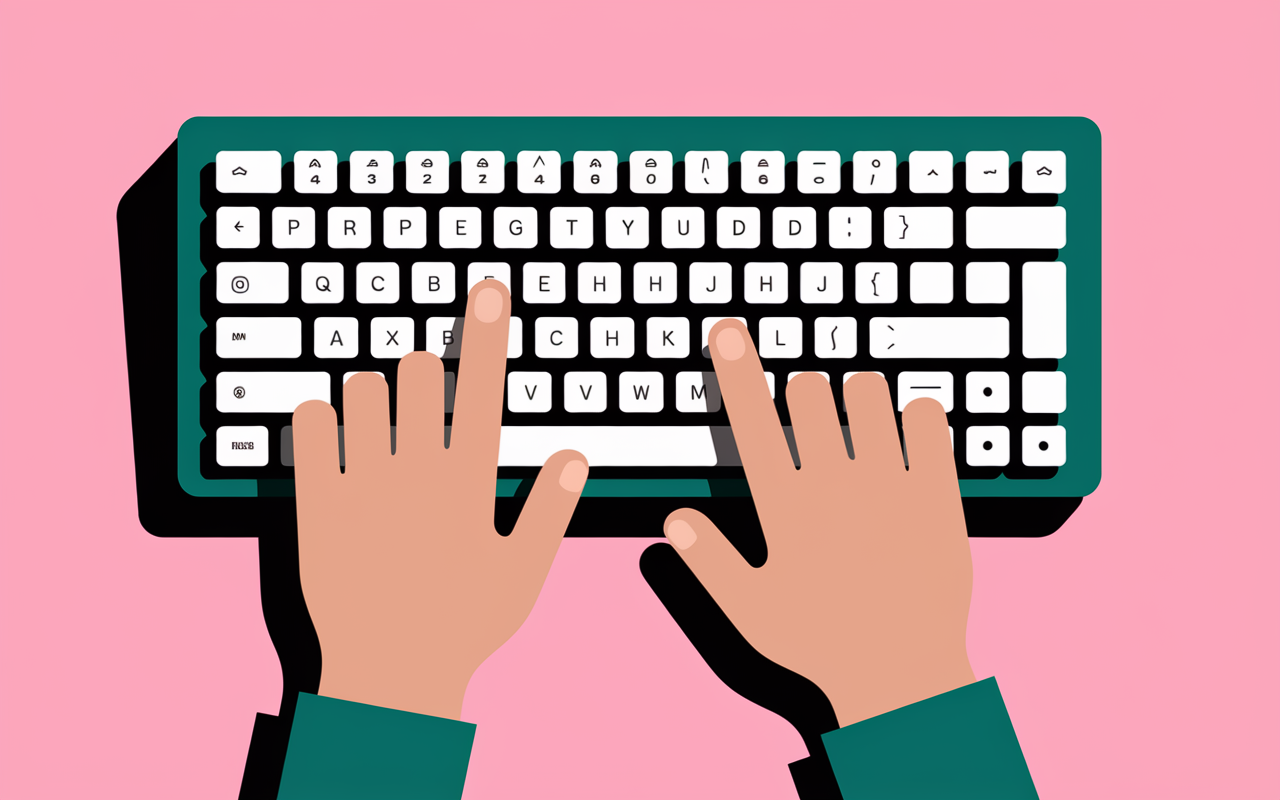
Face à la multitude de touches et aux accents ou symboles spécifiques, il n’est pas rare de s’y perdre sur un clavier AZERTY. Pour éviter certains pièges – la disposition AZERTY s’est imposée en France pour faciliter la frappe du français, surtout en raison de ses caractères accentués accessibles. Et alors, comment trouver le fameux « @ » ou « € », ou simplement comprendre cet ordre curieux ? L’essentiel tient à quelques repères.
La fameuse première recett A-Z-E-R-T-Y donne son nom au clavier. On y retrouve les caractères français classiques, et des touches de modification (Maj, Alt Gr, Ctrl) qui permettent d’accéder à des symboles rarement visibles : @, €, ç, œ, etc. Quand le clavier change soudain de comportement ou n’affiche plus les bons caractères, inutile de stresser : dans la plupart des cas, la solution est rapide (vous verrez comment juste après).
Mieux vaut retenir qu’apprendre la logique de quelques raccourcis spécifiques à l’AZERTY améliore également la productivité : selon Microsoft, il est observé jusqu’à 20 % de temps gagné, tout en limitant la chasse aux caractères spéciaux. Il n’est pas rare qu’un utilisateur, une fois ces habitudes adoptées, ne recherche plus jamais le point d’interrogation caché !
Résumé des points clés
- ✅ La disposition AZERTY facilite la saisie du français grâce à l’accès direct aux caractères accentués.
- ✅ Les raccourcis spécifiques améliorent la productivité jusqu’à 20 % selon Microsoft.
- ✅ Les touches de modification (Maj, Alt Gr, Ctrl) permettent d’accéder à des symboles peu visibles.
Présentation du clavier AZERTY
Certaines personnes comparent le clavier AZERTY à un plan de métro : tout le monde croit le connaître, mais il cache sa part de mystère. Le but ? Vous rendre autonome et rapide dès qu’il faut retrouver une touche.
Disposition de base et repérage visuel
Dès le premier coup d’œil, une caractéristique saute aux yeux : la première rangée commence par les lettres A, Z, E, R, T, Y. Cette organisation ne doit rien au hasard, elle date de la fin du XIXe siècle et vise à mieux répondre aux exigences du français. On remarque que le QWERTY (anglo-saxon) n’offre pas la même logique.
Quelques repères qui simplifient le repérage :
- La plupart des accents (é, è, à, ù) s’obtiennent directement, sans manipulations laborieuses.
- Le point d’interrogation nécessite Maj + virgule , le point-virgule, lui, s’obtient d’un simple geste.
- Dans l’ensemble, la barre d’espace, la touche Tabulation (Tab) et le pavé numérique se distinguent aisément.
De nombreux nouveaux utilisateurs témoignent : une semaine d’utilisation, et l’automatisme s’installe peu à peu. Une formatrice évoquait récemment le “déclic” d’un apprenant qui, après avoir pesté, s’y est fait en moins de trois jours.
Comparatif AZERTY / QWERTY : histoire et conséquences pratiques
Si l’on se demande pourquoi un tel écart entre les claviers français et anglais, c’est principalement une histoire d’habitudes. Le QWERTY (anglo-saxon) privilégie certaines lettres fréquentes en anglais, si bien que changer de format peut faire chuter la vitesse de frappe d’une trentaine de pourcents lors de l’adaptation, selon les retours recueillis par Plateya.
- Sur AZERTY, les accents, la cédille et les caractères français stratégiques sont accessibles instantanément.
- Le QWERTY vise avant tout l’efficacité pour les mots anglais. D’où des positions de lettres différentes (parfois déconcertantes à la première utilisation…).
- Lorsque le clavier bascule soudain en QWERTY, on se surprend à taper Z au lieu de W, ou à trouver des chiffres sans utiliser Maj –, cela déconcerte beaucoup d’utilisateurs au début !
Un simple raccourci (Alt + Shift sur Windows) ramène généralement à la configuration souhaitée. Certains professionnels estiment que ce petit réflexe évite bien des pertes de temps et de l’agacement. Un utilisateur racontait récemment avoir passé une vingtaine de minutes à chercher la touche @, sans réaliser qu’il était passé en QWERTY…
| Disposition | Spécificités |
|---|---|
| AZERTY | Accès direct aux accents, chiffres avec Shift, @ via Alt Gr + 0 |
| QWERTY | Peu d’accents, chiffres accessibles sans Shift, @ via Shift + 2 |
Accès aux caractères spéciaux français
Combien d’utilisateurs se retrouvent perplexes devant la touche @ ou le symbole € ? Pourtant, ces caractères se font en deux mouvements une fois le principe compris – et la logique du clavier se dévoile alors.
Guide pas à pas : symboles essentiels et accents
Saisir les caractères propres au français sur AZERTY constitue vraiment un atout majeur. Beaucoup sont accessibles en direct, certains demandent la combinaison Alt Gr ou Maj – cela semble parfois compliqué à la première prise en main, mais la pratique lève la difficulté.
- Pour le symbole @ : Alt Gr + 0 – attention, il s’agit du zéro de la rangée supérieure du clavier.
- Le symbole € est obtenu avec Alt Gr + E.
- La cédille majuscule (Ç) : soit Alt + 0199 sur le pavé numérique, soit Alt Gr + Ç sur certaines configurations récentes.
- Les majuscules accentuées (É, È, À) s’obtiennent souvent via Caps Lock puis accent, mais la méthode dépend quelquefois du logiciel utilisé.
La question « comment accéder au @ » revient fréquemment en formation – preuve que ce symbole « universel » n’est jamais totalement intuitif ! Beaucoup impriment une petite note à garder près du bureau, histoire d’y penser en cas de besoin. Certains professionnels recommandent même d’afficher une aide-mémoire principalement sur les postes partagés.
Bon à savoir
Je vous recommande de garder une petite note près de votre poste avec les combinaisons clés comme Alt Gr + 0 pour accéder au @, cela évite de perdre du temps en recherche.
Astuces pour gagner du temps avec les combinaisons de touches
Mieux connaître quelques raccourcis bien choisis offre de précieux gains à chaque envoi de mail ou rédaction de document. Cette organisation parait modeste… pourtant, sur une année, on parle de plusieurs heures précieuses économisées.
D’après Microsoft, intégrer ces raccourcis dans le quotidien peut augmenter la productivité de l’ordre de 20 % en moyenne.
- La combinaison Ctrl + C / Ctrl + V pour copier et coller reste la favorite de nombreux utilisateurs – même les plus experts s’en servent constamment.
- Ctrl + Z / Ctrl + Y : annuler ou rétablir une action (une erreur effacée, et le stress retombe…)
- Ctrl + S permet une sauvegarde rapide, à inclure dans vos réflexes pour éviter toute mauvaise surprise.
- Certains modèles intègrent Alt Gr + 2 ou 3 pour afficher les caractères tels que ~ ou #, point qui reste à vérifier selon le clavier utilisé.
Pour ceux qui travaillent sur Mac, la touche Option (⌥) remplace Alt Gr pour accéder aux caractères spéciaux. La logique demeure similaire, cependant les combinaisons changent selon la marque ou le système utilisé. Il arrive qu’un utilisateur macOS se trouve un peu perdu, avant de découvrir ce fameux raccourci.
Raccourcis clavier et optimisation de la productivité
Avoir une maîtrise minimale des raccourcis change très concrètement le quotidien : on allège les tâches répétitives, on prévient bien des pertes de temps. Ce ne sont pas que des accessoires de confort, ces raccourcis sont des outils pour gérer les imprévus.
Liste des combinaisons les plus utiles au quotidien
Parmi les astuces partagées en entreprise, plusieurs raccourcis font consensus. Ce sont ceux qui, selon une formatrice, reviennent le plus fréquemment dans les échanges :
- Ctrl + A sélectionne tout d’un coup : idéal pour modifier ou déplacer un texte entier sans tergiverser.
- La recherche dans un document devient instantanée avec Ctrl + F, un réflexe de plus en plus répandu.
- La fonction couper (Ctrl + X) permet de supprimer et mémoriser une sélection, ce qui simplifie les tâches répétitives.
- Passer d’une fenêtre à l’autre s’effectue avec Alt + Tab ; ce raccourci s’avère pratique pour jongler entre plusieurs applications ouvertes.
On constate dans certains services que des routines de raccourcis partagées permettent de gagner entre 10 et 15 minutes par jour. Certains collaborateurs sur ShareBigFile ont confirmé l’efficacité de cette organisation, tout en admettant qu’on découvre quelquefois un raccourci insoupçonné sur les conseils d’un collègue. (Petite question rhétorique : en restait-il un ici que vous n’utilisiez pas ?)
Aides-mémoires et ressources à télécharger
Les utilisateurs aiment garder une fiche de raccourcis imprimée ou affichée près du clavier. C’est simple et efficace. Quelques plateformes, Plateya en tête, mettent à disposition des supports à télécharger, évalués 9,5/10 par les usagers.
Pour optimiser votre productivité et maîtriser les raccourcis, découvrez la touche Shift sur clavier : usages, astuces et solutions pour tout comprendre.
Pour optimiser votre productivité avec le clavier AZERTY, découvrez comment calculer un pourcentage dans Excel : méthodes simples, astuces et exemples concrets.
Pour garantir des textes impeccables tout en maîtrisant votre clavier AZERTY, explorez les avantages de Cordial Correcteur : un hub d’accès fiable pour corriger vos textes.
Même ceux qui oubliaient toujours une combinaison y trouvent leur compte. Il n’est pas rare qu’une fiche outil prise sur internet devienne la référence au fil des semaines – et, selon un expert de l’accompagnement numérique, les progrès sont généralement visibles dès la première utilisation.
Problèmes courants et solutions pratiques
Votre clavier ne fonctionne plus comme d’habitude ? Il semble être passé en QWERTY « sans prévenir » : ce type de problème peut vite désorienter, surtout lors d’une installation ou d’une session à distance. Un certain nombre d’utilisateurs rapportent l’avoir vécu au moins une fois, souvent lors du changement d’ordinateur ou pendant une prise en main technique.
Problèmes fréquemment remontés… et comment les corriger en 2 minutes
Au bureau ou à la maison, les pannes de clavier suivent généralement un schéma classique : touches inversées, symboles inaccessibles, absence de chiffres. Près de 90 % de ces incidents proviennent d’une simple combinaison de touches involontaire ou d’une option de langue activée par mégarde.
- Le passage accidentel en QWERTY se règle régulièrement grâce à Alt + Shift (sous Windows) ou en vérifiant l’icône de langue près de l’horloge.
- Lorsque l’accès aux chiffres nécessite Maj, mieux vaut contrôler la disposition du clavier dans les paramètres ou ajuster via le Panneau de configuration, rubrique Clavier.
- Certains caractères spéciaux semblent absents : tentez Maj/Alt Gr + la touche, ou consultez le guide du constructeur, certains ordinateurs portables ayant un mapping spécifique.
Une anecdote étonnante remontée lors d’un partage d’écran : un collègue, persuadé que son mot de passe était erroné, tapait tout simplement avec le clavier resté en QWERTY ! Beaucoup se retrouvent dans cette situation au moins une fois au cours d’une migration ou après avoir prêté leur machine.
Tableau express : dépannage clavier AZERTY
Pour retrouver rapidement les options aux petits bugs :
| Problème courant | Solution rapide |
|---|---|
| Clavier passé en QWERTY | Alt + Shift pour basculer ou vérifier l’icône de langue |
| Impossibilité de faire € ou @ | Essayez Alt Gr + E (pour €) / Alt Gr + 0 (pour @) |
| Chiffres qui ne s’affichent pas | Vérifiez la touche Verr Num sur le pavé numérique |
| Majuscules accentuées non reconnues | Utilisez Caps Lock puis accent + lettre, ou copiez-collez du caractère |
Ressources, communautés et FAQ : s’entourer, progresser, s’entraider
Il serait ambitieux de tout retenir. Partager astuces et “trucs” facilite les progrès en ligne : forums et communautés proposent entraide, guides, témoignages réels, et parfois inattendus.
Télécharger un guide ou contacter un support
Il vaut la peine d’explorer les ressources proposées : mémos imprimables, simulateurs de frappe, FAQ évolutives comme celle de BlogduNumérique (où près de six commentaires sont déjà actifs pour la page clavier). Plateya indique que la satisfaction atteint 10/10 lorsque l’outil est facile d’accès – un vrai gage pour ceux qui hésitent à « plonger » dans les réglages.
- On retrouve des guides de configuration adaptés à chaque OS (Windows, Mac, Linux) proposés en lien sur les sites spécialisés.
- Les FAQ communautaires rassemblent des réponses claires ainsi que des expériences utilisateurs vérifiées.
- Les retours d’expérience montrent que chacun rencontre son “blocage” de depart – l’essentiel étant d’oser demander conseil (il est à noter qu’on finit souvent par poser la question… en ligne !)
Pour obtenir une solution rapide, il reste possible de commenter sous le guide ou de participer à une discussion sur un forum d’utilisateurs AZERTY. Les idées inédites et astuces franchement pratiques s’y échangent régulièrement, certains formateurs soulignent même une entraide plus active sur ces plateformes que dans de nombreux services internes d’entreprise.
FAQ dynamique : vos questions les plus fréquentes
Dernier point à signaler, voici les réponses concrètes aux questions qui reviennent presque à chaque formation :
- Comment obtenir le @ sur AZERTY ?
Alt Gr + 0 (zéro de la ligne du haut, pas celui du pavé numérique). - Comment taper le symbole € ?
Alt Gr + E. - Pourquoi l’AZERTY ne ressemble pas au QWERTY ?
Pour s’aligner sur l’usage des lettres et accents fréquents dans la langue française. - Comment saisir les majuscules accentuées ?
Avec Caps Lock puis accent, ou en copiant-collant via un éditeur de texte. - Que faire si le clavier passe en QWERTY ?
Utilisez Alt + Shift pour retrouver la disposition AZERTY.
Pour finir, téléchargez un mémo récapitulatif ou rejoignez une communauté d’utilisateurs. C’est fréquemment dans ces espaces d’échange que l’on découvre les meilleures astuces et que naissent aussi quelques amitiés numériques insoupçonnées.