Publié par : Anaëlle Quivrin-Tessier — Rédactrice spécialisée en informatique
Mieux vaut privilégier le format FAT32 lorsque la compatibilité de votre cle USB avec la majorité des appareils et systèmes s’avère nécessaire. Pourtant, certaines limites techniques doivent etre anticipées pour éviter les erreurs lors de la manipulation ; en maîtrisant ces contraintes, on assure un usage fluide, que ce soit pour transférer sur une TV, un autoradio, un ordinateur ou sauvegarder des documents précieux. Une technicienne signalait récemment que bon nombre de problèmes proviennent d’une méconnaissance de ces restrictions : mieux vaut donc rester vigilant.
Clé USB FAT32 : la solution universelle pour la compatibilité, mais avec certaines limites
Vous envisagez de formater votre clé USB en FAT32 pour maximiser son utilisation sur PC, Mac, TV, autoradio ou console ? Ce format demeure la référence pour une compatibilité quasi universelle, notamment sur des appareils anciens ou des environnements qui évoluent. En revanche, Windows ne propose pas toujours cette option, le format FAT32 montrant des signes d’âge avec des restrictions que l’on doit prendre en compte avant de commencer.
Autre point à noter immédiatement : FAT32 convient parfaitement si votre clé USB doit être reconnue par tous types d’appareils, à condition que chaque fichier ne dépasse pas 4 Go et que la clé ou la partition à formater reste en dessous de 32 Go, (c’est la limite du formatage standard sur Windows). Si la capacité est supérieure, il faudra utiliser un logiciel tiers ou choisir un autre format. Et attention : le formatage efface toutes les données de la clé. Il arrive à certains utilisateurs de découvrir cette réalité un peu tard. Pour obtenir une procédure simple en FAT32, les tutoriels proposés pour Windows et Mac sont conçus pour vous guider sans jargon, tout en présentant les alternatives fiables lorsque l’option n’est pas disponible, et les différences principales avec NTFS ou exFAT selon votre usage.
FAT32 : définition et compatibilité universelle, mais attention aux limites cachées
Le format FAT32, lancé en 1996, équipe encore aujourd’hui la majorité des clés USB vendues dans le commerce. Son principal avantage ? La compatibilité. Il est régulièrement observé que FAT32 est reconnu par la plupart des systèmes d’exploitation actuels ou anciens (Windows, macOS, Linux), et également par une grande majorité de téléviseurs, autoradios, imprimantes, consoles de jeu et appareils photo numériques.
Prenons par exemple le transfert de musique pour la lecture dans un autoradio datant de 2015, ou sur une TV familiale : dans ces situations, FAT32 s’impose presque automatiquement comme le choix le plus sûr. Un professionnel du secteur audio précisait récemment qu’il rencontre peu de soucis avec ce format pour les usages standards.
Résumé des points clés
- ✅ FAT32 est le format le plus compatible avec la plupart des appareils, y compris anciens.
- ✅ Il impose une limite de taille de fichier à 4 Go et une partition à 32 Go sous Windows standard.
- ✅ Le formatage supprime toutes les données de la clé : la sauvegarde préalable est indispensable.
Pourquoi continue-t-on d’utiliser le format FAT32 sur clé USB ?
En pratique, FAT32 reste le format le plus « universel » : il suffit d’insérer la clé, et l’appareil la détecte immédiatement, sans pilote ni manipulations spécifiques. C’est aussi pourquoi de nombreux enseignants, photographes ou travailleurs itinérants préfèrent encore ce format même s’il date de plus de 25 ans. Certains formateurs signalent qu’il permet relativement de résoudre les situations de blocage en salle ou lors de déplacements.
Il vaut mieux garder à l’esprit que certains appareils, surtout anciens ou bas de gamme, ne reconnaissent pas les clés formatées en exFAT ou NTFS. FAT32 évite ainsi les mauvaises surprises lors d’un transfert important, en contexte scolaire, professionnel ou familial.
Quelles sont les limites techniques de FAT32 sur une clé USB ?
On constate rapidement des limites lorsqu’on manipule de gros fichiers : FAT32 impose deux contraintes majeures.
- Taille maximale d’un fichier : 4 Go (au-delà, il n’est pas possible de copier le fichier)
- Taille maximale d’une partition : 32 Go (lors du formatage standard sous Windows)
Autrement dit, stocker un film HD de 8 Go ou une sauvegarde volumineuse ne fonctionnera pas avec ce format. Pour les photographies, musiques, documents ou vidéos en petite taille, cela reste largement suffisant. Une formatrice informatique rapporte que même en 2025, la majorité des clés USB sont initialement proposées en FAT32, un format qui rassure par sa stabilité.
FAT32, exFAT ou NTFS ? Le bon format pour votre clé USB en un coup d’œil
Choisir le format adéquat paraît parfois complexe : exFAT, NTFS, FAT32… comment s’y retrouver ? Ajoutons que le choix dépend véritablement de la compatibilité recherchée, de la taille des fichiers et des usages quotidiens. Un expert en maintenance informatique souligne l’importance de vérifier ces paramètres avant tout formatage.
| Format | Compatibilité | Taille max fichier | Taille max partition | Idéal pour |
|---|---|---|---|---|
| FAT32 | Pratiquement tous les appareils | 4 Go | 32 Go (Windows standard) | TV, autoradio, consoles, transférer entre systèmes |
| exFAT | Windows, Mac, appareils récents | 16 exaoctets | 128 pétaoctets | Vidéo HD, clés USB récentes, fichiers volumineux |
| NTFS | Windows, certains Mac (en lecture seule) | 256 To | 16 To | Sauvegarde, périphériques Windows avancés |
Vous hésitez ? Posez-vous la question : « Est-ce que mon fichier dépasse 4 Go, ou ma clé dépasse-t-elle 32 Go ? » Si la réponse est oui, alors exFAT devient vite incontournable. Certains utilisateurs oublient souvent de vérifier cette simple règle, et cela leur coûte de nombreux transferts avortés.
Comment faire le bon choix ?
Souvent, on recommande de s’en tenir au plus classique : FAT32 pour maximiser la compatibilité, exFAT pour les fichiers volumineux, NTFS si vous n’utilisez la clé que sur Windows. Mais c’est l’appareil cible qui doit guider la decision, il est fréquent que des lecteurs MP3 ou imprimantes ne reconnaissent que le FAT32. Une graphiste expliquait lors d’un atelier qu’elle conseille toujours ce format pour les expositions itinérantes.
Par exemple, pour enregistrer une émission sur une clé USB via une TV, la plupart des enregistreurs imposent FAT32, alors qu’un montage vidéo 4K nécessitera exFAT ou NTFS. Est-ce vraiment évident ? Pas toujours : mieux vaut consulter le manuel ou tester si le doute subsiste.
Guide express pour formater une clé USB en FAT32 sur Windows ou Mac, étape par étape
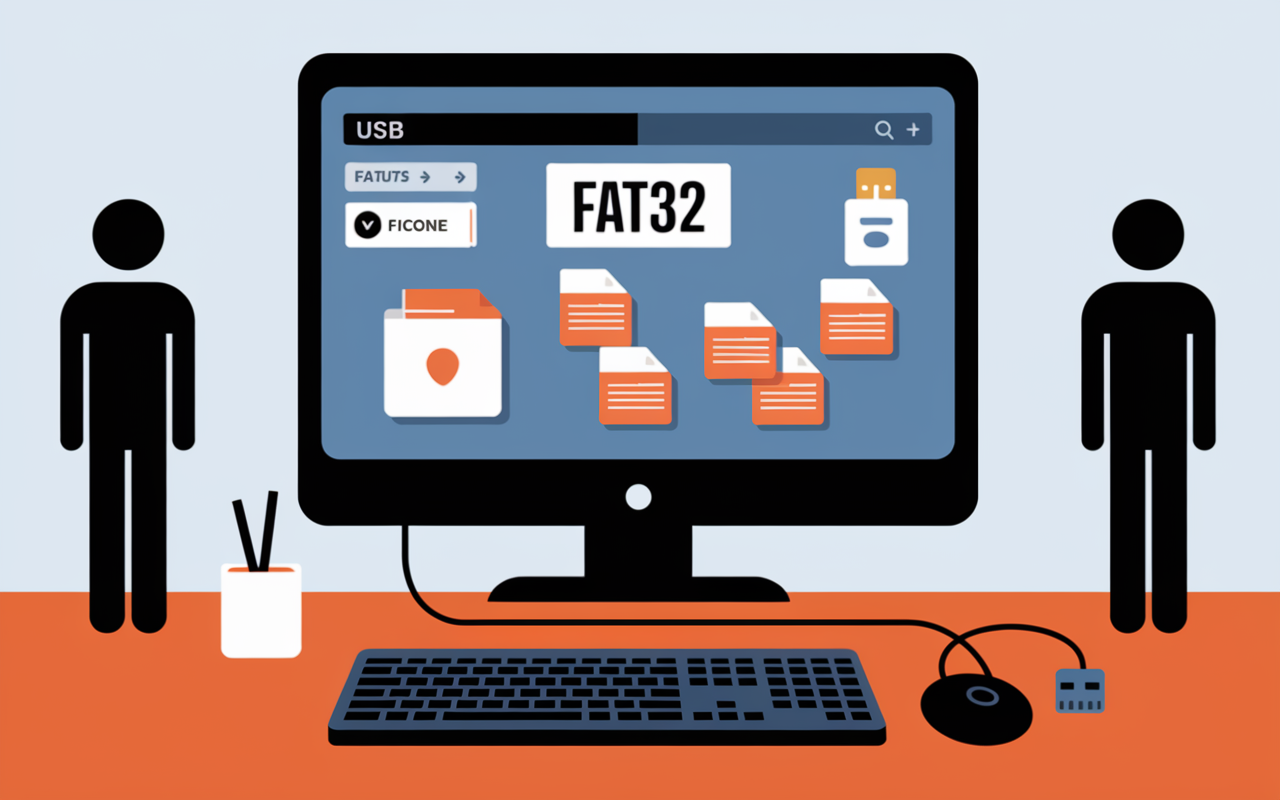
Vous recherchez un guide simple, sans jargon technique ? Formater une clé USB en FAT32 s’avère accessible en une vingtaine de minutes à condition de sauvegarder ses fichiers : le formatage efface tout ! Un professionnel de la formation mentionne que cette étape est trop souvent négligée, ce qui peut déboucher sur de véritables regrets.
Formater une clé USB en FAT32 avec Windows
Si votre clé USB ne dépasse pas 32 Go, l’option FAT32 apparaît naturellement dans l’Explorateur de fichiers Windows. Pour les modèles de 64 Go, la démarche est plus subtile (à voir plus loin).
- Branchez la clé sur le PC et ouvrez l’Explorateur Windows (touche Windows + E).
- Faites un clic droit sur la clé USB, puis sélectionnez « Formater » dans le menu contextuel.
- Dans la fenêtre de formatage, optez pour « FAT32 » dans “Système de fichiers”.
- Cochez « Formatage rapide » (on recommande souvent si la clé est fiable), puis démarrez.
- En quelques secondes, le formatage est terminé !
À garder en mémoire : sur Windows, cette méthode ne fonctionne que jusqu’à 32 Go. Pour des clés de 64 Go (ou davantage), il vaut mieux utiliser un programme externe (voir plus bas pour les options envisageables).
Formater une clé USB en FAT32 sur MacOS (Utilitaire de disque)
Côté Apple, FAT32 est parfois nommé « MS-DOS (FAT) ». Voici la démarche habituelle :
- Ouvrez “Utilitaire de disque” (via Spotlight ou Finder).
- Sélectionnez la clé USB dans la colonne de gauche.
- Cliquez sur « Effacer », puis choisissez « MS-DOS (FAT) » comme format et « Table de partition GUID » comme schéma (ou MBR selon vos besoins).
- Validez : en moins d’une minute, c’est fait !
Un utilisateur de Mac conseille de se souvenir que la taille de partition n’est pas stricte sur macOS, mais certains périphériques restent limités à 32 Go en pratique. La compatibilité produit parfois des surprises : les étapes restent identiques, quel que soit le modèle de Mac.
Bloc de sécurité : sauvegarde de données et précautions avant formatage FAT32
Perdre toutes ses données alors qu’on souhaitait juste rendre la clé compatible… Voilà une mésaventure qui arrive à de nombreuses personnes. Le formatage efface l’intégralité des fichiers sans possibilité de récupération facile. Avant de poursuivre, prenez soin de sauvegarder vos données importantes.
En cas de doute, copiez le contenu de votre clé sur le bureau, puis suivez les étapes : c’est une astuce simple, mais qui peut réellement tout changer. Une spécialiste en récupération de données rappelle qu’il est fréquent de voir des souvenirs ou documents professionnels disparaître en quelques secondes, d’où l’importance de ce réflexe.
Bon à savoir
Je vous recommande toujours de sauvegarder vos fichiers avant de formater : le formatage efface toutes les données sans possibilité de récupération facile.
Que faire si l’option FAT32 n’est pas proposée ? Solutions pour clés de 64 Go et plus
Votre clé USB dépasse 64 Go, ou l’option FAT32 n’apparaît pas dans Windows ? Ce cas est courant : Windows impose une limite “artificielle” à entre 30 et 35 Go pour le formatage FAT32 via son outil natif. Dans la plupart des ateliers informatiques, les équipes soulignent ce point sensible.
Logiciels tiers pour forcer le format FAT32 au-delà de 32 Go
La solution la plus répandue, ce sont les logiciels externes. Plusieurs outils gratuits, comme GUIFormat (aussi appelé FAT32 Format) ou HP USB Disk Storage Format Tool, permettent de contourner cette restriction.
- Téléchargez le programme (préférez les sources officielles ou de confiance ; des experts préconisent la vigilance sur ce point).
- Lancez-le en mode administrateur.
- Choisissez votre clé USB, indiquez FAT32 comme format, puis démarrez le formatage.
Il vaut mieux vérifier la version et la compatibilité avec votre système, surtout pour les versions portables de GUIFormat qui ne nécessitent aucune installation. Les professionnels de l’assistance technique recommandent ce type d’utilisation pour gagner du temps.
Une astuce : sur certains Mac, on peut formater de très grosses clés en FAT32, mais la lecture reste souvent limitée à certains systèmes. Pour une clé USB de grande capacité, exFAT demeure largement privilégié au quotidien.
Et si ça bloque quand même ? Autres cas de figure fréquents
En présence d’une erreur (« formatage impossible », « clé protégée en écriture », « peripheral invisible »…), pensez à contrôler que la clé n’est pas endommagée et qu’aucun interrupteur de protection matérielle n’est activé sur le modèle concerné. Parfois, un formatage complet (plutôt que rapide) résout le problème. Une technicienne informatique précisait récemment que les pannes récurrentes signifient généralement qu’il est temps de remplacer la clé par un modèle récent, déjà formaté ou certifié compatible FAT32. On peut supposer que trop d’acharnement mène rarement à une issue positive ; ce n’est pas toujours évident d’identifier la cause exacte, mais le marché propose de nombreux produits faciles à configurer.
FAQ clé USB FAT32 : réponses aux questions courantes sur compatibilité, sécurité et dépannage
Vous cherchez une réponse rapide à une question bien précise ? Voilà une synthèse inspirée de forums et communautés spécialisées (certaines personnes racontent régulièrement leurs expériences, parfois insolites, sur Discord ou Reddit) :
Qu’est-ce que le format FAT32 ?
On parle ici d’un systeme de fichiers lancé en 1996 pour maximiser la compatibilité entre appareils et systèmes. On le retrouve sur la plupart des clés USB destinées au grand public, selon des animateurs en maintenance informatique.
Pourquoi formater ma clé USB en FAT32 ?
Autre point : cela garantit que la clé fonctionnera sur une très large gamme de machines : PC, Mac, TV, voiture, console… C’est considéré comme l’option envisageable universelle, surtout quand on prévoit de prêter ou de connecter sa clé dans différents lieux. Des enseignants évoquent souvent ce choix lors de déplacements entre établissements.
Quelle est la différence entre FAT32 et exFAT ?
FAT32 limite chaque fichier à 4 Go ; exFAT, introduit en 2006, permet des fichiers bien plus volumineux (jusqu’à 16 exaoctets). Pour autant, il n’est pas toujours reconnu par les appareils anciens, selon l’avis d’experts interrogés lors de salons spécialisés.
Peut-on formater une clé USB de 64 Go (ou plus) en FAT32 ?
Oui, mais pas avec l’outil Windows standard. Les solutions GUIFormat ou un utilitaire avancé sur Mac permettent de le faire. Pour un usage classique, il vaut mieux opter pour exFAT sur ce type de volume (beaucoup de spécialistes en conseil informatique l’affirment sans réserve).
Le formatage supprime-t-il toutes les données ?
Sans exception : le formatage supprime entièrement la clé. Mieux vaut sauvegarder tout avant de procéder.
Comment formater une clé USB FAT32 sous Windows ?
Voir le « Guide express ». Rappel : l’option n’est proposée en natif que sur les clés dont la capacité ne dépasse pas 32 Go.
Comment formater une clé USB en FAT32 sur MacOS ?
L’utilitaire de disque Apple propose l’équivalent sous le nom « MS-DOS (FAT) ». Même démarche que chez Windows, avec quelques menus différents : consultez le « Guide express » ci-dessus pour plus de détails.
Pourquoi FAT32 n’est-il pas proposé dans Windows ?
Microsoft impose volontairement une limite à 32 Go pour ce format, considérant qu’il est dépassé au-delà. C’est aussi pourquoi les logiciels tiers servent à contourner ce blocage technique.
FAT32 est-il absolument nécessaire pour ma TV, ma console ou mon autoradio ?
Dans une majorité de cas, la réponse reste généralement oui : la plupart des téléviseurs, autoradios et consoles d’ancienne génération réclament un formatage FAT32. Certains experts en équipements numériques invitent à vérifier la notice ou à tester, tant la consigne est explicite sur l’appareil.
Quel format choisir pour une compatibilité maximale ?
FAT32 sans hésitation, sauf si vous savez déjà que certains fichiers dépasseront 4 Go, ou que seuls des PC/Mac récents sont utilisés auquel cas, exFAT reste la meilleure option.
Besoin de plus d’assistance ? Guides officiels, logiciels fiables et ressources utiles
Pour les démarches complexes, les questions de dépannage ou lorsque vous utilisez des formats moins courants, certains liens essentiels méritent d’être consultés :
- Guide Microsoft officiel convertir un lecteur en FAT32
- Guide Argon Audio trucs & astuces pour formater en FAT32
- Comparatif détaillé FAT32 / exFAT / NTFS Corsair Explorer
- Logiciel GUIFormat (FAT32 Format) : on recommande toujours de privilégier les sources officielles ou reconnues par les professionnels
- Communautés d’entraide : Reddit, Discord, forums spécialisés en informatique certains témoignages y sont utiles pour les cas complexes
Dernier point à noter : prenez le temps de sauvegarder vos fichiers, comparez les formats selon vos usages et n’hésitez pas à consulter les guides vidéo, forums ou FAQ si des difficultés persistent. Une spécialiste en support explique que votre clé USB n’a jamais été aussi universelle qu’en FAT32 sauf en cas de fichiers particulièrement volumineux où d’autres formats s’imposent.