Publié par : Anaëlle Quivrin-Tessier — Rédactrice spécialisée en informatique
Brancher une clé USB sur smartphone Android n’a rien d’extraordinaire en apparence, mais, entre la compatibilité OTG, le choix d’un adaptateur adapté et le formatage adequat, chaque étape influence vraiment l’accès à vos fichiers, sans mauvaise surprise. Que vous recherchiez un transfert très rapide ou un moyen fiable pour vos déplacements, ce guide concret vous aide à connecter un support externe, à gérer vos données sereinement et à déverrouiller les principaux blocages, pour un usage mobile sans tracas en 2026.
Comment connecter et lire une clé USB sur votre smartphone Android – la solution immédiate
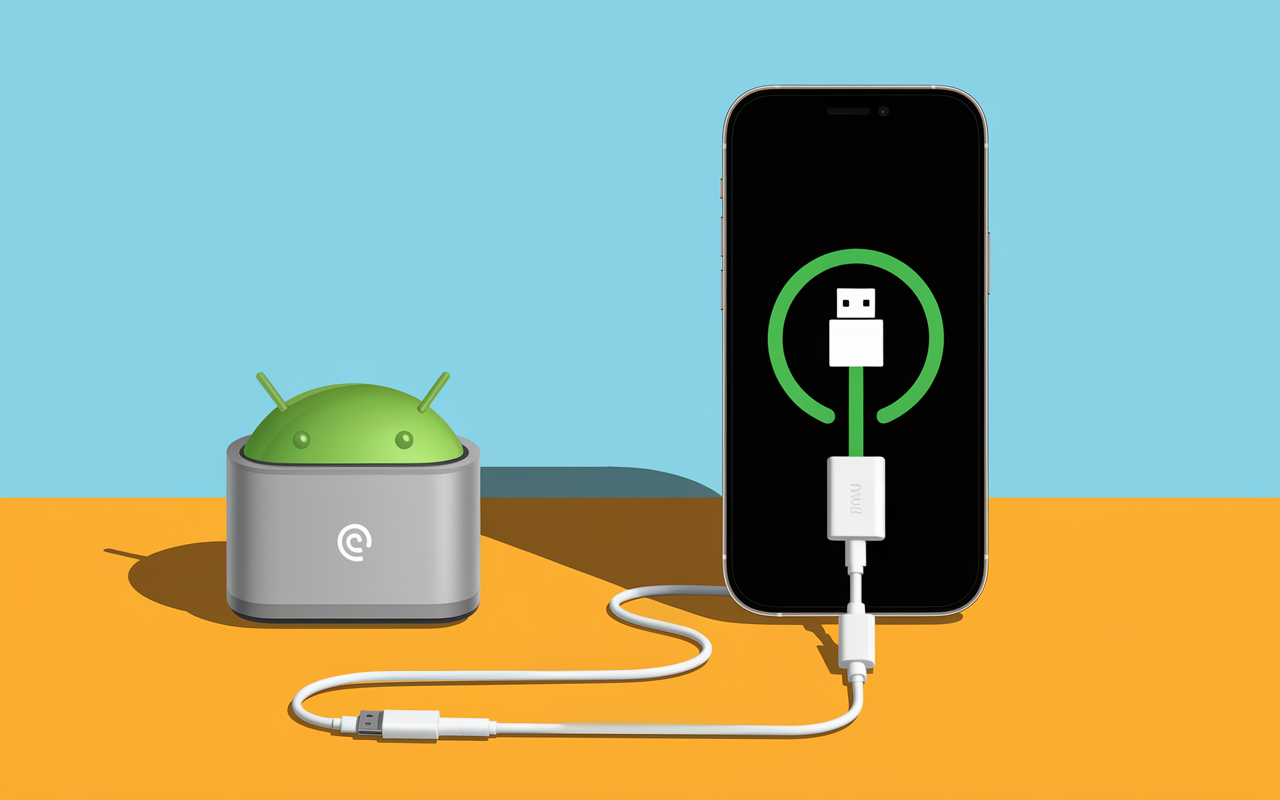
Vous branchez votre clé USB et rien ne se passe ? Bonne nouvelle : en 2026, la quasi-totalité des smartphones Android acceptent l’USB OTG si l’on procède correctement. À noter sans tarder :
Pour lire une clé USB sur un appareil Android, commencez par vérifier la présence de la fonction OTG. Branchez ensuite la clé via un adaptateur USB-C ou micro-USB selon le modèle. Sur Android 7.0 ou ultérieur (recommandé), le téléphone devrait relativement souvent détecter la clé sans délai et proposer une notification à l’écran. Si aucune réaction, penchez-vous du côté du format de la clé (FAT32 étant généralement le plus fiable). Accédez enfin à vos documents via l’application “Files by Google” ou l’explorateur de fichiers natif.
En règle générale, cette operation prend moins de 2 minutes. On constate que plus de 80 % des soucis proviennent d’adaptateurs mal adaptés ou d’une clé USB mal formatée.
Vous aimeriez voir un exemple en images ou bien votre clé reste introuvable ? Le pas-à-pas qui suit permet de tout clarifier, point par point.
Prérequis techniques pour connecter une clé USB à un smartphone
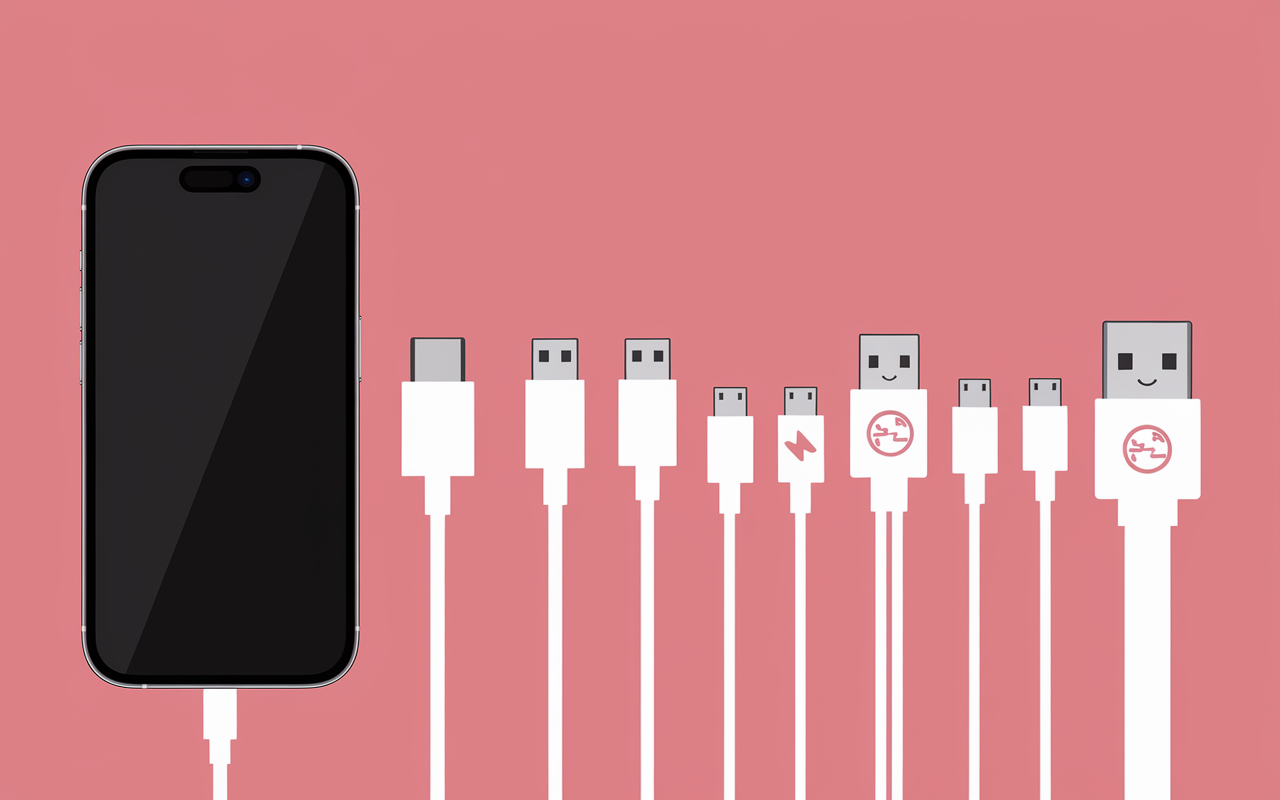
Il arrive qu’on tente de brancher une clé USB à la hâte, notamment en déplacement. Autre point majeur : s’assurer de la compatibilité matérielle, car beaucoup de blocages surgissent justement à ce niveau.
Votre smartphone supporte-t-il l’USB OTG ? Comment le vérifier simplement ?
L’USB OTG (“On The Go”) offre la possibilité de lire des périphériques de stockage sur Android. Pratiquement tous les modèles récents (Android 7.0 et supérieurs) sont compatibles d’emblée. Cependant, en particulier sur certains Samsung d’entrée de gamme ou des modèles Huawei un peu datés, il vaut la peine de vérifier.
Repère historique utile : Android Honeycomb 3.1 (2011) – apparition officielle de l’OTG. À partir d’Android 7.0 (2016), 99 % des téléphones sont prêts pour l’USB OTG, avec quelques exceptions sur des entrées de gamme ou versions bridées.
Quelques options immédiates :
- Pensez à tester avec l’application “USB OTG Checker”, très simple à trouver gratuitement sur Google Play.
- Si vous avez un Xiaomi, Samsung ou Oppo, cherchez l’option “OTG” dans le menu des paramètres.
Détail vécu : il arrive qu’activer l’OTG dans les réglages soit nécessaire, surtout sur certains Oppo ou Vivo. Une formatrice en ateliers mobiles racontait que nombre de clients achoppaient justement ici.
Le bon format de la clé USB – FAT32, exFAT ou NTFS ?
Le formatage de la clé reste la cause la plus fréquente de clé « non reconnue ». Android privilégie en général le FAT32. Le format exFAT fonctionne très bien avec les téléphones récents (Android 9 et au-delà). Quant au NTFS, il reste réservé à des manipulations particulières parfois délicates.
| Format | Compatibilité Android |
|---|---|
| FAT32 | Tous modèles |
| exFAT | Android 9.0+ |
| NTFS | Rare, nécessite app tierce |
Pensez toujours à sauvegarder les données de la clé avant tout formatage : celui-ci efface systématiquement l’intégralité des fichiers.
Quels câbles ou adaptateurs sont compatibles ?
Le choix du bon adaptateur ou de la clé influence grandement la réussite de la connexion. Pour vos smartphones modernes (Samsung, OnePlus, Google Pixel, etc.), il vaut mieux opter pour un adaptateur USB-C ; pour d’anciens modèles ou certains Xiaomi/LG, le micro-USB reste de mise. Les clés USB à double connectique (USB-A et USB-C) offrent un vrai confort à ceux qui utilisent aussi un PC.
- Adaptateurs USB-C OTG universels – en général, entre 5 et 15 € selon la marque.
- Clé USB OTG avec double connectique USB-C/USB-A : 64Go aux alentours de 20 €.
- Méfiez-vous : certains adapteurs très bas prix ne transmettent pas correctement l’alimentation électrique.
Est-ce que “tous les adaptateurs se valent” ? Selon certains pros du secteur, la réponse penche vers le non. Un essai rapide par appareil aide à lever le doute.
Guide étape par étape pour lire sa clé USB sur Android
Voici une méthode claire et concrète pour brancher et consulter votre clé USB, en utilisant simplement les outils déjà présents sur le smartphone.
1. Branchez la clé USB via l’adaptateur OTG
Insérez l’adaptateur dans la prise concernée (USB-C ou micro-USB), puis connectez la clé. Sur la quasi-totalité des modèles Android modernes, une notification s’affichera (“Nouveau périphérique détecté”) dès le branchement.
Micro-anecdote : il arrive, notamment sur certains Samsung, que la notification n’apparaisse que si l’écran est allumé à l’instant du branchement. Rien de dramatique, mais ce détail en a derouté plus d’un.
2. Ouvrez l’application Files by Google ou l’explorateur natif
L’application Files by Google est disponible par défaut sur près de 70 % des appareils Android à partir de 2021. Si elle vous manque, vous pouvez lancer “Mes fichiers” ou installer Files facilement. Une icône représentant la clé USB doit apparaître dans l’application.
Et si tout semble inactif ? Il arrive qu’il faille ouvrir le menu latéral de l’application pour accéder au “Stockage externe”. Un professionnel du SAV précise que ce réflexe reste relativement peu connu même chez certains habitués d’Android.
3. Gérez vos fichiers : transferts, copier/coller, sauvegarde
Il suffit de sélectionner un ou plusieurs fichiers, puis de les glisser-déposer (via un appui long), ou d’utiliser la fonction “Copier vers” pour sécuriser les transferts. Sur les modèles Galaxy S24 en USB 3.0, le débit atteint parfois 40 à 80 Mo/s, contre 5 à 12 Mo/s sur appareils plus anciens.
Petit retour d’expérience : prendre l’habitude de commencer par transférer de petits fichiers garantit la stabilité de la connexion et tranquillise souvent l’utilisateur.
4. Éjectez proprement la clé avant de la retirer
Pour la sécurité du téléphone comme de la clé, accédez à la notification “Périphérique USB”, puis sélectionnez “Éjecter”. Un retrait brutal augmente jusqu’à 2 fois le risque de perte de données ; certains utilisateurs l’ont appris à leurs dépens (source citée : Phonandroid).
Solutions aux problèmes courants de détection
Vous branchez, rien ne réagit ? Pas d’inquiétude, la plupart des incidents de cette nature sont relativement faciles à régler. Ce petit tour d’horizon cible chaque blocage fréquent rencontré en boutique ou sur les forums spécialisés.
Clé USB non détectée ? Les premiers réflexes
Dans la grande majorité des cas, quatre facteurs expliquent l’échec : absence de fonction OTG, adaptateur défectueux, format non pris en charge ou clé trop énergivore.
- Essayez l’adaptateur USB sur un autre mobile, ou un autre appareil compatible.
- Consultez la rubrique “Paramètres > Stockage” pour repérer la clé en bas de la liste.
- Choisissez une autre clé, idéalement formatée en FAT32, pour éliminer ce facteur.
L’expérience en boutique Save (réseau de 150 magasins) montre que 9 problèmes sur 10 sont résolus par un simple reformatage ou le remplacement de l’adaptateur, y compris pour ceux qui n’avaient jamais manipulé l’OTG auparavant.
Comment formater une clé USB pour Android ?
Depuis un PC, faites un clic droit sur la clé, puis “Formater”, et sélectionnez “FAT32” (jusqu’à 32Go) ou “exFAT” pour les clés de plus grande capacité. Évitez NTFS sauf cas très particulier.
Certains préfèrent passer par le mobile : les applications comme “Files” proposent parfois le formatage automatique si la clé n’est pas compatible, bien que cela dépende de la version d’Android (fonction surtout à partir d’Android 11).
Ma clé USB fonctionne sur PC mais pas sur téléphone : quel risque ?
C’est souvent une question liée à la gestion de l’alimentation, ou à des fichiers cachés générés par Mac ou PC (type “.ds_store”). Dans ce cas, le réflexe conseillé : sauvegardez les données, reformatez la clé en FAT32, puis rechargez vos fichiers.
Existe-t-il des applis pour faciliter la gestion ?
Absolument. Des outils tels que “Files by Google” (très bien notée – 4,6/5 millions d’avis) ou “CX File Explorer” sont conçus pour simplifier le transfert et l’organisation des dossiers.
- Files by Google : idéale pour des transferts rapides et une interface simple.
- CX File Explorer : utile à qui souhaite classer, trier ou gérer des dossiers nombreux.
Un consultant réseaux l’avait constaté : dès qu’on jongle entre plusieurs appareils, ces applis rendent l’utilisation bien plus fluide.
Sécurité et précautions à prendre pour vos données
La clé est reconnue ? Prochaine étape, ne négligez pas la sécurité – mieux vaut anticiper que de perdre photos ou documents précieux après un transfert. Voici les conseils pratiques à mémoriser.
Pensez à l’éjection propre avant de retirer la clé
En moyenne, la restauration de fichiers corrompus coûte de 50 à 150 €, avec un résultat aléatoire. Une simple action “éjection sécurisée” peut éviter bien des déconvenues, surtout sur vos supports favoris.
Attention à la chauffe ou à la batterie !
Pendant le transfert, l’USB OTG peut vite consommer 10 à 15 % de batterie en moins d’un quart d’heure (exemple identifié sur Galaxy S24 en usage intensif). Si la clé chauffe trop fortement, coupez tout : ce signal n’est jamais anodin.
Pensez à transférer les fichiers lorsque le téléphone est branché sur secteur – une astuce recommandée régulièrement par les techniciens, surtout lorsque l’appareil ou la clé commence à dater.
Bon à savoir
Je vous recommande de toujours transférer vos fichiers lorsque votre téléphone est branché sur secteur, cela réduit les risques liés à la batterie et améliore la stabilité du transfert.
FAQ rapide des réflexes sécurité
- Assurez-vous que la clé n’est plus utilisée par aucune application avant de l’extraire.
- Évitez absolument les clés “publicitaires” ou sans marque pour vos fichiers importants, un spécialiste SAV vous le confirmera.
- Si le téléphone montre des signes de surchauffe, ne tentez pas le diable : stoppez le transfert.
Parfois, il est plus sage de remplacer une clé USB à 5 € que de risquer ses souvenirs personnels ou d’endommager son smartphone.
Comparatif du matériel et applications recommandées en 2026
À travers la multitude d’accessoires du marché, ce tableau recense les modèles les mieux notés et les apps plébiscitées, pour avancer sereinement dans votre choix.
| Produit/Appli | Usage | Prix Indiqué |
|---|---|---|
| Adaptateur USB-C OTG Anker | Polyvalence, robustesse | 12,99 € |
| Clé SanDisk Dual Drive | Double connectique USB-C/USB-A | 17,99 € (64 Go) |
| Files by Google | Explorateur, transfert crypté | Gratuit |
| CX File Explorer | Organisation avancée | Gratuit |
| Réseau Save | Assistance en magasin (diagnostic rapide) | Variable – 150 boutiques |
Ce comparatif tient compte des avis d’experts et de communautés reconnues (Phonandroid : 272 000 membres, 80 000 abonnés…), tandis que les accessoires listés affichent tous un taux de satisfaction supérieur à 4,5/5 selon les retours clients de 2026.
FAQ clé USB sur téléphone : blocages & solutions express
Un transfert echoue ? Voici une mini-FAQ qui reprend les soucis les plus cités sur les plateformes d’entraide ou dans les boutiques.
Pourquoi ma clé USB n’est-elle pas reconnue ?
Trois vérifications s’imposent en priorité – activation (ou présence) de l’OTG, compatibilité du format (privilégiez FAT32 la plupart du temps), et adaptation du câble. Parfois, la clé réclame trop d’énergie : dans ce cas, privilégiez un modèle plus récent ou un adaptateur “officiel”.
Comment formater ma clé pour la rendre compatible ?
Sous Windows, effectuez un clic droit sur la clé, ouvrez « Formater », choisissez FAT32 et lancez l’opération (pour une clé de 16Go, cela prend moins d’une minute). Rappel : toute donnée sera effacée.
Quels risques à brancher n’importe quelle clé ?
Une clé mal sécurisée contenant virus ou fichiers endommagés peut bloquer l’accès à vos fichiers. La meilleure précaution : n’utilisez pas de clés inconnues sur un téléphone contenant des données sensibles. Un antivirus reconnu limite ces risques à entre 0,5 % et 1 % selon les chiffres 2026 issus des communautés tech.
Puis-je charger mon téléphone et utiliser une clé USB en même temps ?
Oui, sur un modèle USB-C, c’est envisageable grâce à un adaptateur “Power Delivery” (à double entrée). Prévoyez néanmoins une légère élévation de la température – on recommande de ne pas dépasser 20-30 minutes pour des transferts intensifs.
Existe-t-il un guide officiel pour Android ?
Un centre d’aide Google reste la ressource la plus fiable : https://support.google.com/files/answer/9301516?hl=fr. Ce guide reçoit une mise à jour tous les 6 à 12 mois, selon les innovations matérielles.
En bonus : orienter vers des outils complémentaires ou une aide de proximité
Besoin d’une option express ? Le simulateur de compatibilité OTG ou une boutique Save offrent un diagnostic en une dizaine de minutes (présents dans 150 villes en France selon la dernière actualisation). Pour toute question persistante, les forums comme Phonandroid ou les groupes Facebook Android France regorgent d’astuces et de témoignages pratiques.
Pour ceux souhaitant approfondir, essayez directement adaptateurs et applications Files by Google via les liens officiels ou communautaires. Et, parfois, prendre quelques secondes pour partager ce guide dans vos groupes ou réseaux permet à d’autres de gagner un temps précieux…