Publié par : Anaëlle Quivrin-Tessier — Rédactrice spécialisée en informatique
Pour ajouter une pièce jointe à un mail, ouvrez un nouveau message, cliquez sur l’icône en forme de trombone, puis sélectionnez votre fichier. Attendez la fin du chargement avant d’envoyer. Ce geste permet de transmettre un document, une photo ou une vidéo, à condition de respecter les limites de taille et de vérifier le fichier choisi.
Ajouter un fichier : les gestes essentiels sur ordinateur et mobile
Une pièce jointe est un fichier associé à un message électronique, distinct du texte du mail. Il peut s’agir d’un PDF, d’un document Word au format .docx, d’une image .jpeg, d’un fichier audio, d’une vidéo .mp4 ou d’une archive .zip. Le destinataire peut généralement le télécharger et, selon le format et sa messagerie, le prévisualiser.
- Ouvrez votre messagerie et choisissez Nouveau message.
- Renseignez le destinataire, l’objet et le texte du mail.
- Cliquez sur le trombone ou sur la commande Joindre un fichier.
- Sélectionnez le document sur votre appareil, puis validez avec Ouvrir ou la commande équivalente.
- Attendez que le chargement soit terminé et contrôlez le nom du fichier avant d’envoyer.
Vous pouvez joindre plusieurs fichiers en les sélectionnant ensemble ou en répétant l’opération. Sur smartphone, le principe reste identique : touchez le bouton d’ajout, puis choisissez un document ou une photo. Les intitulés varient selon l’application et le système. Si un fichier est introuvable, vérifiez son emplacement dans l’application de gestion des fichiers et les autorisations d’accès de votre messagerie.
Dans Gmail et Outlook, des options légèrement différentes
Dans Gmail sur ordinateur, ouvrez un nouveau message, cliquez sur le trombone situé dans la fenêtre de rédaction, sélectionnez vos fichiers, puis cliquez sur Ouvrir. Une image peut aussi être glissée dans cette fenêtre, mais elle peut apparaître dans le corps du message : si vous souhaitez transmettre un fichier distinct, privilégiez le trombone et vérifiez le résultat.
Dans Outlook, utilisez la commande de pièce jointe et choisissez la provenance du fichier : ordinateur, fichiers récents ou emplacement web, notamment OneDrive ou SharePoint selon votre environnement. Certaines versions permettent également de joindre un élément Outlook, comme un e-mail, une carte de visite électronique ou un calendrier avec une plage de dates.
Taille maximale : choisir entre pièce jointe et lien de partage
La taille autorisée dépend du fournisseur et du type de compte. Dans Gmail, la limite d’envoi des comptes personnels est de 25 Mo au total pour les pièces jointes, et non de 25 Mo pour chacune. Les comptes professionnels ou scolaires Google Workspace peuvent être soumis aux règles de leur administrateur.
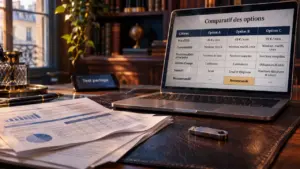
| Messagerie ou situation | Limite à retenir | Solution pour un gros fichier |
|---|---|---|
| Gmail personnel | 25 Mo au total pour les pièces jointes | Partage sous forme de lien Google Drive au-delà de la limite |
| Gmail professionnel ou scolaire | Règles pouvant dépendre de l’administrateur | Vérifier les possibilités de partage autorisées |
| Outlook | Variable selon le service et la configuration du compte | Utiliser un emplacement cloud disponible, comme OneDrive |
| Autres fournisseurs | À vérifier dans l’aide de la messagerie | Partager un lien avec les autorisations adaptées |
Lenovo évoque une fourchette fréquente de 10 à 25 Mo chez les fournisseurs de messagerie : ce repère n’est pas une règle universelle. Le serveur du destinataire peut aussi appliquer ses propres restrictions.
Lorsque le total dépasse la limite de Gmail, les fichiers sont partagés sous forme de lien Google Drive. La différence est importante : une pièce jointe transmet une copie, tandis qu’un lien donne accès à un fichier hébergé en ligne. Vérifiez les droits d’accès avant l’envoi, en privilégiant les destinataires concernés plutôt qu’un accès ouvert à toute personne disposant du lien.
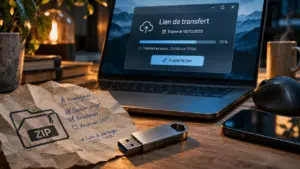
Une archive ZIP peut regrouper plusieurs documents et parfois réduire leur poids. Elle ne garantit toutefois pas une réduction suffisante, notamment pour des photos ou vidéos déjà compressées, et ne permet pas de contourner légitimement un blocage de sécurité.
Vérifier, supprimer ou remplacer le document avant l’envoi
Avant de cliquer sur Envoyer, contrôlez le nom, la version et le contenu du document. Un fichier intitulé « contrat_final » peut encore contenir des commentaires internes ou correspondre à une ancienne version. Ouvrez-le depuis votre appareil si nécessaire, puis vérifiez que le fichier ajouté au message est bien celui que vous venez de relire.
Pour votre destinataire, un nom précis évite de chercher une aiguille dans une botte de documents. Préférez par exemple « Devis_Dupont_cuisine_version_signee.pdf » à « scan_final2.pdf ». Mentionnez aussi dans le mail le nom du fichier attendu et son rôle : ce petit repère facilite son classement et permet de détecter immédiatement une pièce manquante ou une mauvaise version.
Pour supprimer une pièce jointe avant l’envoi, cliquez sur la croix ou la commande de suppression à côté de son nom. Dans Gmail, la croix retire le fichier du message sans effacer l’original sur votre appareil. Pour le remplacer, retirez-le, ajoutez la bonne version et attendez à nouveau la fin du chargement.
Ne comptez pas sur cette suppression après l’expédition : retirer un fichier d’un brouillon ne retire pas une copie déjà envoyée. En cas d’erreur, prévenez rapidement le destinataire. Pour un fichier partagé par lien, vérifiez si vous pouvez retirer son autorisation d’accès ; cela n’efface pas une copie qu’il aurait déjà téléchargée.
Pièce jointe bloquée : identifier la cause avant de réessayer
Un échec n’indique pas toujours un fichier trop lourd. Observez d’abord le message d’erreur et l’état du chargement, puis procédez dans cet ordre :
- Chargement inachevé : attendez sa fin, notamment avec une connexion lente. Si le brouillon a été ouvert sur un autre appareil, vérifiez que le transfert y est terminé.
- Taille dépassée : contrôlez le total des fichiers et privilégiez un lien de partage si nécessaire.
- Échec du transfert vers Drive : vérifiez la connexion et l’espace de stockage disponible.
- Problème de navigateur : actualisez la page après avoir conservé votre brouillon, puis essayez un navigateur compatible ou un autre navigateur.
- Blocage réseau : un proxy ou un filtrage peut perturber les pièces jointes. Sur un réseau professionnel, contactez le service informatique plutôt que de modifier les protections.
Certains fichiers sont volontairement refusés. Gmail bloque notamment certains exécutables, comme les fichiers .exe, pour des raisons de sécurité. Renommer leur extension ne les rend pas sûrs. Si un fichier nécessaire au travail est bloqué, demandez une méthode de transfert autorisée à votre administrateur.
Recevoir et ouvrir une pièce jointe sans prendre de risque inutile
Dans un message reçu, les fichiers apparaissent généralement sous forme de vignettes ou de noms accompagnés d’une commande de téléchargement. La prévisualisation permet de consulter certains formats sans les enregistrer manuellement. Pour conserver le document, choisissez Télécharger, puis retrouvez-le dans le dossier de téléchargement ou l’emplacement sélectionné.
Avant toute ouverture, vérifiez que le document était attendu, que l’adresse de l’expéditeur est cohérente et que la demande correspond à vos échanges. Un nom connu ne suffit pas : une adresse peut être imitée ou un compte compromis. En cas de doute, contactez la personne par un autre canal, sans utiliser les coordonnées suspectes du message.
N’ouvrez pas un fichier inattendu par simple curiosité, surtout s’il demande de lancer un programme ou d’activer des macros. Gardez votre système et vos outils de sécurité à jour, et utilisez une analyse antivirus lorsque c’est pertinent. Enfin, pour vos propres envois sensibles, vérifiez toujours le destinataire et limitez les accès au strict nécessaire.