

Publié par : Anaëlle Quivrin-Tessier — Rédactrice spécialisée en informatique
Relu, corrigé et validé par : Jean Lemoine — Rédacteur en chef
Mis à jour le 27 septembre 2026
Changer de mobile se revele désormais beaucoup plus simple, sous réserve d’adopter les bonnes solutions pour cloner un téléphone Android : la procédure officielle Google, ou les outils proposés par les constructeurs permettent de transférer contacts, messages, photos et applications sans risque de perte ni frais imprévus. Suivre un déroulé fiable pour migrer ses données personnelles reste le meilleur moyen d’assurer la continuité de son quotidien numérique et de ménager sa confidentialité, même lors d’un changement de marque ou d’appareils récentsen écartant les désagréments liés aux applications tierces peu rassurantes.
Vous êtes sur le point de changer de smartphone Android et redoutez une perte de messages, photos ou d’applications ? Bonne nouvelle : plusieurs méthodes existent aujourd’hui pour “cloner” votre ancien appareil et rapatrier l’ensemble de vos données en une trentaine de minutes, sans obligation d’être un as de l’informatique ni craindre des coûts surprises.
La méthode jugée la plus efficace et polyvalente par la majorité des experts du secteur (guides Google, Android, Bouygues Telecom, fabricants) consiste à suivre la procédure officielle d’Android via l’assistant de configuration Google–de préférence dès la première mise en route du nouveau téléphone :
- Mettre le nouvel appareil sous tension (avec une batterie bien chargée, et un accès à un réseau Wi-Fi fiable).
- Choisir “Copier les applications et les données” au bon moment durant la configuration.
- S’identifier sur votre compte Google (le même que sur l’appareil précédent).
- Opter pour le transfert par câble (USB-C ou adaptateur OTG : transfert rapide et sûr jusqu’à 40 Mo/s) ou, si besoin, préférer le transfert sans fil (QR code ou Wi-Fi direct).
- Laissez l’assistant rapatrier automatiquement contacts, SMS/MMS, applications compatibles, photos/vidéos, historiques d’appels et paramètres liés à Google (jusqu’au fond d’écran).
On observe que la durée nécessaire pour un clonage complet via cette procédure oscille régulièrement entre 10 minutes (pour les contenus courants comme contacts ou photos) et 1 à 2 heures si la bibliothèque de vidéos ou d’applications est volumineuse. Vous gardez le contrôle tout au long de l’opération grâce à l’affichage du suivi à l’écrancertains s’amusent même à voir chaque étape défiler !
Pour les téléphones de marques différentes, les informations non prises en charge par Google ou des besoins particuliers (comme la migration d’une volumineuse conversation WhatsApp), des applications telles que Smart Switch de Samsung, Phone Clone de Huawei ou Mi Mover de Xiaomi peuvent prendre le relais et rendre la démarche encore plus fluide. Certaines solutions affichent d’ailleurs plus d’1 million d’installations et des avis relativement positifs (ex. : Phone Clone, note de 3,9/5).
Résultat concret : on retrouve toutes ses données essentielles, l’esprit tranquille, sans pour autant devoir devenir expert technique. Qui n’a jamais soupiré d’aise le jour ou tout a été récupéré sans accroc ?
Cloner un téléphone Android : la méthode la plus simple pour tout transférer immédiatement
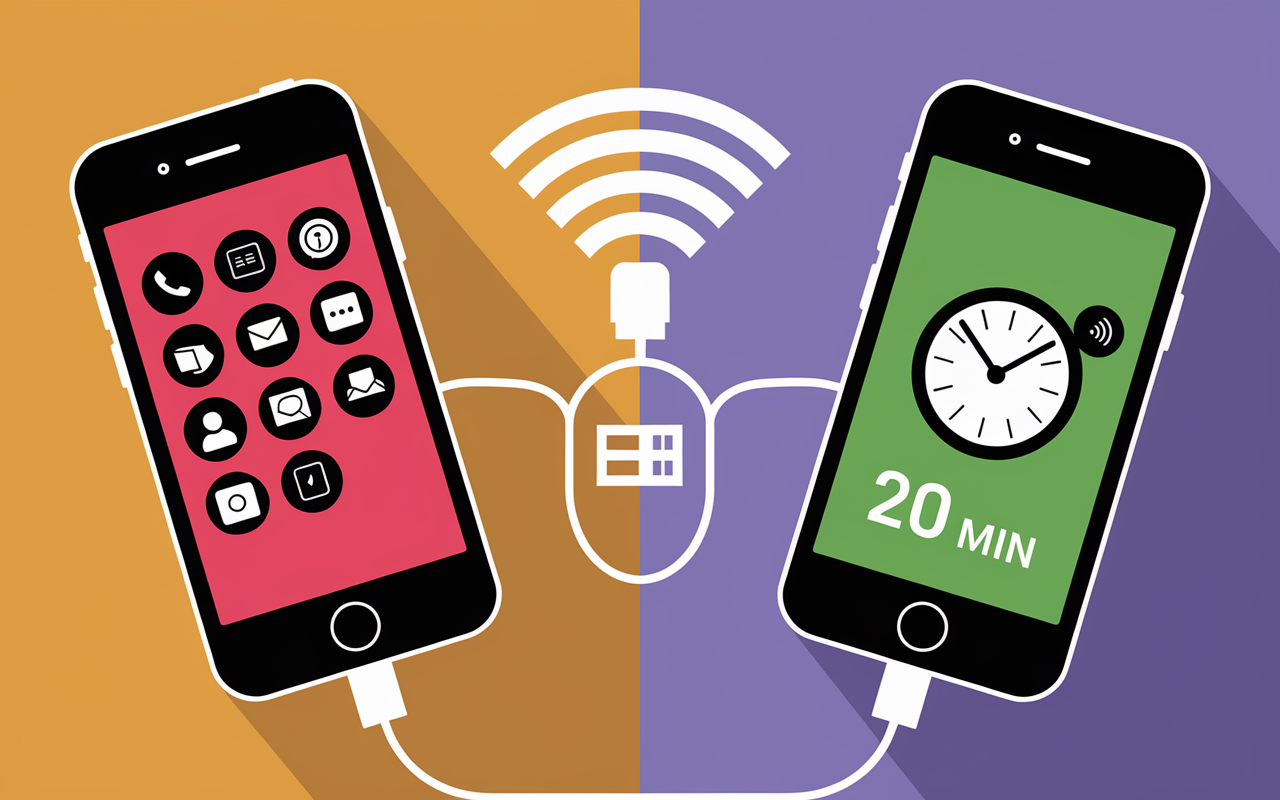
Cloner un téléphone Android ne consiste pas du tout à effacer l’ancien appareil : il s’agit plutôt d’en dupliquer ou transférer la plupart des données personnelles contacts, applications, messages, photos, réglages d’un smartphone à un autre lors d’un changement ou d’un passage à un modèle récent.
Contrairement à une simple sauvegarde, qui place vos informations “de côté” (dans le cloud ou sur une carte SD), le clonage vise à tout récupérer, y compris l’agencement et la personnalisation de l’ancien smartphone. Une formatrice en téléphonie rapportait récemment que certains utilisateurs retrouvent jusqu’à leurs fonds d’écran ou widgets favoris… Pratique, non ?
Données copiées, sauvegardées ou restaurées : quelles différences ?
Même si les termes “migration”, “clonage” ou “restauration” sont parfois utilisés indifféremment, ils couvrent des réalités légèrement différentes : le clonage ambitionne de recréer au plus près votre expérience précédente, alors qu’une restauration depuis Google ou le cloud ne concerne qu’une partie des éléments (toutes les applications, par exemple, ne le sont pas toujours).
Dans la vie de tous les jours, il arrive qu’une migration démarre via l’étape “Copier les applications et les données” proposée lors de la configuration d’un nouvel appareil Android : là, il ne s’agit plus de tout reparamétrer, c’est vraiment retrouver un smartphone quasiment “prêt à l’emploi” (vous avez déjà testé ?).
Qu’est-ce que cloner un téléphone Android ?
Mieux vaut clarifier au préalable ce qui sera, ou non, transféré lors du clonage d’un téléphone Android. Cela évite bien des déconvenues ou des attentes irréalistes !
Liste type des éléments clonés ou exclus (marche avec Google, Samsung, Huawei…)
Les solutions officielles prennent en charge la quasi-totalité des transferts :
- Import de la totalité des contacts (Google, SIM, stockage local…)
- Récupération des SMS/MMS, journaux d’appels, parfois même des messages WhatsApp/SMS sécurisés si paramétrés
- Transfert des photos, vidéos, dossiers médias principaux
- Réinstallation automatique des applications principales (ou raccourcis de récupération sur le store du constructeur)
- Certains réglages personnalisés : fonds d’écran, Wi-Fi, widgets, comptes email et dispositifs associés (montres connectées, etc.)
Autre point : bien qu’on parle de “clonage”, des limites subsistent selon le fabricant ou le mode choisi. Une partie des applications ultra-sécurisées (app bancaires, mots de passe, historiques privés) ne se transfèrent pas sans action spécifique. Il arrive effectivement que les utilisateurs s’étonnent de ne pas retrouver leurs profils pro ou codes secrets aussitôtce n’est pas un bug, mais une véritable protection… Mieux vaut prévoir une vérification manuelle pour ces exceptions.
| Donnée | Transférable (méthode Google/app constructeur) |
|---|---|
| Contacts/SMS | Oui |
| Photos/Vidéos | Oui |
| Applications installées | Oui (téléchargement ou copie directe) |
| Mots de passe Wi-Fi | Oui (Google) / Parfois (app constructeur) |
| Historique WhatsApp | Oui (sauvegarde dédiée WhatsApp) |
| Comptes bancaires/données sensibles | Non transféré (sécurité) |
| Raccourcis/fenêtres ouvertes apps | Non |
On constate fréquemment : après transfert, certains sont surpris de devoir reconfigurer leur accès banque ou apps professionnelles. Une experte de la migration Android rappelle d’ailleurs que cela vise à limiter les risques en cas de vol ou de manipulation non désirée !
Méthodes officielles et alternatives pour cloner un téléphone Android
Pour migrer facilement ses contenus d’un téléphone à un autre, une palette de solutions existe, adaptées à chaque profil ou marque. Entre câble USB, applications dédiées ou options universelles, il se trouve presque toujours une technique simple à portée de main, même pour les moins passionnés de technologie !
Option 1 : Assistant de migration Google (méthode universelle, recommandée à 90 %)
Sur la majorité des appareils récents (Samsung, Xiaomi, Oppo, Google…), le dispositif intégré à l’assistant de configuration Google reste le choix de prédilection : rien à installer, sécurité optimale, et démarche entièrement gratuite. Certaines personnes hésitent sur le choix du mode : avec câble USB (débit jusqu’à 40 Mo/s pour les transferts conséquents) ou par sans-fil (jumelage via QR code/Wi-Fi direct). Plusieurs guides rappellent que le câble présente un net avantage si vous devez migrer un grand volume de fichiers ou sur un réseau Wi-Fi capricieux.
Option 2 : Application constructeur officielle – Smart Switch, Phone Clone, Mi Mover…
Les principales marques Android disposent d’un outil proprietaire, parfois plus ergonomique ou pensé pour leur propre écosystème :
- Samsung Smart Switch (environ 4/5, gratuit, disponible sur Galaxy Store et Play Store)
- Huawei Phone Clone (plus d’1 million de téléchargements, note de 3,9/5, transfert possible jusqu’à 40 Mo/s)
- Xiaomi Mi Mover, OnePlus Clone Phone, Oppo Clone Phone, etc.
Un avantage remarqué par plusieurs utilisateurs : ces solutions auto-détectent régulièrement certains fichiers et réglages propres à la marque (notes chiffrées, profils double SIM…). À noter que le sans-fil offre une liberté de mouvement appréciée, tandis que le mode câble rassure pour les gros transferts. Une formatrice Samsung conseille de vérifier la version Android minimale requise (généralement 7.0 ou plus récent) pour éviter un blocage lors de l’installation.
Option 3 : Apps tierces et méthodes alternatives (à manier avec prudence)
Pour les cas particuliers (très anciens appareils, incompatibilité ponctuelle), des outils comme CLONEit, Copy My Data ou MobileTrans sont occasionnellement proposés. Mais attention : les risques d’abonnements cachés (jusqu’à 6,99 €/semaine) ou de collecte de données pour des entreprises tierces existent bel et bien. Il vaut mieux lire attentivement les avis, et repérer la section “Informations sur l’application” avant chaque installation. Certains utilisateurs racontent s’être fait piéger sans s’en rendre compte : une vigilance s’impose !
Étapes détaillées pour cloner et transférer les données, méthode par méthode
Préparer la duplication de son téléphone peut sembler fastidieux au premier abord. Voici ce qu’on peut retenir pour chaque solution, et cela permet d’éviter les maladresses ou perte de temps.
Clonage officiel Google (avec câble ou sans fil) : le guide minute par minute
On recommande en général de parcourir les étapes principales avant de débuter :
- Lancer la configuration sur le nouvel appareil : sélectionner “Commencer” puis “Copier applications et données”.
- Brancher, de préférence, les deux téléphones ensemble à l’aide du câble USB (ou lancer le jumelage sans fil via QR code).
- Déverrouiller le téléphone d’origine, accepter les accès (codes, autorisation Google…)
- Choisir rapidement les types de contenus à transférer (contacts, images, applis… selon ses souhaits).
- Démarrer le transfert. Il faut compter environ 20 minutes pour 10 Go sur un réseau rapide ; au-delà, cela peut aller jusqu’à 2 heures pour de nombreux albums ou apps volumineuses.
- Attendre la notification indiquant la fin du transfert, puis contrôler l’intégrité des données sur le nouvel appareil avant de déconnecter quoi que ce soit.
Astuce partagée par plusieurs technophiles : assurez-vous que les deux téléphones sont bien chargés et que la connexion Wi-Fi fonctionne correctement pour éviter toute mauvaise surprise.
Clonage avec application constructeur (exemple Smart Switch ou Phone Clone)
En pratique, on installe d’abord l’application sur chaque téléphone, puis on choisit “Transférer depuis/vers ce téléphone”, on relie les appareils (QR code ou câble), on sélectionne les contenus, et on laisse la technologie œuvrer. Plusieurs retours clients notent que Smart Switch Samsung va jusqu’à restaurer le fond d’écran personnalisé, tandis que Phone Clone laisse quelquefois le mot de passe Wi-Fi à ressaisir. Ce genre de détail amuse ou étonne ceux qui n’imaginaient pas devoir refaire certains réglages !
Méthode tierce : atouts et précautions
Certaines applications tierces proposent l’export “en masse” de types de fichiers impossibles à copier autrement. Mais là encore, le revers : les abonnements indésirables ou le risque de diffusion de données sensibles n’ont rien d’exceptionnel. N’hésitez pas à consulter la FAQ ou à demander conseil à des groupes spécialisés avant toute manipulation si quelque chose vous semble suspect.
Tableau comparatif : quelle méthode pour quel usage ?
L’offre abondante de solutions rend parfois le choix complexe. Voilà un récapitulatif général utile :
| Méthode | Données transférées | Compatibilité/Marques | Sécurité | Vitesse (chiffrée) | Prix |
|---|---|---|---|---|---|
| Google (officiel) | Contacts, SMS, applis, photos, paramètres | Universel Android 7.0+ | Maximale (crypté) | 10 à 40 Mo/s (câble) | Gratuit |
| Smart Switch Samsung | Tout, même apps Samsung sécurisées | Samsung <> tout Android | Très sûre | 10 à 40 Mo/s | Gratuit |
| Phone Clone Huawei | Photos, contacts, SMS, apps | Tous, mais optimisé Huawei | Très sûre | Jusqu’à 40 Mo/s | Gratuit |
| App tierce (CopyMyData, etc.) | Variables | Tous modèles | Attention RGPD/confidentialité | Aléatoire | Souvent payant ou freemium |
C’est aussi pourquoi miser sur Google ou sur une solution constructeur reconnue (Smart Switch, Phone Clone…) est le plus judicieux pour sécurité, simplicité et coût nul. Le recours à des applis tierces reste marginal, sauf en présence d’équipements très anciens (Android 6 ou version inférieure), comme le confirment plusieurs conseillers spécialisés.
Checklist : bien préparer le clonage de votre Android (anti-stress)
La réussite d’une migration passe également par l’anticipation. Rien de plus frustrant qu’un transfert qui bloque à 99 %
- Charger les deux téléphones à plus de 60 % pour éviter la panne en cours de clonage
- Vérifier qu’ils soient reliés à un Wi-Fi fiable (fibre ou bon débit recommandé)
- Noter ses identifiants de compte Google ou constructeur avant de commencer
- Réaliser une sauvegarde Google manuelle avant toute opération, par précaution
- Prévoir un laps de temps (15 minutes à 2 heures selon le volume d’images/vidéos) durant lequel les deux appareils seront inutilisables
Certains aiment même cocher cette recett papier sous la main, simple et efficace !
Bloc sécurité & confidentialité : vos données sont-elles en sécurité lors d’un clonage Android ?
La question de la sécurité des fichiers occupe de nombreux utilisateurs (qui n’a pas hésité avant d’appuyer sur “accepter” ?). Parmi les retours de professionnels, les méthodes Google, Smart Switch ou Phone Clone garantissent généralement un chiffrement complet de bout en bout, aucune suppression involontaire, et une non-diffusion des données sans consentement. Jamais une méthode officielle n’efface le contenu de l’ancien téléphone.
Autre point de vigilance : les applis peu connues, qui peuvent revendre certaines metadonnees ou vous abonner à votre insu (problème remonté par de nombreux utilisateurs, parfois facturés 6,99 € par semaine). Prendre quelques minutes pour lire les autorisations demandées et la politique de confidentialité reste toujours préférablemieux vaut un peu de patience qu’une mauvaise surprise. Un expert RGPD rappelle que c’est helas, une stratégie classique de certains éditeurs d’apps en manque de scrupules.
FAQ, conseils de dépannage et assistance
Des questions récurrentes jalonnent la migrationvoici celles qui reviennent en premier ! Pensez à consulter la page aide Google ou à solliciter le support constructeur en cas de besoin.
Cloner un téléphone Android supprime-t-il mes données de l’ancien ?
Absolument pas ! Aucune procédure officielle sérieuse ne supprime quoi que ce soit de l’appareil source sans une réinitialisation volontaire par vos soins par la suite. De quoi rassurer (et éviter les faux départs).
Tout est-il vraiment récupéré ? Les applis, les messages WhatsApp… ?
La plupart des contenus courants (contacts, messages SMS/MMS, photos, applis, réglages) migrent automatiquement. Pour certains cas (WhatsApp, apps bancaires, données cachées), une vérification manuelle ou une sauvegarde/app dédiée reste préférable : WhatsApp, par exemple, prévoit sa propre restauration via Google Drive. On remarque que plusieurs techniciens recommandent de vérifier la migration de certaines données sensibles avant de réinitialiser l’ancien device.
Combien de temps faut-il prévoir le jour J ?
On peut tabler sur environ 20 à 45 minutes pour moins de 10 Go de données courantes… avec une durée allongée (souvent 2 heures) si de nombreux clichés ou vidéos sont concernés. Bonne nouvelle, les applis majeures affichent désormais la vitesse (jusqu’à 40 Mo/s chez Huawei) et le temps restant.
Quid des méthodes sans câble ?
Le Wi-Fi direct et les QR codes assurent aujourd’hui d’excellents résultats avec les bons outils. Toutefois, mieux vaut préférer le câble si vous êtes pressé ou si la connexion du domicile semble instable, comme le rappellent divers comparatifs réalisés par des utilisateurs avertis.
Et si je rencontre un bug ou un blocage ?
Pensez à vérifier en priorité la stabilité du Wi-Fi, à relier de nouveau le câble, ou à redémarrer chaque appareil. Vous pouvez consulter dans un second temps l’aide Google ou constructeur. Et, en dernier recours, effectuer une sauvegarde manuelle (Google Drive) avant de restaurer sur votre nouveau mobile. Nombre d’utilisateurs rapportent avoir débloqué un transfert récalcitrant ainsi, sans aucun outil supplémentaire.
Si d’aventure une question reste sans réponse, privilégiez le support officiel ou sollicitez l’aide de la communauté Android. Accordez-vous du temps, essayez sur un petit volume d’abord, et ne redoutez plus la manipulation : cloner un téléphone Android, ce n’est plus du tout une “usine à gaz”.





