

Publié par : Anaëlle Quivrin-Tessier — Rédactrice spécialisée en informatique
Relu, corrigé et validé par : Jean Lemoine — Rédacteur en chef
Mis à jour le 27 septembre 2026
Vous souhaitez faire de la place sur votre Samsung sans craindre de perdre des donnees ni vous lancer dans des manipulations compliquees ? Ce guide rassemble des conseils pratiques et des astuces éprouvées pour déplacer le stockage interne vers une carte SD Samsung. L’objectif : préserver vos fichiers essentiels tout en tenant compte des spécificités de chaque modèle, récent ou ancien, de la marque.
Comment déplacer le stockage interne vers la carte SD sur Samsung – la réponse rapide
Un message s’affiche : « Espace de stockage saturé » sur votre Samsung ? En voici les grandes lignes : il suffit de transférer photos, vidéos et certains fichiers (voire certaines applications) sur une carte SD, via l’application « Mes fichiers » ou les réglages. Si la carte SD est bien insérée et reconnue, la manipulation ne prend généralement pas plus de 5 minutes. Il vaut mieux prévoir entre 4 et 8 Go disponibles pour travailler confortablement, d’après les recommandations des experts Samsung. Attention toutefois, toutes les applications ne sont pas déplaçables, et sécuriser vos données via une sauvegarde préalable reste une précaution essentielle.
Vous êtes prêt à franchir le pas ? La suite du guide détaille chaque étape, adaptée à différents profils utilisateurs, avec des conseils rassurants et des astuces pour éviter les erreurs classiques (comme le formatage, la sauvegarde, le choix précis de la carte, ou la vérification finale du transfert). Une technicienne Samsung signale régulièrement que de petites précautions suffisent à éviter 90 % des tracas !
Résumé des points clés
- ✅ Transférez photos, vidéos et certains fichiers vers une carte SD via « Mes fichiers » ou les réglages.
- ✅ Prévoir 4 à 8 Go d’espace libre pour un transfert efficace.
- ✅ Sauvegardez vos données avant toute manipulation pour éviter toute perte.
Préparer la carte SD et le smartphone Samsung
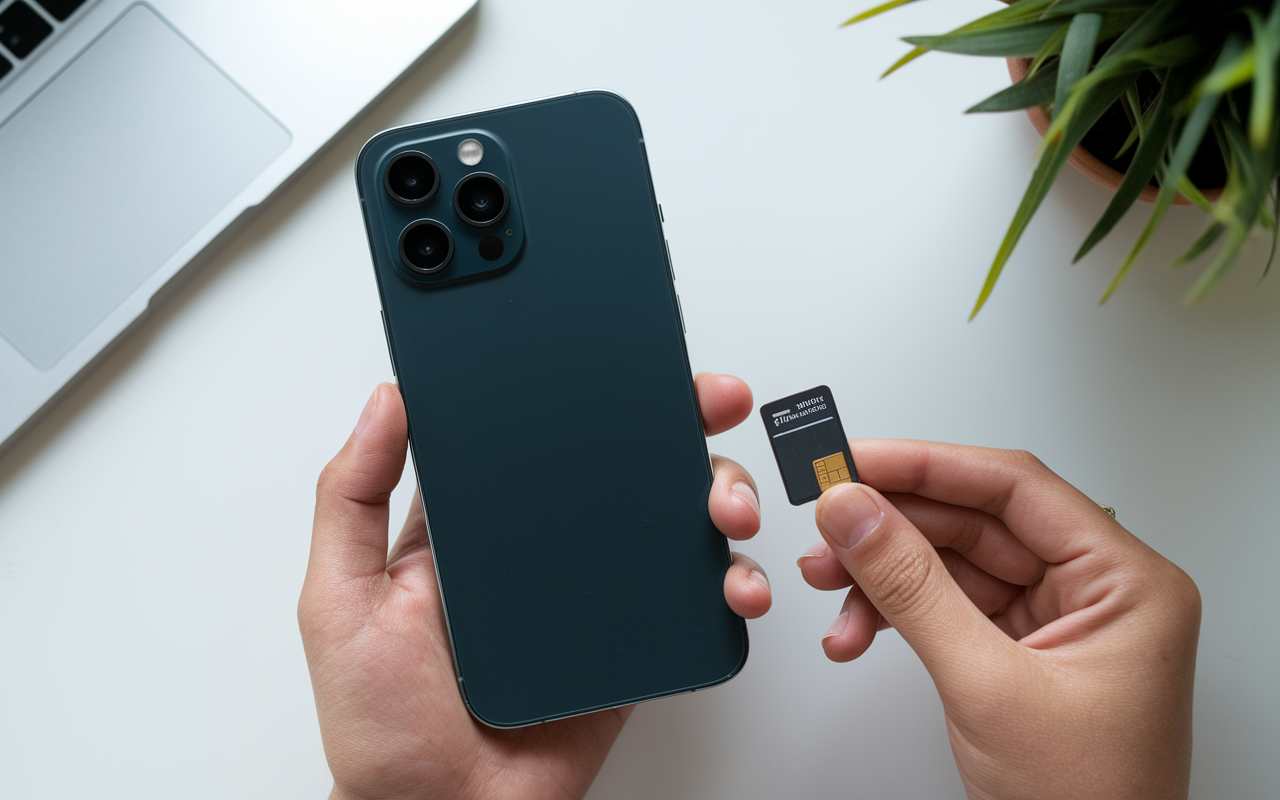
Avant toute opération sur vos données, mieux vaut préparer soigneusement le matériel et vérifier la compatibilité. Cette phase conditionne la réussite du transfert, et la sécurité de vos fichiers – beaucoup font l’erreur de négliger ce point, selon l’expérience d’un réparateur indépendant.
Étape 1 : Vérifier la présence d’un slot SD et la compatibilité
Tous les modèles Samsung n’offrent pas toujours d’emplacement SD (ainsi, les séries S21 ou certains Galaxy S récents n’en disposent plus). Jetez un œil à la tranche de votre smartphone – la présence d’un tiroir près de la nanoSIM indique un slot SD. Sinon, il faudra envisager des solutions alternatives, telles que le cloud ou une clé USB OTG.
Pour les modèles compatibles (par exemple Galaxy A15, A05s, M23…), les microSD de 64 Go minimum sont habituellement supportées, parfois jusqu’à 1 To. Ajoutons que Samsung recommande fortement des cartes performantes (« classe 10/U3/UHS-I ») pour limiter les ralentissements ou plantages d’applications.
Un doute sur le modèle ou la nature exacte de la carte ? Dans « Paramètres > Maintenance de l’appareil > Stockage », vous pourrez vérifier la présence effective de la SD.
Étape 2 : Sauvegarder et formater la carte SD
Mieux vaut toujours réaliser une sauvegarde avant de se lancer ! Plusieurs retours d’utilisateurs rapportent que même une SD neuve formatée en FAT32 à la va-vite peut provoquer des pertes imprévues, notamment si elle est mal insérée. Placez vos documents essentiels sur un PC ou dans Google Drive pour éviter toute mauvaise surprise. Il arrive d’ailleurs que les fichiers éliminés subsistent jusqu’à 30 jours dans la corbeille, mais rien ne remplace la prudence en amont.
Pour formater – direction « Paramètres > Maintenance de l’appareil > Stockage > Carte SD > Formater ». Cette étape efface tout : impossible de revenir en arrière, donc la sauvegarde reste votre filet de sécurité. Un technicien mentionnait récemment que cette étape garantit la rapidité du transfert et évite la majorité des bugs d’incompatibilité.
Étape 3 : Installer et vérifier la SD
Insérez la carte SD, téléphone éteint de préférence. Après le redémarrage, une notification (« Nouvelle carte SD détectée ») devrait apparaître, puis la carte est accessible dans « Mes fichiers » ou « Stockage ». Si aucune réaction, recommencez la procédure ou essayez la SD sur un ordinateur ; il arrive parfois que des modèles anciens ou à la capacité surestimée causent certains soucis. Dans ces cas-là, il vaut mieux investir dans une carte certifiée, entre 10 € et 40 € selon la taille choisie. Certains utilisateurs soulignent que le problème disparaît alors immédiatement.
Déplacer vos photos, vidéos et documents via « Mes fichiers »
Le transfert de photos depuis la mémoire interne est sans doute le geste le plus courant (et le plus efficace pour libérer de l’espace). Même ceux qui ne se sentent pas à l’aise avec la technique peuvent suivre ce pas-à-pas simple et imagé.
Étape 1 : Ouvrir l’application « Mes fichiers »
Lancez « Mes fichiers » (icône dossier orange, préinstallée sur tous les Samsung). Rendez-vous dans « Mémoire de l’appareil » ou « Stockage interne ». Pour repérer rapidement les dossiers volumineux, ciblez particulièrement « DCIM » (photos/vidéos), « Download », ou « Documents » : certains découvrent à cette occasion que ces dossiers contiennent plus de 8 Go de souvenirs accumulés.
Étape 2 : Sélectionner et déplacer les éléments voulus
Un appui long sur un dossier ou une photo lance la sélection (un marquage apparaît). Pour en prendre plusieurs, continuez à sélectionner de la même façon. Une barre d’options apparaît en bas : choisissez « Déplacer » (ou « Copier » pour tester sans supprimer ces fichiers tout de suite).
Rendez-vous ensuite sur « Carte SD » et choisissez ou créez le dossier de destination. Confirmez avec « Déplacer ici » en haut à droite. Le temps de transfert peut varier : deux ou trois minutes pour un album photos de 4 Go, quelques secondes pour de petits fichiers selectionnes.
- Pensez à organiser dès maintenant : classez vos images dans « DCIM » ou créez un dossier clair du type « Photos Transférées » – certains trouvent ensuite leurs photos bien plus facilement.
Étape 3 : Vérifier la réussite du transfert
N’effacez rien précipitamment ! Il est conseillé de parcourir la galerie, via « Mes fichiers > Carte SD », afin de vérifier l’ouverture de chaque média. Perdre des photos en voulant faire vite, c’est le genre d’incident qui laisse des regrets !
Lorsque tout est en ordre, supprimez le contenu d’origine dans la mémoire interne : la place est enfin récupérée. Une professionnelle de la gestion de données recommande régulièrement cette vérification avant de vider les dossiers concernés.
Astuce alternative : utiliser « Files by Google »
Files by Google (disponible gratuitement sur le Play Store) propose une interface guidée pensée pour les transferts massifs et le repérage des doublons. Un choix pertinent si chaque mégaoctet compte ou si vous souhaitez maximiser la rapidité ; certains utilisateurs partagent des retours très positifs sur la simplicité de cette option envisageable.
Déplacer des applications et gérer le stockage adoptable
Certains cherchent à gagner de la place côté applications, mais il faut savoir que toutes ne sont pas concernées. Un aperçu étape par étape ci-dessous avec quelques garde-fous à connaître, d’après les observations de développeurs Android.
Peut-on déplacer toutes les applications ?
La majorité des applications système (Android, WhatsApp, TikTok, « Appareil photo ») restent en interne. Seules certaines applications tierces, notamment des jeux, ou messageries alternatives, autorisent le déménagement. Selon plusieurs témoignages, seul 10 à 30 % du poids total des applis peut être déplacé en pratique.
Déplacer une application compatible
Dirigez-vous vers « Paramètres > Applications ». Sélectionnez l’application concernée, allez dans « Stockage », puis vérifiez si le bouton « Modifier » apparaît. Si c’est le cas, cliquez et choisissez « Carte SD ».
- Bon à savoir : l’option « Modifier » grisée ou absente indique que le déplacement est bloqué par l’éditeur pour des questions de stabilité ou de sécurité – rien à tenter dans ce cas.
La migration peut prendre une poignée de secondes, notamment pour des applications volumineuses (plus de 1 Go).
Activer le stockage adoptable (option avancée)
Pour transformer la carte SD en mémoire interne dite « adoptable », accédez à « Paramètres > Maintenance de l’appareil > Stockage > Carte SD > Options > Formater en interne ». Attention, cette opération supprime l’intégralité des données de la carte, qui ne sera plus lisible ailleurs. Certains professionnels alertent que cette démarche doit être envisagée uniquement sur une carte SD très performante (« classe 10/U3/UHS-I ») : une carte lambda risque de ralentir considérablement votre appareil.
Peu de modèles Samsung affichent encore cette option dans les menus classiques ; elle nécessite parfois des outils dédiés (ADB ou applications spécifiques). En général, on recommande cette solution aux usagers expérimentés, ou à ceux vraiment à court de mémoire !
Astuces, erreurs fréquentes et FAQ dépannage
Des difficultés lors du transfert ou une question qui persiste ? Cette section vous guide pour débloquer les situations courantes – la plupart des pannes se résolvent avec un bon réflexe plutôt qu’un appel au SAV. Une conseillère du SAV Samsung souligne que beaucoup de « pannes » sont reglees en moins de 10 minutes avec les bons réglages.
Principaux blocages rencontrés : pistes et solutions
- Si la carte SD n’est pas reconnue : essayez-la sur un autre appareil, puis reformatez-la en exFAT (jusqu’à 256 Go) ou FAT32 (jusqu’à 128 Go) selon la capacité.
- Si l’option « Déplacer » manque pour les photos ou applis : mettez simplement à jour « Mes fichiers », ou tentez via « Files by Google ».
- En cas de lenteur ou d’applications qui plantent après un transfert : suspectez la qualité de la carte SD, surtout si elle date ou si elle ne porte pas la mention « classe 10/UHS-I ».
- Si trop peu de place est gagnée, ou si des fichiers « fantômes » apparaissent : pensez à vider la corbeille et à supprimer manuellement les doublons.
Sachez que d’après Samsung les fichiers éliminés via « Mes fichiers » restent visibles 30 jours dans la corbeille avant suppression définitive ; une forme de sécurité parfois négligée mais, bien pratique en cas de fausse manipulation.
FAQ – Vos questions les plus posées
Peut-on déplacer toutes les applications ? Non, seules celles autorisées par leur éditeur le permettent. Les applications « système » resteront en mémoire interne.
Le transfert peut-il abîmer mes fichiers ? À condition d’utiliser une carte SD récente et fiable, il n’y a quasiment aucun risque. On recommande juste de sauvegarder d’abord, pour se rassurer.
Comment reconnaître une SD vraiment compatible ? Misez sur au moins une « classe 10 », « UHS-I » et 16 Go de capacité minimum. Privilégiez une marque reconnue (Samsung, SanDisk…).
Que faire si la carte disparaît soudainement ? Essayez de la retirer puis de la réinsérer. Si cela continue, sauvegardez puis reformatez-la via l’ordinateur.
Peut-on suivre ce tutoriel sur tous les Samsung ? Oui si votre appareil dispose d’un port SD (gammes A, M, J…). Dans le cas des S21/S22/S23 sans slot SD, la meilleure alternative reste le stockage cloud.
Ressources bonus et guides pratiques à télécharger
Pour aller plus loin :
- Guide officiel Samsung avec captures à télécharger
- Tableau compatibilité et méthodes comparées Frandroid
- FAQ App + SD sur EchoSDUNet
Besoin d’assistance complémentaire ? Vous pouvez retrouver des conseils en zone de commentaires ou contacter directement le support Samsung.





