Publié par : Anaëlle Quivrin-Tessier — Rédactrice spécialisée en internet
Profiter d’internet à tout moment grâce au partage de connexion Samsung reste une option flexible, aussi bien lors d’un déplacement qu’à la maison. En un clin d’œil, vous connectez votre ordinateur, votre tablette ou plusieurs autres appareils, sans prise de tête. Ce guide complet, inspiré de l’interface Galaxy et enrichi par les recommandations des professionnels, détaille chaque étape pour activer, sécuriser et affiner votre hotspot mobile.
Qu’il s’agisse d’un smartphone neuf ou reconditionné, la gestion de la consommation et la sécurité de vos données sont abordées, pour une utilisation sans mauvaises surprises.
Résumé des points clés
- ✅ Activation facile du partage de connexion sur la plupart des Samsung Galaxy.
- ✅ Possibilité de modifier le nom et le mot de passe du hotspot rapidement.
- ✅ Choix entre Wi-Fi, Bluetooth et USB selon usage, avec conseils de sécurité et dépannage.
Comment activer le partage de connexion sur Samsung ?
Vous devez connecter un ordinateur ou une tablette, mais seul votre Samsung capte le reseau mobile ? Bonne nouvelle : quelques gestes suffisent, même pour celles et ceux peu habitués à configurer leur téléphone.
Pour faire simple, voici le processus d’activation du partage de connexion (Wi-Fi – la méthode la plus répandue) sur la majorité des Samsung Galaxy, qu’ils soient modernes ou reconditionnés :
- Ouvrez l’application Paramètres (icône roue dentée).
- Dans le menu, choisissez Connexions.
- Accédez à l’option Point d’accès mobile et modem.
- Activez Point d’accès mobile – le bouton bascule doit passer au bleu ou vert.
- Pour afficher ou modifier le mot de passe, sélectionnez Point d’accès mobile puis Configurer.
- Conservez le Nom du réseau (SSID) et le mot de passe qui s’affichent à l’écran (ils vous seront utiles).
- Sur votre autre appareil (PC, tablette…), recherchez le réseau Wi-Fi dont le nom correspond, et saisissez le mot de passe indiqué.
En suivant ces étapes (souvent similaires sur Android 10, 11, 12 ou versions plus récentes), votre Samsung devient le hotspot du moment, aussi bien pour le bureau que pour la famille. L’activation s’effectue sur entre 98 et 100 % des Samsung, y compris les reconditionnés : les contrôles qualité dépassent généralement les 60 points.
Si vous peinez à trouver le menu, une recherche dans les paramètres avec « Point d’accès » pourra vous faire gagner du temps.
Pourquoi cette rapidité ? Quelques secondes avant une réunion en visio ou pour divertir des enfants en voiture, ce geste peut vraiment sauver la journée.
La manipulation présentée s’appuie sur les documents officiels Samsung et sur des tutoriaux validés par de grandes plateformes comme Orange ou Frandroid. Une formatrice du numérique me confirmait récemment que la procédure reste quasi la même, peu importe le modèle ou l’âge de l’appareil.
Où trouver l’option Point d’accès mobile ?
Si le chemin diffère sur certains modèles (interface One UI, version Android…), pas d’inquiétude. Deux raccourcis rapides fonctionnent généralement, même pour les utilisateurs occasionnels :
- Depuis le panneau de notifications : effectuez deux balayages vers le bas, repérez l’icône « Point d’accès mobile », puis appuyez dessus.
- Via la barre de recherche des paramètres : tapez simplement « point d’accès », « hotspot » ou « modem » pour retrouver l’option– peu importe le menu.
Si l’option ne s’affiche pas : vérifiez si la carte SIM est bien installée et les données mobiles activées. Il arrive que la mise à jour Android modifie légèrement le nom : « Point d’accès Wi-Fi » ou « Partage de connexion » apparaissent parfois.
Après activation, vous voyez l’icône colorée dans la barre ou la zone de notification. Elle est visible ? Votre hotspot est operationnel. C’est pas toujours évident de s’y retrouver, surtout quand l’interface change, mais le réflexe visuel rassure.
Modifier le mot de passe et le nom du réseau
Certains apprecient d’attribuer un nom unique à leur réseau ou de renforcer la sécurité pour leurs proches. En moins de 30 secondes, vous pouvez changer le nom du Wi-Fi ou le mot de passe de votre partage sur un Samsung.
Changer le nom du point d’accès ou le mot de passe (tutoriel rapide)
Les étapes courantes sur les Samsung Galaxy restent accessibles à tous :
- Dans Paramètres > Connexions > Point d’accès mobile et modem, sélectionnez Point d’accès mobile.
- Touchez Configurer ou l’icône crayon à côté du nom du hotspot.
- Choisissez un Nom du réseau (SSID) distinctif (« GalaxyEmma », « VacancesWifi »…).
- Déterminez un mot de passe robuste : 8 caractères minimum, chiffres et lettres.
- Confirmez en validant via Enregistrer ou OK.
Un mot de passe sécurisé est attribué par défaut sur chaque Samsung, mais le renouveler régulièrement limite les accès non désirés, quel que soit l’appareil connecté. Si la manipulation vous semble ardue sur un petit écran, la FAQ Samsung propose des captures d’écran et vidéos utiles.
Détail qui peut depanner : certains modèles donnent le choix de la bande Wi-Fi (2,4GHz ou 5GHz). Utile pour accélérer la connexion sur un PC récent, ou pour rendre le réseau accessible à des appareils plus anciens. Plusieurs experts en réseau soulignent d’ailleurs l’intérêt d’adapter le choix à l’usage réel.
Partager la connexion en Wi-Fi, Bluetooth ou USB
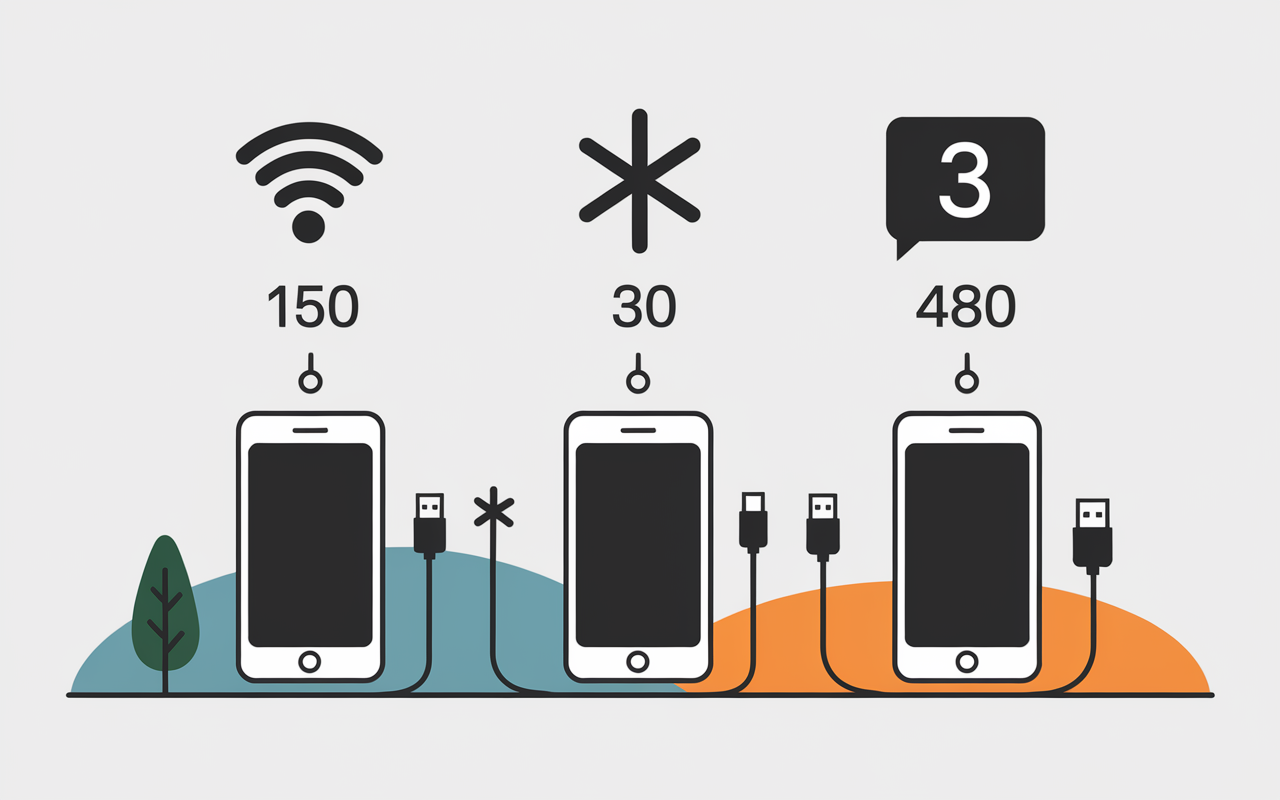
Pourquoi sélectionner Wi-Fi, Bluetooth ou USB pour partager la connexion ? Quel mode s’adapte à une réunion, un déplacement ou la maison ? Regardons les usages propres à chaque option, et leur mise en œuvre rapide.
Guide rapide des trois modes (Wi-Fi, Bluetooth, USB)
Le mode Wi-Fi demeure le plus simple et le plus accessible (la plupart des appareils s’y connectent sans difficulté). Mais il arrive parfois que le Bluetooth ou l’USB soient préférés pour des raisons d’autonomie ou de discrétion. Quelques repères pour se situer :
| Mode | Usage idéal | Débit | Autonomie |
|---|---|---|---|
| Wi-Fi | Ordinateur, tablette, smartphone | Jusqu’à 150 Mbit/s | Consommation élevée : à surveiller |
| Bluetooth | Idéal pour les appareils proches et les connexions ponctuelles | Débit limité (environ 1-3 Mbit/s) | Faible consommation énergétique |
| USB | Utilisable sur PC fixe ou portable (câble requis) | Débit élevé (jusqu’à 480 Mbit/s) | Recharge le téléphone en parallèle |
En pratique, le Wi-Fi offre la connexion à une multitude d’appareils à la fois , tandis que le Bluetooth limite les connexions mais consomme moins de batterie. L’USB se montre très fiable, idéal si votre PC ne possède pas de Wi-Fi ou pour télétravailler sans interruption.
En effet, une responsable technique précisait récemment que l’USB reste l’option la plus stable pour la visioconférence.
Pour activer le partage Bluetooth ou USB, rendez-vous dans Paramètres > Connexions, puis sélectionnez l’option adaptée. En USB, branchez le Samsung à l’ordinateur, puis activez « Modem USB ». Difficile de faire plus intuitif : le PC détecte aussitôt votre accès internet Samsung.
Un exemple concret ?
Lors d’un trajet, certains utilisent le partage USB pour connecter un ancien PC portable depourvu de Wi-Fi, ou permettre à une tablette d’enfant d’accéder au web sans manipulation compliquée. Ce qui revient regulierement dans les discussions, c’est le simple oubli du câble qui bloque tout…
Dépanner un partage de connexion qui ne fonctionne pas
Un blocage inattendu, une option grisee ou un appareil qui ne « voit » pas le reseau Samsung ? Pas de panique : la majorité des difficultés se résolvent en quelques clics, surtout avec l’appui de l’assistance Samsung et des forums actifs.
FAQ dépannage et accès assistance
- L’option Point d’accès mobile absente : vérifiez la carte SIM, l’autorisation data de votre forfait et la dernière mise à jour logicielle.
- Option grisée : cela peut provenir d’une restriction opérateur ou du mode économie d’énergie activé. Désactivez le mode, redémarrez, puis tentez à nouveau.
- Impossible de se connecter en Wi-Fi sur l’autre appareil : vérifiez le mot de passe, tentez la bande 2,4 GHz en cas d’échec, puis relancez le partage.
- Signal instable ou coupure : limitez la distance (suggestion : environ 10 mètres), fermez les applications énergivores, et utilisez le mode USB pour davantage de stabilité.
Si rien ne fonctionne, il est temps d’accéder à l’assistance Samsung via live chat, FAQ ou WhatsApp, pour dialoguer en direct avec un technicien. Il arrive qu’un utilisateur fasse l’expérience d’un problème aussi sur un appareil reconditionné, mais sur plus de 60 points de contrôle réalisés, la capacité à partager la connexion reste vérifiée. Un souci persistant demeure donc tres rare, confirment les revendeurs spécialisés.
Petite technique oubliee : désactiver/réactiver le mode avion et les données mobiles débloque parfois la situation en quelques secondes.
Sécurité, économie de batterie et autres réglages utiles
Activer le partage, c’est un bon début ; mais optimiser la sécurité et limiter la consommation restent les fondements d’une utilisation sereine de votre internet Samsung – rien de plus agaçant qu’un smartphone à plat ou une facture qui grimpe sans prévenir.
Mises en garde et astuces essentielles
- Sécurité du mot de passe : il vaut mieux opter pour une combinaison complexe, changer le mot de passe dès que l’accès sort du cercle privé et éviter tout partage par SMS à des personnes inconnues.
- Arrêt automatique : beaucoup de Samsung prévoient une coupure automatique du point d’accès après une durée comprise entre 5, 30 ou 60 minutes sans connexion, histoire de préserver la batterie.
- Bande Wi-Fi : en passant sur 2,4 GHz, vous maintenez la compatibilité avec les appareils anciens ; pour plus de débit, préférez 5 GHz, quitte à perdre un peu de portée.
- Consommation data : partager sa connexion signifie puiser dans le forfait de la carte SIM, relativement plus vite qu’on le pense, surtout sur PC. Un contrôle régulier du quota restant fera toute la différence.
Du côté des chiffres, il est fréquent qu’une session hotspot active fasse fondre la batterie de moitié en 2 à 3 heures si plusieurs appareils sont connectés : ayez un cable à portée ou activez l’arrêt automatique, histoire d’éviter les surprises.
Un professionnel de la vente confiait récemment qu’il voit quotidiennement ce genre d’incident, notamment en famille lors des longs trajets.
Pour des ressources plus avancées, la page support Samsung concentre guides, schémas et dépannage technique selon chaque modèle Galaxy.
Précision utile : le partage reste fiable sur tous les modèles Samsung reconditionnés testés (contrôle sur plus de 60 critères par appareil). Cela rassure ceux qui hésitent à choisir du reconditionné.
Foire aux questions (FAQ) express
Nombre d’utilisateurs remontent des interrogations similaires chaque jour. Le « best-of » ci-dessous permet d’aller à l’essentiel, tout en restant concret –
Comment vérifier si le point d’accès est visible sur un autre appareil ?
Dès l’activation, le nom SSID de votre hotspot apparaît parmi les réseaux Wi-Fi accessibles sur l’appareil cible (liste du genre « galaxy_xxxx », ou selon le nom choisi). Il suffit de sélectionner ce réseau, puis de renseigner le mot de passe affiché plus tôt.
Peut-on partager la connexion sur un ordinateur portable, une tablette… ?
Tous les PC, Mac, tablettes et smartphones dotés du Wi-Fi/Bluetooth/port USB sont compatibles. En Wi-Fi, la connexion peut accueillir une poignée d’appareils simultanément. Si la connexion ne se lance pas, la bande utilisée ou la compatibilité peut poser souci (voir plus haut pour des solutions).
Pourquoi le forfait mobile fond-il plus vite avec le partage activé ?
Activer le partage consomme la data mobile (4G/5G) de l’abonnement. Un simple streaming vidéo peut dépasser 1 Go/heure ! On recommande régulièrement de surveiller dans Paramètres > Connexions > Utilisation des données pour éviter un dépassement de quota. Ce constat revient fréquemment, selon plusieurs conseillers du support d’opérateurs mobiles.
Le partage fonctionne-t-il sur Samsung reconditionné ?
Oui, chaque smartphone est soumis à plus de 60 controles qualité, incluant la connexion hotspot. La fiabilité est donc assurée. Si un problème survient, rapprochez-vous du support vendeur ou Samsung pour un échange rapide. Il arrive parfois qu’un utilisateur doive simplement réinitialiser les paramètres réseaux.
Où trouver une aide personnalisée ou un tuto vidéo pour mon modèle spécifique ?
Pour obtenir un accompagnement ou des tutoriels détaillés, consultez directement les supports :Samsung officiel, Assistance Orange, ou Frandroid. Vous pouvez contacter le chat en direct et la FAQ Samsung si besoin. Une technicienne Samsung signalait d’ailleurs récemment que la FAQ s’adapte aux modèles les plus récents.
Dernier point à noter
Le partage de connexion Samsung, c’est : 7 etapes maximum, une activation en moins de 60 secondes, une gestion complete du mot de passe et des invités, une compatibilité tous usages… et la certitude de rester connecté, que vous soyez en déplacement ou chez vous.