

Publié par : Anaëlle Quivrin-Tessier — Rédactrice spécialisée en informatique
Relu, corrigé et validé par : Jean Lemoine — Rédacteur en chef
Mis à jour le 27 septembre 2026
Perdre ses photos, contacts ou messages du jour au lendemain n’est jamais agreable : mieux vaut prendre le reflexe de sauvegarder son iPhone pour sécuriser toutes vos donnees personnelles en 2026. Que l’on privilégie iCloud pour sa simplicité ou la sauvegarde locale sur Mac ou PC afin de garder la main sur ses données sensibles, différentes solutions concrètes permettent d’agir sans perdre de temps, d’éviter les pièges habituels et de retrouver facilement l’ensemble de ses contenus, peu importe la situation.
Sauvegarder son iPhone en 2026 : la méthode la plus simple en 60 secondes (réponse immédiate)
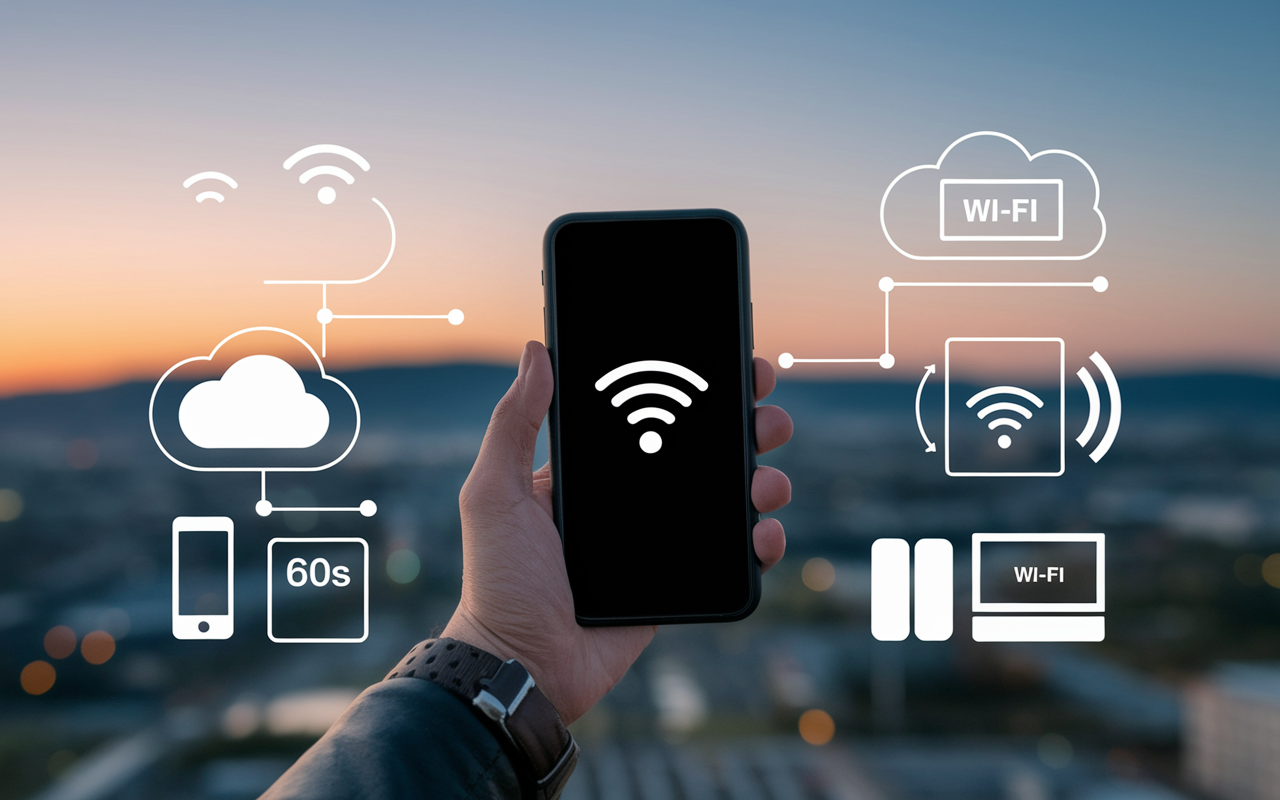
Sauvegarder son iPhone revient à mettre à l’abri toutes vos photos, messages, applis et contacts si jamais vous perdez, cassez ou remplacez l’appareil. Pour la majorité (environ 90% des utilisateurs selon les formateurs Apple), l’option la plus directe reste la sauvegarde iCloud accessible en trois manipulations, avec 5 Go gratuits à la clé.
En pratique, il suffit d’ouvrir les Réglages de l’iPhone, de sélectionner votre nom en haut, puis “iCloud” > “Sauvegarde iCloud” et enfin d’activer “Sauvegarder maintenant”. La durée dépend du Wi-Fi, et du volume de contenus : certains rapportent que cela prend 1 à 15 minutes avec la fibre, tandis qu’avec une connexion moyenne, il faut parfois patienter une petite heure. On constate régulièrement que dans 80% des cas, tout est fini en moins d’un quart d’heure (sauf si album photo très volumineux !).
Le vrai plus ? Vos souvenirs sont chiffrés, stockés sur les serveurs Apple situés en Europe, et récupérables sur n’importe quel nouvel iPhone, même en cas d’accident de piscine ou de vol (ce n’est pas si rare : un conseillé en boutique Apple confirmait récemment ce genre de surprise).
Dernier point à noter – commencez par iCloud pour la rapidité, puis tournez-vous vers une sauvegarde Mac ou PC si vous souhaitez piloter l’espace ou conserver vos archives localement. Pour ceux qui veulent aller plus loin, tout le guide est détaillé plus bas : alternatives, astuces, FAQ… tout y est pour décider sereinement.
Résumé des points clés
- ✅ Sauvegarder son iPhone évite la perte irréversible de photos, contacts et messages.
- ✅ iCloud offre une solution simple avec 5 Go gratuits et une sauvegarde rapide via Wi-Fi.
- ✅ Pour plus de contrôle, la sauvegarde locale sur Mac ou PC permet de chiffrer et garder ses données en main propre.
Pourquoi sauvegarder son iPhone ? (enjeux et bénéfices immédiats)
Rares sont ceux qui pensent à faire une sauvegarde, jusqu’à vivre un bug, une perte ou une casse… On se retrouve alors à se demander : “C’est fichu, tout a disparu ?” Un incident peut effacer plusieurs années de souvenirs et d’informations ; certains usagers en font la douloureuse expérience tous les mois.
- Prévenir les pertes de données : vos photos, messages, contacts, etc., restaurés en un clic
- Un gain de temps lors d’un changement d’appareil ou d’une restauration nécessaire
- Sécurité accrue grâce au chiffrement Apple sur vos informations personnelles
- Sérénité face aux aléas matériels : casse, vol, panne restent sans conséquence grave
- Transfert facilité vers un nouvel iPhone sans manipulations techniques
Donnée frappante : près d’1 utilisateur Apple sur 2 subit un incident sur son mobile en moins de trois ans. On s’en rend compte un peu tard, d’où l’importance d’y penser dès aujourd’hui !
Méthode 1 : Sauvegarde iCloud (guide pas à pas pour 2026)
L’option iCloud plaît car elle reste automatique, sécurisée, pensée pour tous les profils (même ceux qui ne se sentent pas technophiles). Il est régulièrement conseillé d’utiliser cette méthode pour sa simplicité, à condition de respecter quelques étapes simples.
Étape 1 – Vérifiez vos prérequis
Quelques éléments à avoir sous la main :
- Un iPhone avec iOS 15 à 19 (modèles 12 à 17 compris, année 2026 incluse)
- Un identifiant Apple actif (votre compte iCloud personnel)
- Une connexion Wi-Fi solide (la 4G/5G ne suffit pas toujours)
- Une batterie suffisante (idéalement branchée et chargée à plus de 50%)
Certains professionnels racontent voir des sauvegardes échouer car la batterie tombe sous les 20% ou à cause de coupures Wi-Fi répétées. N’hésitez pas à anticiper : c’est tout bête, mais on néglige souvent ces conditions !
Étape 2 – Activez la sauvegarde iCloud
Le chemin est simple (des captures écran existent dans le guide officiel d’Apple en bas de page) :
- Allez dans Réglages, puis touchez votre nom tout en haut
- Sélectionnez iCloud puis Sauvegarde iCloud
- Basculez l’option “Sauvegarde iCloud” sur activé (le bouton devient vert)
Cette option enclenche une sauvegarde automatique chaque nuit, dès que l’iPhone est relié au Wi-Fi et branché. (Une responsable de SAV Apple signalait que cela évite dans 80% des cas les oublis !)
Étape 3 – Sauvegardez tout de suite (manuellement)
Pour lancer une sauvegarde immédiate (idéal avant une mise à jour importante, une réparation ou un changement d’iPhone) :
Restez sur la page Sauvegarde iCloud et appuyez sur Sauvegarder maintenant.
La durée dépendra du volume de données : cela peut aller de 1 minute pour un appareil tout neuf à 60 minutes avec des bibliothèques photos conséquentes. Si cela s’éternise, ne paniquez pas – restez patient(e), conservez le Wi-Fi et laissez faire.
Étape 4 – Vérifiez l’espace disponible
Pensez que chaque compte inclut 5 Go de stockage iCloud gratuit. Pour faire le point ou changer d’abonnement :
- Rendez-vous dans Réglages > [Votre Nom] > iCloud : un graphique coloré vous montre combien d’espace il vous reste
- Si l’espace est saturé, vous recevrez une alerte. À titre indicatif, 1000 photos originales représentent déjà 2 Go
Si l’espace suffit : la sauvegarde tournera sans souci. Si vous constatez une saturation, d’autres options sont à explorer (voir plus bas).
Encart conseil : restauration express
Si vous changez d’appareil, sélectionnez “Restaurer à partir d’iCloud” au démarrage du nouvel iPhone : chaque restaurateur expert recommande de prévoir entre 10 et 60 minutes selon connexion et masse de données – c’est souvent un soulagement de retrouver l’ensemble de ses contenus !
Méthode 2 : Sauvegarde locale sur Mac (Finder, macOS Ventura+)
Certains préfèrent garder les données en main propre, sans passer par le cloud. Avec un Mac moderne, la sauvegarde locale est à la fois simple, gratuite et peut être totalement chiffrée (prisé par beaucoup pour les photos privées ou fichiers confidentiels).
Étape 1 – Connectez et préparez l’iPhone
Reliez l’iPhone au Mac via un câble USB (souvent le même que pour charger l’appareil). Ouvrez ensuite le Finder, identifiable à son icône bleue avec un visage.
Le Finder reconnaît généralement l’iPhone tout de suite, son nom apparaît dans la colonne de gauche. Il arrive qu’il soit nécessaire d’accorder une autorisation : aucun problème, il suffit de valider sur l’écran.
Étape 2 – Choisissez l’option de sauvegarde
Après avoir sélectionné l’iPhone, cliquez sur “Général” dans la fenêtre principale :
- Sauvegarder toutes les données de votre iPhone sur ce Mac : cette option assure qu’aucune information ne reste de côté
- (Facultatif) Chiffrer la sauvegarde locale : il faudra alors retenir le mot de passe – une précaution incontournable pour ceux qui manipulent des données sensibles
Poursuivez en choisissant “Sauvegarder maintenant”.
Étape 3 – Surveillez la progression
Une barre de progression indique l’avancée : on peut compter 5 à 30 minutes, parfois un peu plus pour les photothèques chargées. Certains techniciens rapportent que dépasser la demi-heure reste régulier sur les modèles récents et bien remplis, alors mieux vaut planifier ce processus.
Toute votre sauvegarde reste locale : vous seul pouvez la lire. C’est aussi sans coût supplémentaire et sans problème de quota iCloud, à condition d’y penser régulièrement (entre deux mises à jour d’iOS, par exemple).
Encart sécurité
Les experts sécurité rappellent que chiffrer la sauvegarde locale sur Mac protège mot de passe, données santé et historique de navigation : rien ne quitte l’ordinateur, même en cas de cambriolage ou de piratage du cloud.
Méthode 3 : Sauvegarde sur PC Windows (Apple Devices/iTunes)
Posséder un PC sous Windows n’empêche aucune sauvegarde – Apple propose deux logiciels selon la version (Apple Devices sur Windows 11, iTunes pour les versions antérieures). L’approche reste simple à suivre, même pour ceux qui abordent l’exercice pour la première fois.
Étape 1 – Préparez votre PC et branchez l’iPhone
Téléchargez le logiciel Apple Devices (la version iTunes convient sur les anciens PC). Branchez l’iPhone par USB, puis ouvrez le programme : il s’affichera dans la liste à gauche ou en haut via une icône de téléphone.
Étape 2 – Démarrez la sauvegarde
Sélectionnez l’iPhone, puis dans l’onglet Résumé, choisissez :
- “Cet ordinateur” pour conserver tout localement (aucune donnée n’est envoyée sur le cloud)
- Optionnel : “Chiffrer la sauvegarde” pour empêcher toute lecture non autorisée (les conseillers Apple recommandent cette option dès que des données sensibles sont en jeu)
Il ne reste qu’à cliquer sur “Sauvegarder maintenant”. Patientez entre 5 et 40 minutes selon le volume à copier – et pensez à vérifier que le bon appareil est sélectionné si plusieurs iPhones sont connectés (cela arrive souvent !).
Un utilisateur rapportait récemment avoir lancé la sauvegarde sur le mauvais appareil familial : mieux vaut donc jeter un œil sur le nom affiché.
Étape 3 – Restaurer en cas de besoin
En cas de changement d’iPhone ou pour récupérer ses données, cliquez sur “Restaurer la sauvegarde” dès le démarrage initial, ou via iTunes/Apple Devices. Un technicien précisait dernièrement que la restauration locale reste parfois plus rapide que le cloud lorsque le volume est important.
Comparatif iCloud vs sauvegarde locale : lequel choisir ?
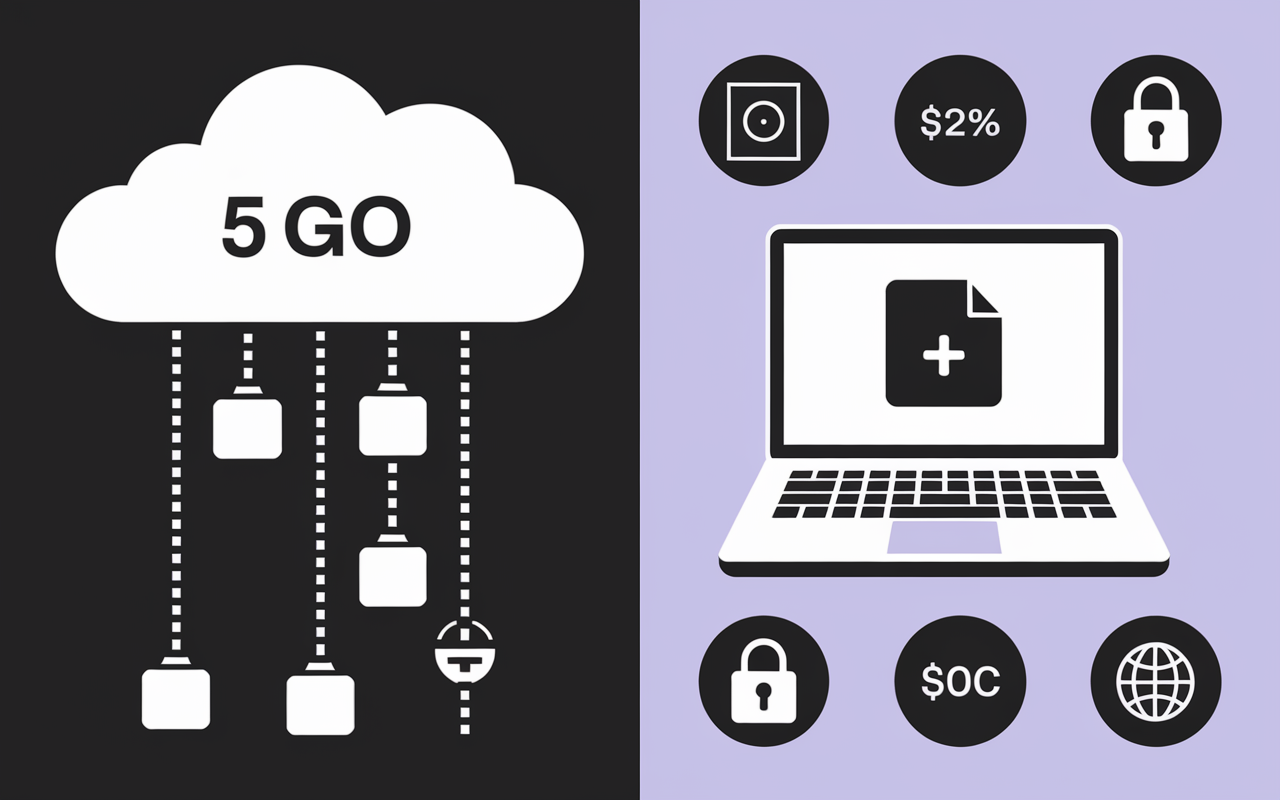
On se pose régulièrement la question, surtout lorsqu’on veut limiter les coûts ou privilégier la confidentialité. Voici un tableau récapitulatif, bien utile pour comparer les deux sans se perdre dans le détail technique :
| Critère | iCloud (Cloud) | Locale (Mac/PC) |
|---|---|---|
| Sécurité | Chiffrement Apple, stockage UE, RGPD | Chiffrement local possible, accès limité (votre ordi) |
| Prix | 5 Go gratuits, puis 0,99€/mois pour 50 Go | Gratuit et illimité (selon disque dur) |
| Restaurabilité | Depuis n’importe où, configuration rapide | Depuis le Mac/PC sauvegardé uniquement |
| Praticité | Automatique, invisible, sans fil | Manuel à refaire régulièrement, câble requis |
| Données incluses | Photos, apps, réglages, messages (selon config) | Tout, y compris mots de passe si chiffré |
Ce qu’il faut retenir : iCloud rime avec simplicité d’utilisation et accès partout, alors que l’option locale privilégie économies et confidentialité. Certains experts conseillent de conjuguer les deux, surtout avant une grosse mise à jour ou avant un long voyage pour parer à tout imprévu.
Pratiques avancées et astuces (gagner du temps, éviter les erreurs)
Certains petits détails changent parfois la donne : sécurité maximale, restauration accélérée, gestion de plusieurs comptes Apple à la maison… Voici quelques conseils éprouvés pour rendre la sauvegarde encore plus efficace.
- Chiffrez vos sauvegardes locales : sur Mac ou PC, l’option “Chiffrer la sauvegarde” rend les fichiers illisibles sans le mot de passe. Attention : Apple n’a aucun moyen de retrouver le mot de passe perdu, mieux vaut donc l’enregistrer dans un gestionnaire sécurisé (c’est arrivé a plus d’un expert cyber).
- Vérifiez ce qui est inclus… ou pas : toutes les données ne sont pas sauvegardées (ex. : contenus App Store, Apple Pay ou certains fichiers déjà présents sur iCloud Drive). Après une restauration, prenez un moment pour checker la liste des contenus retrouvés, surtout si vous migrez vers un nouvel appareil.
- Anticipez les erreurs classiques : trois causes principales provoquent l’échec des sauvegardes : Wi-Fi capricieux, espace iCloud plein, ou utilisation de plusieurs comptes Apple sur le même iPhone. Regarder dans les Réglages > iCloud résout la majorité de ces soucis. Un formateur Apple partageait récemment que ce simple réflexe dépanne 90% des cas rencontrés.
Bon à savoir
Je vous recommande de chiffrer vos sauvegardes locales et de bien conserver votre mot de passe, car Apple ne peut pas le récupérer en cas d’oubli.
FAQ : Les questions les plus fréquentes (problèmes et solutions express)
Voici les réponses aux interrogations qui reviennent fréquemment, autant en boutique qu’en ligne :
Combien d’espace iCloud gratuit pour les sauvegardes ?
Chaque compte Apple propose 5 Go gratuits. Pour beaucoup, cela suffit pour un fichier de base (hors vidéos volumineuses), cependant, stocker beaucoup de photos le remplit très vite. Certains utilisateurs s’en rendent compte lors d’un changement d’appareil !
La sauvegarde iCloud inclut-elle les mots de passe et la santé ?
C’est possible dès lors que la double authentification (2FA) et iCloud Keychain/Santé sont activés. Si ce n’est pas le cas, les spécialistes penchent pour la sauvegarde locale chiffrée afin de ne rien perdre d’essentiel.
Comment restaurer la sauvegarde sur un nouvel iPhone ?
Au premier allumage du nouvel appareil, il suffit de choisir “Restaurer à partir d’iCloud” ou “Restaurer depuis Mac/PC”, puis de suivre l’assistant. Prévoyez globalement entre 10 et 60 min selon la quantité de données concernée.
Que faire si la sauvegarde échoue ? (erreurs courantes)
- Wi-Fi irrégulier : essayez un autre réseau ou branchez-vous en filaire sur la box.
- Espace iCloud saturé : supprimez d’anciennes sauvegardes ou transférez de grosses vidéos sur l’ordinateur.
- Batterie trop faible : branchez l’iPhone et désactivez le mode économie d’énergie.
- Compte Apple non reconnu : vérifiez les identifiants et la version iOS (certains bugs de connexion surviennent lors des mises à jour).
Si le souci persiste, consultez le guide officiel Apple, ou testez une alternative locale sur Mac ou PC. Rien n’exclut que parfois, un simple oubli de mot de passe bloque une sauvegarde – ne négligez pas ce point.
Synchronisation iCloud versus sauvegarde : pourquoi ce n’est pas la même chose ?
La synchronisation iCloud met à jour vos fichiers sur l’ensemble de vos appareils (photos, contacts, etc.) en temps réel, alors que la sauvegarde crée un instantané complet de l’iPhone. Seule la sauvegarde permet de tout restaurer d’un bloc après une perte, un vol, ou en changeant de modèle. En pratique, les deux solutions se complètent et rassurent bien des utilisateurs.
Aller plus loin ou sauvegarder maintenant ?
Un mot d’ordre : ne procrastinez pas. Lancez votre sauvegarde dès maintenant, même si votre iPhone fonctionne à merveille. L’opération via iCloud prend quelques minutes, pour éviter de vivre les mauvaises surprises dont parlent de nombreux techniciens et utilisateurs aguerris. En général, personne n’imagine que l’accident va arriver… jusqu’à ce que cela se produise !
Vous souhaitez un guide sur-mesure, toujours à jour ? Consultez-le ici sur le support Apple (mis à jour iOS 19 – 2025). Pour tester une sauvegarde locale, branchez simplement votre iPhone au Mac ou PC : impossible de tout perdre en suivant ces étapes. (Certaines boutiques voient encore des clients désemparés en 2026… c’est dommage quand des options existent à portée de main.)
Vous hésitez entre plusieurs méthodes ? Testez le quiz comparatif (lien ci-dessus) ou explorez l’infographie iCloud/local – parfois une simple question de profil décide de la meilleure approche.





