

Publié par : Anaëlle Quivrin-Tessier — Rédactrice spécialisée en informatique
Relu, corrigé et validé par : Jean Lemoine — Rédacteur en chef
Mis à jour le 27 septembre 2026
Sauvegarder l’ensemble de son téléphone, y compris photos, contacts et messages, n’a jamais été aussi accessible et rapide : moins de 10 minutes suffisent généralement, même pour une personne peu à l’aise avec la technologie. En activant une sauvegarde automatique sur Google Drive ou en créant une copie locale sécurisée, on prévient les conséquences de perte ou de panne qui peuvent parfois être irréversibles. Mieux vaut anticiper, la protection des données personnelles ne nécessite ni équipement cher ni compétences particulières, et apporte réellement une tranquillité d’esprit face aux imprévus comme le vol, la casse ou le changement de smartphone. Plusieurs professionnels constatent d’ailleurs que cette habitude réduit drastiquement les situations délicates.
Comment sauvegarder toutes les données de votre téléphone en moins de 10 minutes

Redouter la disparition de vos photos, contacts ou messages suite à une panne ou un changement d’appareil ? Beaucoup partagent cette inquiétude. Sauvegarder l’ensemble reste très simple : même pour quelqu’un qui débute, cela demande le plus souvent quelques minutes seulement, sans recours à un matériel complexe. La démarche est largement accessible, et il vaut la peine de la suivre : en quelques étapes, vos données principales sont protégées.
Pour sécuriser rapidement votre appareil, mieux vaut activer la sauvegarde automatique sur Google Drive (15 Go offerts à chaque utilisateur), synchroniser vos photos et vidéos, puis renforcer cette protection par une copie locale sur PC ou disque dur si votre situation le nécessite. En à peine quelques clics, votre téléphone – qu’il soit Android ou iOS – peut être mis à l’abri des pertes accidentelles, du vol ou de la casse.
Certains utilisateurs pressés constatent que, relativement souvent, en moins de 10 minutes, leur smartphone Android récent est déjà protégé. On regrette rarement cette précaution : lors d’une urgence, elle fait souvent toute la différence.
Pourquoi sauvegarder son téléphone ?
Sauvegarder, c’est éviter de tout perdre : environ 1 téléphone sur 4 subit un incident (vol, casse, bug) chaque année d’après les derniers sondages, ce qui amène de véritables regrets pour les photos familiales ou messages professionnels effacés, parfois définitivement. En pratique, une bonne sauvegarde permet d’éviter près de 95 % des pertes lors d’un incident grave sur le smartphone.
Une formatrice évoquait récemment ce type d’expérience – “J’ai effacé par erreur 500 photos de vacances… Sans sauvegarde, j’aurais tout perdu.” On retrouve ce sentiment chez bien des utilisateurs, et il vaut mieux prévenir, vu la simplicité des solutions d’aujourd’hui.
Toutes les méthodes pour sauvegarder efficacement : cloud, local, constructeur, appli tierce
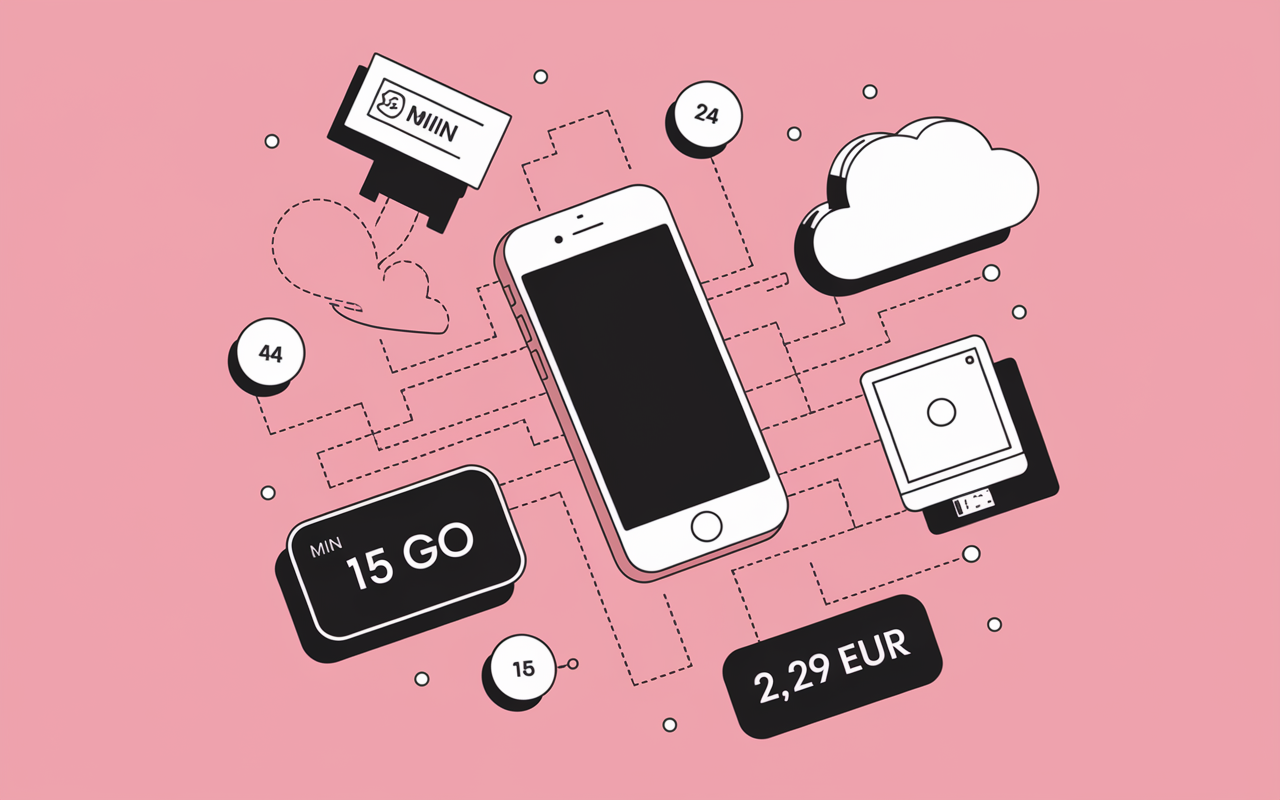
À chacun sa façon de protéger ses données, selon ses préférences ou son niveau technique. On peut choisir cloud ou local, automatisé ou manuel, et les options sont régulièrement plus simples qu’on l’imagine (il n’est pas rare qu’un consommateur soit surpris de la rapidité du processus). Voici un panorama des recettes existantes, dont les principales sont à vraiment retenir.
| Méthode | Temps | Prix | Sécurité | Compatibilité |
|---|---|---|---|---|
| Google Drive (Android) | 5-10 min | Gratuit jusqu’à 15 Go | Chiffrement, mot de passe | Tous Android |
| Samsung Cloud/Smart Switch | 5-15 min | Gratuit/sous conditions | Chiffrement, ID Samsung | Galaxy uniquement |
| PC via USB | 8-20 min | Équipement requis | Données locales | Tous appareils |
| Carte SD | 3-8 min | À l’achat (5-20€) | Données locales | Android compatible SD |
| Apps tierces (Super Backup) | 5-10 min | 2,29 € version premium | Variable selon appli | Android varié |
Ajoutons que les solutions cloud offrent automatisation et simplicité, mais pour celles et ceux qui souhaitent privilégier la confidentialité ou contrôler le stockage, PC/SD et applications tierces sont réellement accessibles (le choix dépend en partie du volume de données et des habitudes).
Sauvegarde Cloud (Google Drive, Samsung Cloud)
Parmi toutes les méthodes, la sauvegarde cloud demeure la préférée : Google Drive propose 15 Go de stockage gratuit, ce qui suffit pour contacts, messages et photos (les vidéos HD peuvent rapidement dépasser ce quota). Samsung Cloud, pour sa part, fournit une synchronisation native sur les modèles Galaxy. Les données sont protégées par chiffrement, et vous gardez la main sur la restauration. Certains professionnels de la mobilité recommandent d’ailleurs ces options en priorité, pour leur réactivité et leur fiabilité.
Certains s’interrogent, est-ce suffisamment fiable ? On remarque que Google Drive et Samsung Cloud sont régulièrement cités par les fabricants, et la restauration est généralement rapide après une perte.
Sauvegarde locale sur PC/Mac, carte SD ou disque dur
Pour ceux qui préfèrent garder leurs fichiers chez eux (par souci de confidentialité ou pour éviter toute contrainte de quota), brancher son téléphone via USB et copier ses photos, vidéos ou documents sur son ordinateur reste une méthode simple et efficace. Cela donne un contrôle complet sur les données, même si cela implique une manipulation manuelle.
Autre point – la copie sur carte SD ou disque dur externe ne prend qu’une poignée de minutes, avec une seule limite : la capacité physique du support (5 Go, 128 Go, ou plus selon vos besoins). Il arrive qu’un utilisateur ait recours à plusieurs supports pour s’assurer que rien n’est oublié.
Applications tierces ou constructeur (Smart Switch, Super Backup…)
Pour automatiser tout ou sauvegarder des données spécifiques comme SMS ou WhatsApp, certaines applications tierces ou solutions constructeur s’avèrent pratiques. Par exemple, Super Backup pour Android est proposée à 2,29 € en version premium (mise à jour prévue pour 2026), permettant de sauvegarder et de restaurer contacts, SMS et journal d’appels en quelques secondes.
Un professionnel ultra-connecté expliquait récemment : l’intérêt de ces outils, c’est de pouvoir choisir quels contenus rendre prioritaires, selon si l’usage est personnel ou professionnel. C’est pas toujours évident de tout suivre, mais ces applis facilitent grandement la tâche.
Transfert sans fil et synchronisation multi-appareils
Lorsqu’il s’agit de changer de smartphone ou de synchroniser fichiers entre deux appareils, Smart Switch (Samsung), HiSuite (Huawei), ou même Google Photos sont fréquemment recommandés pour une synchronisation WiFi/Bluetooth. Le transfert complet peut être réalisé en environ 20 minutes, et certains animateurs en atelier insistent sur la simplicité du procédé.
Avant toute synchronisation, mieux vaut vérifier que les deux appareils sont connectés à un réseau WiFi stable (sinon des bugs ou pertes de données surviennent parfois d’après des retours d’utilisateurs). Cette précaution réduit nettement les tensions en phase de migration.
Tutoriel : sauvegarde cloud avec Google Drive/Samsung Cloud
Sauvegarder sur Google Drive ou Samsung Cloud, c’est avant tout une question d’activation. Suivez ces étapes illustrées (valables pour les versions Android 2025/2026), et une sauvegarde automatique pourra veiller sur vos données chaque jour.
Activer la sauvegarde Google Drive sur Android
Voici comment procéder concrètement :
- Accédez aux Paramètres du téléphone.
- Choisissez “Google” puis “Sauvegarde”.
- Activez l’option “Sauvegarde sur Google Drive”.
- Définissez la liste des données à sauvegarder : contacts, messages, applications, photos…
- Contrôlez le statut et la capacité disponible (15 Go gratuits).
En général, la première sauvegarde automatisée s’effectue entre 5 et 10 minutes, selon le volume des données. Un technicien conseille de la lancer à la pause café : le temps de se servir, tout est sauvegardé.
Synchroniser avec Samsung Cloud (Galaxy, Smart Switch)
Ouvrez les paramètres Samsung, sélectionnez « Comptes et sauvegarde » > « Samsung Cloud » ou « Smart Switch », activez la sauvegarde automatique, et choisissez les données à protéger. En moins de 15 minutes, votre téléphone bénéficie de chiffrement et de sécurité renforcée.
Une professionnelle ayant subi un vol de smartphone racontait que grâce à la sauvegarde sur Smart Switch, elle a récupéré ses contacts sans difficulté. Ce genre d’expérience rassure beaucoup – on constate que la récupération est rapide et fiable.
Sauvegarder contacts, photos, applis et messages : méthodes dédiées
La plupart des utilisateurs souhaitent préserver leurs contacts, souvenirs de famille, et conversations pro. Plusieurs méthodes existent selon la nature des données, et dans bien des cas, la sauvegarde ciblée s’avère plus rapide, voire plus rassurante.
Contacts et agenda : sauvegarde automatique ou export manuel
La majorité des smartphones Android sauvegardent contacts et agenda dans le cloud (Google ou Samsung). Pour un contrôle total, exporter ses contacts en fichier .VCF et le conserver sur PC ou carte SD reste possible, et certains experts recommandent cette option lors d’un changement de marque ou de migration vers iPhone.
Il vaut mieux ne rien oublier : l’export manuel garantit la cohérence lors d’un transfert, notamment si le passage d’Android à iOS est prévu.
Photos, vidéos et fichiers : synchronisation ou copie locale
Google Photos synchronise automatiquement vos images (limite 15 Go gratuits), tandis que Samsung Galerie propose une sauvegarde dans Samsung Cloud. Pour élargir l’espace, ou contourner les quotas, on conseille de copier fichiers et vidéos sur PC ou carte SD. Certains photographes amateurs optent systématiquement pour la sauvegarde locale, histoire de préserver tous leurs clichés.
À noter : une vidéo HD peut occuper jusqu’à 200 Mo. Donc, la sauvegarde locale est régulièrement recommandée pour les albums volumineux. Cela évite les mauvaises surprises liées au quota.
Messages, WhatsApp, apps : méthodes ciblées ou apps tierces
Des applications telles que SMS Backup & Restore, Helium ou Super Backup rendent la sauvegarde de messages, WhatsApp et applications fluide (disponible en version complète à 2,29 €). Il suffit de suivre le guide de l’application, et de stocker les fichiers récupérés sur PC ou cloud. Certains regrettent d’avoir omis leurs SMS lors d’un transfert de téléphone : il vaut mieux prendre quelques minutes pour cette étape, on recommande souvent d’y prêter attention.
Comment restaurer ses données : procédure après réinitialisation ou changement d’appareil
Après avoir réinitialisé votre téléphone ou acquis un nouvel appareil, la restauration s’effectue en plusieurs étapes guidées, et cela dure de 2 heures (cloud) à 24 heures (transfert massif) selon la méthode et la quantité de données. Plusieurs techniciens signalent que la restitution des photos et contacts est généralement la partie la plus rapide.
“Après avoir perdu mon téléphone, j’ai restauré mes 800 contacts et 1500 photos en moins d’une heure avec Google Drive.” On constate que la sauvegarde bien anticipée offre réellement un gain de temps notable.
Restauration via Google Drive ou Samsung Cloud
Pendant la configuration d’un nouvel appareil, connectez-vous à votre compte Google ou Samsung utilisé pour la sauvegarde. Sélectionnez “Restaurer”, puis attendez la synchronisation : la durée est fonction du volume, mais la restauration est automatique et rarement complexe.
Mieux vaut vérifier à la fin de la procédure, que toutes les applications et fichiers sont bien présents. Pour les apps tierces, il arrive qu’une restauration manuelle soit nécessaire – un point souvent négligé.
Restauration via PC, carte SD ou apps tierces
Si vous avez opté pour une sauvegarde locale, rebranchez votre téléphone ou carte SD, puis effectuez la copie des fichiers vers le nouvel appareil. Pour SMS/WhatsApp, ouvrez l’application de backup et importez les données récupérées.
On recommande, dans la plupart des cas, de transférer le fichier .VCF pour les contacts – chaque migration risque, sans cette étape, de laisser quelques noms de côté.
FAQ – questions fréquentes sur la sauvegarde téléphone
Certains hésitent : la sauvegarde automatique est-elle complète ? Que faire en cas de bug ou d’incertitude ? Voici des réponses issues de conseils experts et des retours d’utilisateurs, pour les situations les plus courantes.
Comment activer la sauvegarde automatique sur Google Drive ?
Ouvrez Paramètres > Google > Sauvegarde. D’un seul geste, vous protégez contacts, messages, réglages et applications (15 Go offerts).
Quelles données ne sont pas incluses dans la sauvegarde Google ?
Les fichiers volumineux (vidéos HD, musiques), certains messages d’applications tierces et les réglages particuliers de certains comptes ne sont pas sauvegardés automatiquement. Mieux vaut les exporter manuellement si ces éléments sont précieux.
Puis-je sauvegarder sans cloud, sur un disque dur externe ?
L’option existe : une copie via USB ou carte SD, puis le stockage sur PC ou disque dur externe, assure une sauvegarde complète hors cloud. On constate dans certains cas que cette option convient aux connexions faibles ou aux personnes souhaitant contrôler leur confidentialité.
Combien d’espace faut-il pour une sauvegarde complète ?
Généralement, 5 à 15 Go suffisent pour contacts, photos et applications classiques. Mais attention aux vidéos ou fichiers professionnels volumineux : ils saturent plus vite le stockage cloud gratuit.
Que faire si je change de marque de téléphone Android ?
On recommande une sauvegarde Google ou l’export manuel des contacts et fichiers. Pour WhatsApp/SMS, mieux vaut passer par une application dédiée compatible multi-marques (Helium, Super Backup notamment).
Error courantes et astuces sécurité (encadré conseil)
- Contrôlez la présence de toutes vos applications lors de la restauration
- Mettez en place la vérification en deux étapes pour vos comptes Google/Samsung
- Mieux vaut doubler la sauvegarde – cloud et local pour les dossiers essentiels
- Gardez vos mots de passe principaux en lieu sûr, certains oublis ralentissent tout
Dernier point à noter : adopter la sauvegarde, c’est une routine rapide à installer. On conseille régulièrement d’y penser avant qu’il ne soit trop tard : nul besoin de maîtriser le jargon technique pour protéger l’essentiel !





