Publié par : Anaëlle Quivrin-Tessier — Rédactrice spécialisée en informatique
Garder ses données et applications alignees sur tous ses appareils Apple est en réalité bien plus accessible qu’on ne l’imagine. Une configuration rapide suffit pour synchroniser iPhone et iPad, que vous optiez pour iCloud ou préfériez d’autres alternatives reconnues. Que vous souhaitiez consulter à la volée vos photos, vos contacts ou vos notes, ou transférer vos contenus sur différents supports, des solutions précises existent, adaptées à chaque niveau d’expérience Apple. Une formatrice rappelait récemment qu’avec quelques bons réflexes, même un débutant s’y retrouve sans difficulté particulière.
Synchroniser facilement vos applications entre iPhone et iPad : méthode rapide
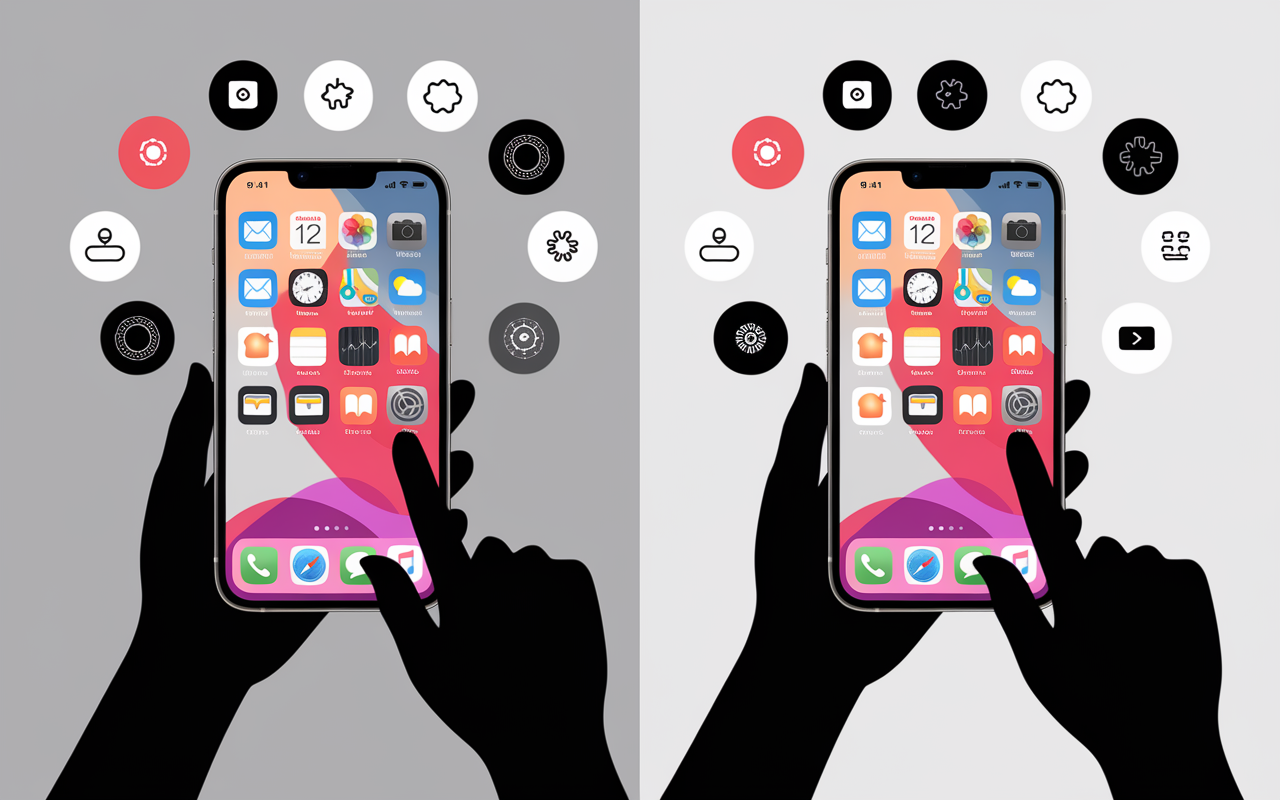
Le souhait de retrouver toutes ses applications et données sans effort sur iPhone et iPad n’a rien d’anodin. Il vaut la peine de savoir que des réglages iCloud spécifiques permettent aux appareils d’échanger de façon transparente apps compatibles, contacts, photos et bien plus encore. Voici la marche à suivre, conçue spécialement pour simplifier l’opération, même pour les nouveaux venus chez Apple.
1. Vérifier l’utilisation du même identifiant Apple (Apple ID) sur les deux appareils
L’automatisation de la synchronisation repose entièrement sur l’utilisation du même compte Apple sur vos deux appareils. C’est un prérequis incontournable – sans cette étape, aucune donnée ni application ne circulera entre vos terminaux.
Prévoyez un instant pour contrôler ce point depuis Réglages > [votre nom] : l’adresse mail affichée doit etre identique sur tous vos appareils. Si ce n’est pas le cas, attendez-vous à voir des absents sur le second appareil, qu’il s’agisse de notes ou de contacts récents. Certains utilisateurs découvrent ce point tardivement et s’étonnent que la synchronisation “cross-account” n’existe pas du tout chez Apple : c’est un principe strict lié à la sécurité et à la confidentialité.
2. Activer iCloud pour les données et applications que vous souhaitez synchroniser
Utiliser un seul Apple ID n’est qu’un premier pas ! Pour retrouver contacts, photos, calendriers et notes à jour sur chaque appareil, mieux vaut activer la synchronisation iCloud pour chaque catégorie de contenu souhaitée.
Il suffit alors de se rendre dans Réglages > [votre nom] > iCloud sur chacun de vos appareils , puis d’activer les boutons associés à chaque service voulu (Photos, Contacts, Notes, Calendrier, Safari, etc.).
- ✅ 5 Go de stockage iCloud sont disponibles gratuitement pour héberger vos données synchronisées.
- ✅ En cas d’espace saturé, attendez-vous à ce que la synchronisation s’arrête sans explication visible.
Certains services, comme Photos ou Messages, nécessitent une autorisation spécifique pour le “chargement automatique dans iCloud”. Cochez ou décochez ces options en fonction de vos besoins.
À noter : la plupart des applications Apple majeures (Pages, Numbers, Notes, Photos…) embarquent la synchronisation nativement, mais d’autres exigeront des réglages complémentaires. Un expert Apple soulignait récemment que certains utilisateurs passent à côté de cette subtilité.
3. Télécharger automatiquement les applications sur l’autre appareil
Il existe une fonction méconnue : chaque nouvelle application installée sur votre iPhone, par exemple, peut être récupérée automatiquement sur l’iPad, sans devoir la chercher de nouveau. C’est aussi valable pour l’inverse ! Cette option ne coûte rien : elle s’active simplement, du moment que vous utilisez le même Apple ID.
Pour régler ce point, allez dans Réglages > App Store, puis choisissez “Téléchargements automatiques” pour les apps. Envie de limiter la consommation de data ? Décochez “Données cellulaires” pour que la synchronisation ne s’effectue qu’en Wi-Fi.
- ✅ Vos applications payantes achetées sous votre compte restent accessibles gratuitement sur vos autres appareils rattachés. Pratique si vous partagez un achat entre iPhone et iPad !
On peut constater que, de temps à autre, certaines apps n’apparaissent tout simplement pas sur l’autre appareil – la compatibilité entre iOS et iPadOS reste un critère clé. C’est le cas, par exemple, d’anciennes applications ou de certains jeux.
4. Check-list rapide si la synchronisation ne fonctionne pas
Dans certains cas, vos appareils refusent obstinément de se synchroniser, ce qui donne parfois matière à paniquer à tort ! Dans la grande majorité des cas, un détail anodin (Wi-Fi désactivé, Apple ID erroné, espace iCloud saturé…) bloque tout, alors qu’il s’agit de points vite résolus.
L’expérience montre qu’on peut régler la plupart des soucis par cette check-list :
- ✅ Vérifiez Apple ID : faites le point dans Réglages > [nom].
- ✅ Connexion internet : optez pour le Wi-Fi de préférence, c’est plus stable.
- ✅ Essayez la synchronisation une fois vos appareils branchés à l’alimentation (une batterie trop faible bloque parfois le transfert).
- ✅ Gestion du stockage iCloud : vérifiez la place restante (Réglages > [votre nom] > iCloud > Gérer le stockage).
- ✅ Pensez à redémarrer les deux appareils : cette simple action suffit dans bien des cas.
- ✅ Mettez à jour iOS/iPadOS si vous voyez une notification à ce sujet.
Une statistique relayée par un spécialiste Apple : près de entre 75 et 80 % des blocages évoqués sur les forums trouvent leur cause dans un problème de connexion ou de réglage iCloud manquant (une observation partagée par des milliers d’utilisateurs au fil des années). Un témoignage parmi d’autres souligne combien ce genre d’oubli est fréquent.
Synchroniser iPhone et iPad sans iCloud : alternatives pratiques à connaître
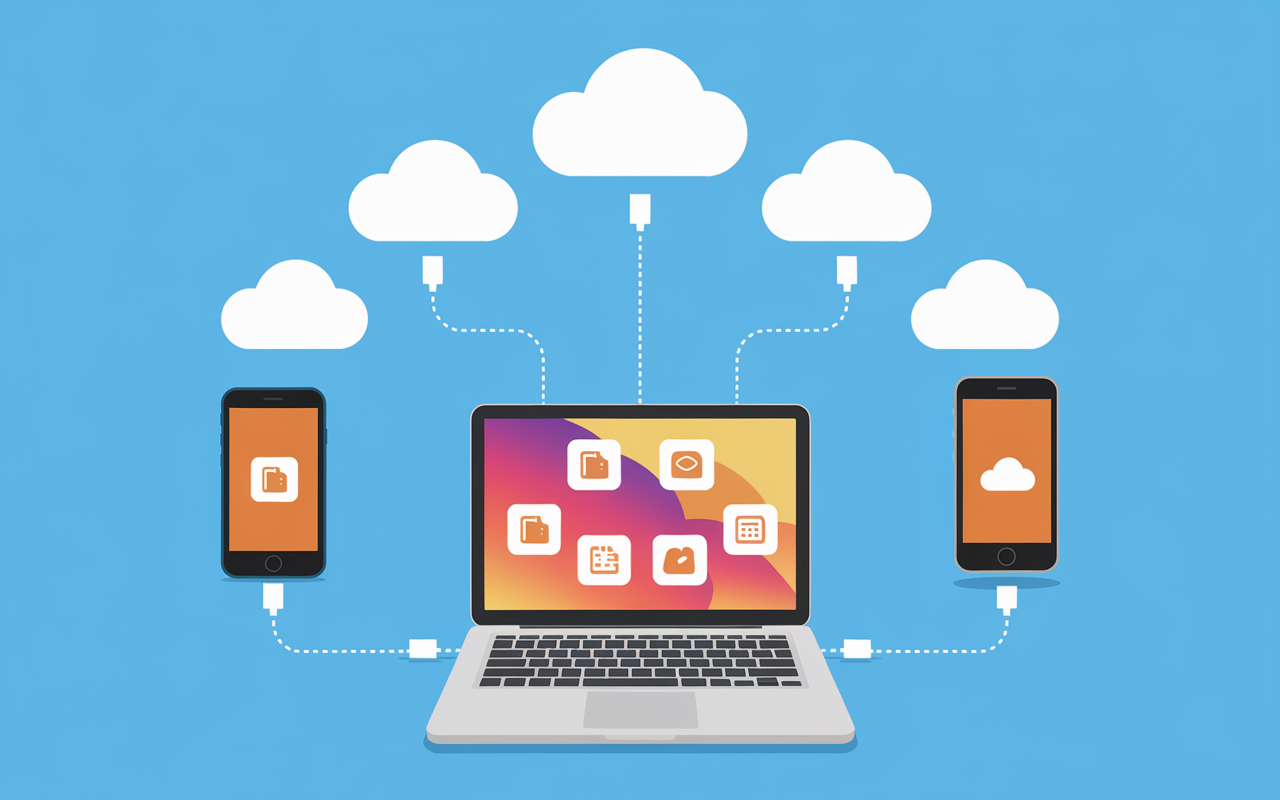
Il arrive que transférer ses données sans iCloud soit plus pertinent : besoin accru de confidentialité, espace saturé (les 5 Go gratuits se remplissent plus vite qu’on ne le croit) ou exigence de compatibilité avec Windows ou Android, par exemple. On recense heureusement plusieurs méthodes fiables pour répondre à ces attentes.
Synchronisation via Finder ou iTunes sur Mac/PC : la méthode filaire
Ce bon vieux câble USB (Lightning ou USB‑C, selon l’appareil) conserve ses adeptes. Relier votre iPhone ou iPad à un ordinateur (Finder sous macOS, iTunes sur PC ou anciens Mac) rend bien des services, notamment pour :
- ✅ Transférer de grands volumes de données : photos, vidéos, films volumineux…
- ✅ Sauvegarder localement pour mieux restaurer un appareil en cas de souci
- ✅ Réinitialiser un appareil sans dépendre d’une connexion internet
Dans Finder, allez dans “Emplacements” pour choisir précisément les contenus à synchroniser (musique, documents, livres…). iTunes, lui, centralise tout sous l’onglet “Synchroniser”. Cette manipulation reste gratuite, si on met de côté le stockage éventuel sur l’ordinateur.
On oublie parfois de sauvegarder avant de se lancer… avec le risque de perdre définitivement un document ou une photo ! Un technicien en atelier Apple mentionnait récemment de nombreux cas de ce type.
Dropbox et autres clouds tiers : la polyvalence multiplateforme
Quand iCloud ne répond pas à tous les besoins, Dropbox figure parmi les chouchous du transfert simple, notamment par sa compatibilité avec Android, Windows et, bien sûr, les produits Apple. Il suffit d’un dossier partagé ou de l’application dédiée sur chaque appareil pour lancer un transfert rapide. Attention cependant : la version gratuite est limitée à une paire de Go (c’est moins qu’iCloud !). Pour aller plus loin, un abonnement s’impose.
| Service | Stockage gratuit | Accès multiplateforme |
|---|---|---|
| iCloud | 5 Go | Apple uniquement |
| Dropbox | 2 Go | Tous OS |
| Google Drive | 15 Go | Tous OS |
À noter : sur Dropbox, vos fichiers supprimés sont récupérables pendant trente jours certains utilisateurs racontent que cette petite sécurité leur a permis de retrouver leur mémoire de stage effacée par mégarde.
Typiquement, les étudiants jonglant entre iOS et Android plébiscitent Dropbox pour accéder à leurs cours depuis n’importe quel appareil (PC partagé, tablette non-Apple, etc.). Un professeur de lycée numérique confirmait la praticité du service sur plusieurs plateformes.
Transfert manuel : photos, contacts, apps spécifiques
Il existe aussi des options adaptées aux transferts ponctuels qui ne nécessitent ni cloud ni câble :
- ✅ AirDrop : transférer en direct photos, vidéos ou documents entre iPhone et iPad (aucun besoin de connexion internet)
- ✅ Envoi de documents légers par email (une manœuvre encore prisée pour les fichiers texte et petits PDF)
- ✅ Partage de contacts via l’export VCF et import direct sur l’autre appareil
On recommande régulièrement ces méthodes pour le dépannage, ou lorsque l’on préfère éviter de consommer l’espace cloud.
Un rappel utile : transférer purement une application déjà acquise reste impossible il faudra toujours la (re)télécharger via l’App Store, sauf cas très spécifique d’applications d’entreprise. Certains utilisateurs regrettent ce point lors de changements de matériel.
FAQ – Réponses aux questions fréquentes sur la synchronisation iPhone/iPad
Parce que les blocages récurrents et les idées reçues perdurent d’une génération d’utilisateur à l’autre, petit tour d’horizon des questions qui reviennent le plus fréquemment dans l’écosystème Apple.
Peut-on synchroniser toutes les applications entre un iPhone et un iPad ?
Pas entièrement : quelques applications n’existent tout simplement pas pour les deux plateformes. En pratique, la plupart des outils essentiels (emails, Safari, Notes, Photos, logiciels de productivité) sont disponibles et bénéficient de l’installation automatique sur vos appareils, à condition d’utiliser le même identifiant Apple.
Faut-il obligatoirement utiliser le même Apple ID ?
C’est une condition incontournable. Pas d’Apple ID identique, pas de synchronisation possible – que ce soit pour les apps, les contacts, les notes ou les photos. Des retours d’utilisateurs confirment qu’un simple oubli de ce détail bloque toute l’expérience.
Comment synchroniser photos, contacts, notes ?
Activez l’option de synchronisation iCloud pour chaque catégorie correspondant à vos besoins, via Réglages > [votre nom] > iCloud. Pour la photo, la case “Photos iCloud” doit être cochée. D’expérience, cela règle environ 95 % des situations courantes.
La synchronisation se fait-elle automatiquement ?
Mieux vaut le savoir : dès que les options sont activées et les appareils connectés à internet, la mise à jour est relativement immédiate (quelques dizaines de secondes en Wi-Fi), même si, dans certains cas, la quantité de données impacte la rapidité du processus.
Que faire si les données ne s’affichent pas sur l’autre appareil ?
Ce genre de bug provient neuf fois sur dix d’un identifiant Apple incorrect, d’une connexion instable, d’un espace iCloud saturé… ou d’un simple redémarrage oublié. Les spécialistes estiment que l’essentiel des problèmes trouve sa source dans ces détails, bien avant d’incriminer un vrai “bug”.
Peut-on synchroniser sans ordinateur ?
Oui, parfaitement. iCloud a été pensé pour fonctionner sans fil à tous les niveaux, sans nécessiter de câble ni logiciel supplémentaire. De nombreux utilisateurs n’utilisent jamais d’ordinateur pour gérer leur synchronisation, une praticité très appréciée.
Quelles différences entre sauvegarde et synchronisation ?
Sauvegarder crée une copie integrale en cas de souci ou de perte ; synchroniser, c’est maintenir certaines apps ou fichiers à jour sur plusieurs appareils au fil de l’eau. Un professionnel Apple rappelait récemment qu’après une réinitialisation d’appareil, une restauration ramenait en général l’essentiel des contenus… à condition que sauvegarde et synchronisation soient bien distinguées.
Les achats App Store apparaissent-ils sur les deux appareils ?
Oui : toute application achetée une seule fois sous votre identifiant Apple peut se télécharger gratuitement sur vos autres appareils. Cette souplesse évite bien des doublons de paiement, ce qu’apprécient les familles équipées de plusieurs devices.
Comment désactiver la synchronisation d’une app précise ?
Rendez-vous simplement dans Réglages > [votre nom] > iCloud, et décochez l’application ou le service concerné. C’est sans impact sur vos anciennes données, qui restent sauvegardées à date.
Faut-il prendre un abonnement iCloud pour synchroniser ses appareils ?
L’offre de base inclut 5 Go gratuits pour la synchronisation des éléments courants (contacts, notes, paramètres…). Autre point régulièrement vérifié : la majorité des utilisateurs n’a pas à s’abonner tout de suite, sauf si l’on stocke beaucoup de photos ou de vidéos lourdes.
Comparatif express des méthodes de synchronisation : avantages et limitations
Entre iCloud, Finder, Dropbox et les transferts manuels, difficile parfois de s’y retrouver selon ses besoins. Cette synthèse sans jargon offre un point de repère pour opter pour la méthode la plus adaptée à son quotidien :
| Méthode | Points forts | Limitations |
|---|---|---|
| iCloud | Pilotage sans fil, simplicité, 5 Go gratuits, sécurité optimale | Réservé à Apple, capacité de stockage vite atteinte |
| Finder/iTunes | Pratique pour transferts volumineux et en local, fonctionne même hors réseau | Demande un ordinateur, synchronisation moins flexible en déplacement |
| Dropbox/Google Drive | Compatible sur tous les OS, partage simplifié, récupération sur une trentaine de jours | Espace gratuit limité, abonnement nécessaire après un certain volume, pas d’installation automatique d’applications |
| AirDrop | Ultra-rapide, pas besoin de cloud, fonctionne directement entre appareils Apple | Ponctuel, pas de synchronisation continue |
Pour faire simple : iCloud pour la facilité au quotidien, Dropbox pour la compatibilité multiplateforme, Finder si on privilégie le transfert local, AirDrop pour envoyer un fichier sans prise de tête. Un formateur Apple evoque souvent ce choix comme un “kit de survie”, modulable selon les situations.
Bonnes pratiques et astuces pour synchroniser vos appareils sans stress
Même si la synchronisation Apple est réputée robuste, quelques habitudes suffisent à éviter bien des soucis. Voici les réflexes à privilégier avant de commencer, ou au premier souci rencontré :
- ✅ Sauvegardez régulièrement : la synchronisation ne remplace pas une sauvegarde complete (iCloud ou locale).
- ✅ Pensez à appliquer les dernières mises à jour iOS/iPadOS sur chaque appareil pour ne pas souffrir d’incompatibilités.
- ✅ Laissez toujours un peu de marge sur votre espace iCloud : la synchronisation s’arrête le plus souvent sans avertissement au-delà des cinq Go.
- ✅ En cas de blocage persistant : contactez le support Apple ou lisez les FAQ officielles, les retours d’expérience sont précieux et le SAV reconnu pour sa réactivité.
Vous avez désormais tous les éléments pour garder vos iPhone et iPad parfaitement en phase et à l’abri des mauvaises surprises. Ce n’est pas toujours évident la première fois, mais d’après ce que rapportent les utilisateurs, essayer l’activation d’iCloud sur un ancien iPhone donne généralement un vrai déclic : en moins de deux minutes, contacts et notes passent tout seuls sur l’iPad, et la magie opère ou presque.