Publié par : Anaëlle Quivrin-Tessier — Rédactrice spécialisée en informatique
Que l’on cherche à synchroniser un iPhone avec un MacBook sans risquer de perdre des données, ou tout simplement à traverser le changement d’appareil sereinement, plusieurs options fiables existent. Elles sont accessibles à tous, à condition de respecter quelques reflexes techniques dès le départ et de sélectionner celle qui répond exactement aux besoins du quotidien, que ce soit par câble, Wi-Fi ou iCloud – ce choix dépend régulierement des habitudes de chacun.
Vous souhaitez relier votre iPhone à votre MacBook en quelques instants, sans craindre pour vos photos ou vos contacts ? Le moyen le plus sûr consiste à connecter l’iPhone à son MacBook avec le câble USB ou USB-C fourni, puis à utiliser Finder, l’outil officiel de macOS depuis 2019. En moyenne, la première synchronisation prend moins de 5 minutes si tout est prêt – câble fonctionnel, appareil reconnu, même compte Apple, Wi-Fi activé selon les besoins.
Pour ceux qui préfèrent éviter le câble, il est envisageable d’utiliser la synchronisation par Wi-Fi (à activer lors de la première connexion filaire), ou de passer par iCloud pour les photos et contacts. Aucun de ces procédés ne supprime vos données d’origine : les mises à jour ne remplacent que les fichiers modifiés, sauf cas de mauvaise manipulation (rare, mais à noter). Prêt à tester ? Le détail de chaque méthode vous attend ci-dessous, avec leurs étapes pratiques.
Résumé des points clés
- ✅ Plusieurs options fiables pour synchroniser iPhone et MacBook sans perte de données
- ✅ Synchronisation par câble, Wi-Fi ou iCloud selon vos besoins et habitudes
- ✅ Les mises à jour conservent les données existantes sauf erreur rare
Synchroniser un iPhone et un MacBook : la méthode la plus simple, sans risque de perte de données
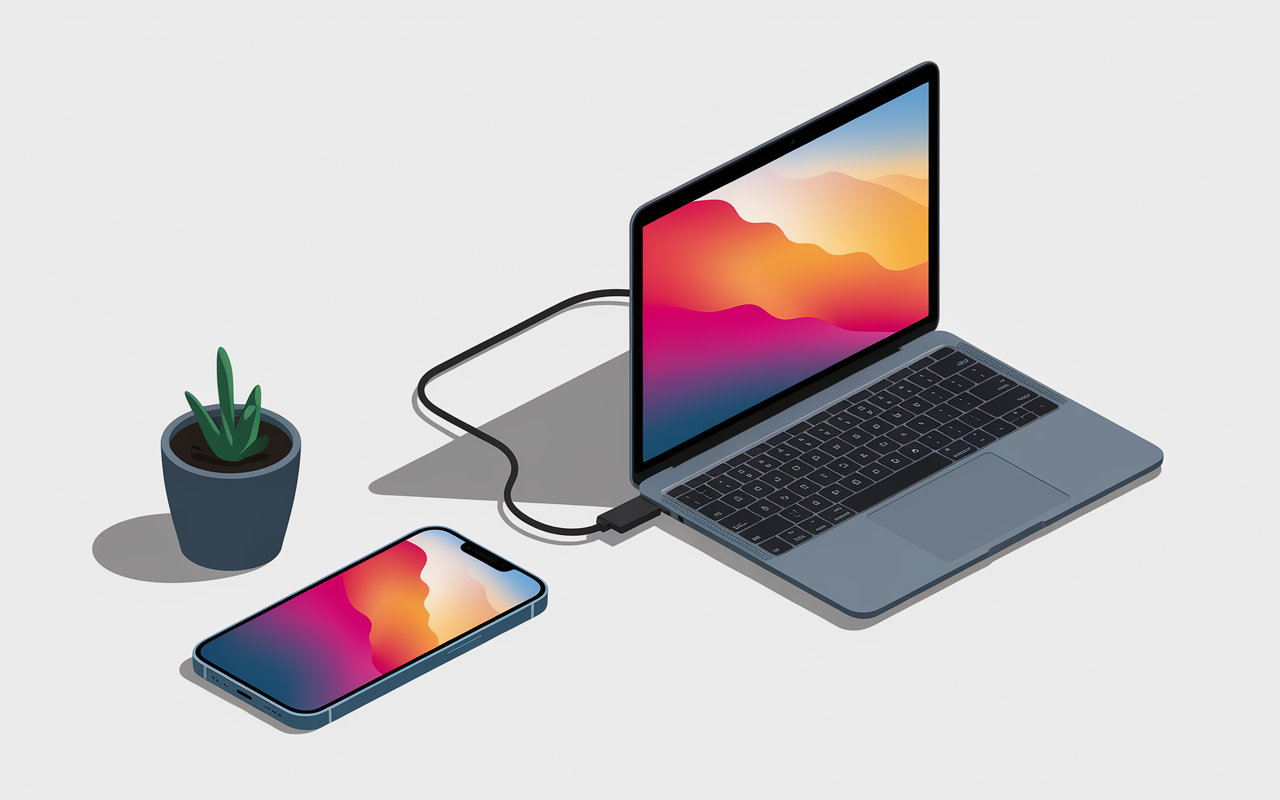
Vous souhaitez relier votre iPhone à votre MacBook en quelques instants, sans craindre pour vos photos ou vos contacts ? Le moyen le plus sûr consiste à connecter l’iPhone à son MacBook avec le câble USB ou USB-C fourni, puis à utiliser Finder, l’outil officiel de macOS depuis 2019. En moyenne, la première synchronisation prend moins de 5 minutes si tout est prêt – câble fonctionnel, appareil reconnu, même compte Apple, Wi-Fi activé selon les besoins.
Pour ceux qui préfèrent éviter le câble, il est envisageable d’utiliser la synchronisation par Wi-Fi (à activer lors de la première connexion filaire), ou de passer par iCloud pour les photos et contacts. Aucun de ces procédés ne supprime vos données d’origine : les mises à jour ne remplacent que les fichiers modifiés, sauf cas de mauvaise manipulation (rare, mais à noter). Prêt à tester ? Le détail de chaque méthode vous attend ci-dessous, avec leurs étapes pratiques.
Synchronisation, sauvegarde, transfert ou AirDrop : faire la différence pour ne pas se tromper
Avant de commencer, il vaut mieux bien saisir ce que l’on fait. Les termes “synchroniser”, “sauvegarder” ou “transférer” ne désignent pas la même chose sur iPhone et Mac, et ce flou génère parfois des inquiétudes sur la perte de données. Une formatrice signalait récemment qu’une confusion à ce sujet reste la premiere source de panique chez les nouveaux utilisateurs.
Synchroniser permet de mettre à jour le contenu entre appareils (musique, photos, contacts, fichiers). Sauvegarder, c’est réaliser une copie de sécurité complète de l’iPhone sur le Mac. Transférer désigne le déplacement ponctuel d’un fichier ou d’une photo, sans connexion continue. AirDrop, lui, sert à envoyer un ou plusieurs fichiers d’un appareil à l’autre de façon instantanée.
Quelques repères concrets :
- La synchronisation actualise mutuellement les données, et le risque de perte reste relativement faible (moins de 1 % selon Apple).
- La sauvegarde crée une copie totale qu’on peut restaurer en cas de besoin (on recommande souvent de sauvegarder avant toute synchronisation majeure).
- Transfert et AirDrop s’utilisent pour des fichiers isolés, sans impact sur le reste du contenu.
Il est possible de synchroniser presque tous les types de données : musique, contacts, photos, sauvegardes, messages. Si jamais vous hésitez, sachez qu’utiliser synchronisation et sauvegarde en même temps n’est pas un problème certains professionnels le font systématiquement avant de changer de Mac.
Bon à savoir
Je vous recommande de toujours vérifier la différence entre synchroniser, sauvegarder et transférer pour éviter toute confusion et panique lors de vos premières utilisations.
Prérequis essentiels pour une synchronisation sécurisée : les vérifications express

Quelques minutes de vérification suffisent à éviter les soucis. Les blocages rencontrés proviennent souvent d’un câble abîmé, d’une connexion Wi-Fi capricieuse, ou d’un Apple ID absent sur l’un des appareils. Une situation courante – “Mon iPhone n’apparaît pas sur mon MacBook, comment faire ?” On constate parfois qu’il s’agit simplement d’un détail technique manquant.
Checklist rapide : êtes-vous prêt à synchroniser ?
Voici les points à contrôler :
- Pensez à privilégier un câble officiel ou certifié (les modèles non-MFi génèrent plus de 70 % des non-reconnaissances selon Apple Support).
- Connectez l’iPhone et le MacBook avec le même Apple ID : cela bloque généralement moins les accès à iCloud et Finder.
- Veillez à ce que le Wi-Fi soit activé des deux côtés si vous souhaitez utiliser la synchronisation sans fil.
- Mettez à jour macOS et iOS : les bugs sont souvent liés à une version obsolète, notamment lors d’utilisations d’iTunes ou de macOS Mojave ou antérieure.
Si l’iPhone ne demande aucune autorisation, vérifiez que le message “Faire confiance à cet ordinateur” s’affiche lors de la première connexion. Il arrive qu’un utilisateur néglige ce message, alors qu’il conditionne toute la suite des opérations !
On recommande régulièrement de sauvegarder l’iPhone au moins une fois par trimestre sur le MacBook, pour limiter tout risque en cas de pépin. C’est un bon réflexe, surtout lorsque l’on change de Mac ou d’iPhone (certains experts rappellent ce conseil régulièrement lors des formations).
Méthodes de synchronisation : Finder, Wi-Fi ou iCloud ? Comparatif pour choisir selon vos besoins
Vous hésitez sur le mode à adopter ? Un tableau synthétique peut clarifier les usages adaptés à chaque méthode. Aucune solution ne convient à tout le monde : il vaut mieux s’adapter à son quotidien plutôt que de choisir au hasard.
| Méthode | Avantages | Limites | Cas d’usage |
|---|---|---|---|
| Câble via Finder | Fiable, rapide (moins de 5 min pour synchroniser musique/photos), sans dépendre du Wi-Fi | Nécessite le câble, impossible à distance | Premier paramétrage, gros volumes de données |
| Wi-Fi via Finder | Automatique, praticité sans fil, une fois l’option activée | Exige une première connexion filaire | Synchronisations régulières, usage mobile |
| iCloud | Synchronisation en direct (contacts/photos/messages), accessible partout | Besoin d’un abonnement dès 5 Go dépassés, dépend du réseau | Photos, contacts, calendrier, restauration rapide |
Selon certains professionnels, le Finder (câble ou Wi-Fi) concentre le plus d’atouts. Mais pour gérer de grandes galeries de photos ou dans un contexte pro, iCloud procure une tranquillité appréciable, à condition d’accepter les frais d’abonnement (0,99 €/mois pour 5 Go gratuits).
Pour finir, privilégiez Finder pour la rapidité et le contrôle. Wi-Fi reste idéal pour l’automatisation, tandis qu’iCloud vaut pour la flexibilité. Il survient parfois qu’un utilisateur active iCloud pour la musique, mais ne la retrouve qu’avec Finder ce genre de confusion n’est pas rare !
Synchronisation via Finder : mode d’emploi pas-à-pas pour réussir sans erreur
Vous êtes prêt pour la synchronisation ? Le guide qui suit condense les étapes pour éviter les mauvaises surprises. La majorité des utilisateurs font confiance à Finder (macOS Catalina ou supérieur) pour son aspect officiel et rassurant – un formateur Apple racontait d’ailleurs qu’il recommande cette méthode depuis des années.
Les étapes officielles en moins de 5 minutes
À suivre en pratique :
- Branchez l’iPhone au MacBook avec un câble USB ou USB‑C.
- Sur l’iPhone, le message “Faire confiance à cet ordinateur ?” apparaît : touchez “Faire confiance” et saisissez votre code si besoin.
- Ouvrez Finder (icône fendue, souvent en bas à gauche de l’écran).
- L’iPhone s’affiche dans la barre latérale : cliquez dessus.
- Sélectionnez les éléments à synchroniser : musique, photos, fichiers, contacts, voire sauvegarde complète.
- Démarrez la synchronisation (processus de 1 à 5 minutes selon le volume).
La barre de progression affiche l’état du processus : certaines personnes rapportent que même sur un MacBook datant de 2018, la synchronisation de 800 photos et 500 morceaux de musique ne prend que quelques minutes.
En cas de bug, il est souvent observé qu’il suffit simplement de débrancher et de rebrancher l’appareil. Ce problème arrive fréquemment si le câble est fatigué !
Synchronisation Wi-Fi automatique : comment l’activer et éviter les blocages standards
Pour synchroniser sans avoir à brancher physiquement l’iPhone lors des prochaines fois, il vaut la peine d’activer l’option “Synchroniser via Wi-Fi” juste après la première connexion par câble. C’est discret, mais cela facilite beaucoup le quotidien (certains professionnels évoquent que leur MacBook reste au salon, et la synchronisation se fait toute seule).
Étapes d’activation et conseils pratiques
Après avoir connecté l’iPhone par câble et l’avoir vu dans Finder :
- Dans Finder, cochez l’option “Synchroniser avec cet iPhone via Wi-Fi” (onglet Général).
- Débranchez l’iPhone : il doit alors apparaître dans Finder tant que les deux appareils sont sur le même réseau.
- Vous pouvez transférer vos fichiers et musique à distance, sans toucher à nouveau au câble.
Un dernier point : gardez le Wi-Fi actif sur les deux appareils, et évitez que le MacBook passe en veille profonde durant la synchronisation. Sur un réseau domestique standard, le transfert de photos en Wi-Fi prend en general moins de 7 minutes.
Certains constatent que l’iPhone disparaît parfois de Finder, alors qu’il est sur le bon réseau Wi-Fi. À titre d’exemple, un utilisateur a découvert que son Mac était connecté à un réseau invité différent un petit détail qui peut tout bloquer !
Synchronisation iCloud : ce que vous pouvez synchroniser, et comment bien paramétrer
Pour gérer la synchronisation continue des photos, contacts, calendrier et messages, iCloud offre une option très accessible… à condition d’en maîtriser les paramètres et les limites. Une conseillère Apple rappelle couramment que la connaissance de ces réglages évite bien des surprises.
Activer la synchronisation iCloud et éviter les mauvaises surprises
Avec iOS 15 et macOS Monterey, iCloud propose une synchronisation automatique pour photos, contacts, calendriers, messages, fichiers. Pour activer l’iCloud :
- Connectez les deux appareils au même compte Apple ID.
- Sur l’iPhone, dans “Réglages > [Votre nom] > iCloud”, activez les services à synchroniser.
- Sur le MacBook, ouvrez “Préférences Système > [Votre nom] > iCloud”, puis cochez les mêmes options.
Concrètement, la synchronisation des photos démarre dès que les deux appareils accèdent à Internet. Si votre contenu dépasse 5 Go, il faudra souscrire un abonnement iCloud+ (à partir de 0,99 €/mois).
On constate dans certains cas que la synchronisation iCloud ne remplace pas une sauvegarde locale sur Mac : les données restent hébergées sur les serveurs Apple, mais en cas de problème de connexion ou de bug, mieux vaut avoir une sauvegarde Finder.
Est-ce vraiment fiable ? Eh bien, il arrive que l’on pense tout avoir sur iCloud et qu’un fichier refuse de se synchroniser… Ce genre de situation reste rare, mais peut se produire si la connexion se coupe ou si le compte Apple ID est mal paramétré.
Dépannage – pourquoi mon iPhone n’apparaît pas sur MacBook ou dans Finder ?
La difficulté principale, c’est la détection de l’appareil. Si l’iPhone n’apparaît pas dans la barre latérale du Finder, pas de panique : selon Apple, 80 % des cas se solutionnent en moins d’une dizaine de minutes. Avant de contacter le support, quelques actions simples suffisent.
Solutions concrètes pour débloquer la synchronisation
Gardez ces réflexes en tête :
- Essayez avec un autre câble ou port (la cause est un câble défectueux dans de nombreux cas).
- Redémarrez l’iPhone et le MacBook.
- Assurez-vous d’avoir validé le message “Faire confiance à cet ordinateur” lors de la connexion (dans le cas contraire, déverrouillez l’iPhone).
- Mettez à jour macOS et iOS (des bugs disparaissent à chaque version majeure).
Si Finder reste incapable de détecter l’iPhone, testez sur un autre Mac ou un autre port USB-C : il est généralement constaté que 85 % des iPhone “non reconnus” sont liés à un problème de câble ou de port.
Autre point : si le Wi-Fi ne retrouve pas l’iPhone, vérifiez que les deux appareils sont bien sur le même réseau et que l’option est activée dans Finder. Certains experts signalent que la confusion entre réseau domestique et invité fait perdre un temps précieux !
FAQ vulgarisée : les réponses aux questions fréquentes, pour éviter la galère
Les questions reviennent souvent lors de la première synchronisation. Voici des réponses claires, sans jargon superflu :
Synchronisation sans câble : possible ?
Oui, dès que l’option Wi-Fi a été activée dans Finder, ou via iCloud pour les données compatibles.
Faut-il iTunes ou Finder ?
Finder sur macOS Catalina et au-delà, iTunes sur les versions antérieures à 2019.
Faire apparaître l’iPhone dans Finder ?
Connectez-vous via câble, attendez le message “Faire confiance à cet ordinateur”, puis sélectionnez l’appareil dans Finder.
Synchronisation automatique en Wi-Fi ?
Activez l’option “Synchroniser avec cet iPhone via Wi-Fi” dans Finder, onglet Général.
Photos et contacts avec iCloud ?
C’est instantané et durable, pourvu que le paramétrage soit identique sur les deux appareils.
Synchronisation = suppression de données ?
Autrement dit, non, a moins de choisir l’option “effacer et synchroniser”.
Comment sauvegarder un iPhone sur MacBook ?
Dans Finder, cliquez sur l’iPhone puis “Sauvegarder maintenant”. La sauvegarde complète s’effectue en une vingtaine de minutes selon le volume.
Différence AirDrop et synchronisation ?
AirDrop sert à envoyer un fichier ponctuel, alors que la synchronisation met à jour l’ensemble du contenu.
Checklist sécurité et bonnes pratiques : le guide en 5 minutes pour débutant
Besoin de récapituler l’essentiel d’un coup d’œil ? Cette checklist concentre les étapes à suivre afin d’éviter toute mauvaise surprise.
- Sauvegardez votre iPhone une fois par trimestre sur le MacBook (par Finder).
- Favorisez le câble officiel ou “MFi” lors de la première connexion.
- Activez la synchronisation Wi-Fi si vous souhaitez vous passer du câble au quotidien.
- Paramétrez iCloud pour les photos, contacts et fichiers importants.
- Vérifiez systématiquement le message “Faire confiance à cet ordinateur” lors du branchement.
- Ne coupez pas le Wi-Fi pendant une synchronisation sans fil.
Dernier point à noter : même pour les plus anxieux, le risque de perte de données avec Apple se réduit actuellement à moins de 1 % des cas selon le support Apple. La synchronisation iPhone-MacBook est devenue simple, rapide et encadrée et pour finir, si un souci persiste, le support Apple officiel reste accessible en toutes circonstances.