

Publié par : Anaëlle Quivrin-Tessier — Rédactrice spécialisée en informatique
Relu, corrigé et validé par : Jean Lemoine — Rédacteur en chef
Mis à jour le 27 septembre 2026
Connecter son téléphone à son PC est désormais un jeu d’enfant, tout en restant sécurisé grâce à des solutions telles que Mobile connecté. Ce type d’outil rend la gestion des photos, la lecture des SMS sur PC ou la centralisation des notifications bien plus accessible, sans fil ni complications inutiles, avec une vraie maîtrise de la confidentialite.
Synchroniser son téléphone avec son ordinateur – la solution simple (réponse immédiate)
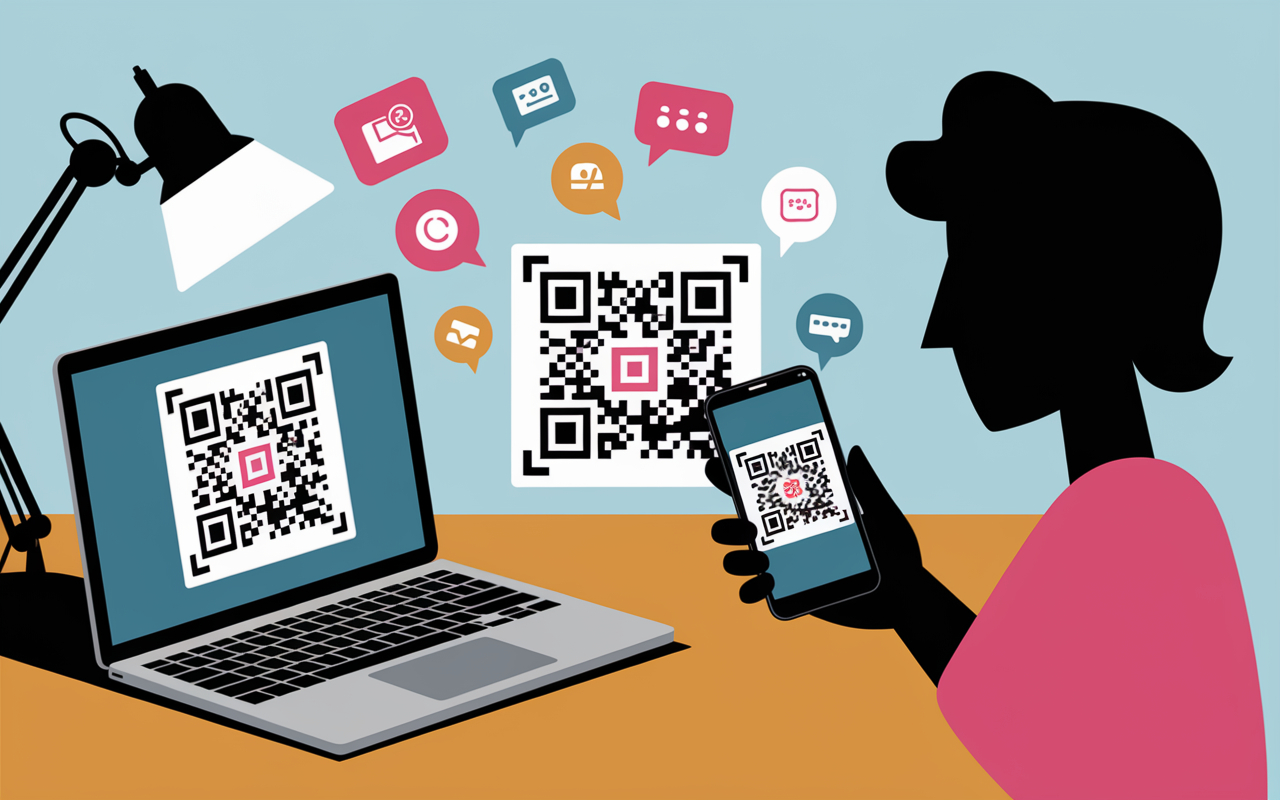
Vous souhaitez synchroniser votre téléphone Android ou iPhone avec un PC Windows ? Aujourd’hui, la voie la plus pratique et sûre reste l’application Mobile connecté (connu sous le nom de Lien avec Windows). Ce service vous offre une prise en main rapide : transfert de photos (jusqu’à 2000 fichiers), gestion de vos SMS, notifications et même appels, gratuitement, le tout sans la moindre contrainte de câble.
Les étapes concrètes :
- Pensez à vérifier la version de votre Windows (10 à partir de mai 2019 ou 11 recommandé).
- Procédez à l’installation de Mobile connecté sur le PC et sur le téléphone via l’application dédiée.
- Connectez-vous à l’aide d’un compte Microsoft sécurisé.
- Terminez le jumelage en scannant le QR code généré par le PC, un enfant le ferait sans effort.
Un câble USB reste toutefois une valeur sûre lorsque l’on préfère une méthode filaire ou si aucun compte Microsoft n’est disponible. D’ailleurs, certains utilisateurs racontent qu’un simple câble leur a permis de ressusciter une vague de souvenirs oubliés enfouis dans de vieilles photos. Et oui, l’iPhone n’est pas en reste, la connexion sans fil fonctionne aussi sur iOS.
Qu’est-ce que la synchronisation ? Pourquoi c’est utile (et sécurisé)
Synchroniser son téléphone et son ordinateur, c’est autoriser la circulation de données, notifications ou photos entre deux appareils, parfois même jusqu’au contrôle à distance de certaines fonctions. Si cela semble technique, en réalité, il s’agit surtout de faciliter nos usages numériques au quotidien. Certains affirment qu’ils n’oseraient plus s’en passer !
En passant par des solutions officielles, chacun garde la main sur ses données. Il est régulièrement constaté que Mobile connecté respecte strictement la réglementation RGPD : sans consentement, rien ne part, rien n’arrive. Pas envie de voir vos photos de vacances s’afficher sur l’écran du bureau ? Aucun contenu n’est transmis sans action de votre part.
En 2024, près de 85 % des utilisateurs Windows déclarent utiliser la synchronisation, surtout pour gagner du temps dans le transfert de photos ou la gestion efficace de leurs messages. Un expert en mobilité numérique le rappelait récemment : “Ce gain d’efficacité est en train de devenir un standard”.
Résumé des points clés
- ✅ Synchroniser facilite le transfert de photos, SMS, notifications et appels entre téléphone et PC.
- ✅ Mobile connecté assure une gestion sécurisée et conforme au RGPD avec consentement obligatoire.
- ✅ En 2024, 85 % des utilisateurs Windows utilisent la synchronisation pour gagner en efficacité.
Méthodes pour connecter votre téléphone au PC : USB, Bluetooth, Wi‑Fi, applications
Il existe actuellement plusieurs façons d’établir une connexion entre téléphone et ordinateur. Chacune présente ses atouts selon les besoins : rapidité, simplicité, fonctionnalités recherchées (transfert de fichiers, notifications, SMS sur PC, etc.). Plusieurs professionnels du dépannage informatique soulignent que la bonne méthode dépend avant tout de votre matériel, mais aussi de ce que vous souhaitez accomplir. Qui n’a jamais hésité entre rapidité et simplicité ?
Comparatif rapide : quelle méthode choisir ?
Voici quelques repères utiles pour établir un choix :
| Méthode | Avantages | Inconvénients | Chiffres clés |
|---|---|---|---|
| USB (câble) | Rapide, fiable, pas besoin d’Internet | Nécessite un câble ; transfert de base seulement | Photos : 2000 fichiers max / câble dès 9,99 € |
| Bluetooth | Pratique pour de petits fichiers, totalement sans fil | Transfert assez lent, distance et volume limités | Portée : 10 m env., Bluetooth Low Energy requis |
| Wi‑Fi / réseau local | Synchronisation en temps réel possible, aucune contrainte de câble | Configuration plus technique pour certains appareils | Même réseau requis ; vitesse variable |
| Applications dédiées (Mobile connecté, AirDrop, etc.) | Sert à tout : SMS, photos, notifications, appels | Installation et autorisations requises | Windows 10/11, Android 7+, iOS 14+ |
Dernier point à mentionner : l’USB garde une longueur d’avance pour déplacer d’un coup une quantité massive de photos (800 souvenirs transférés en 5 minutes, qui dit mieux ?). Pour recevoir SMS ou notifications en direct sur ordinateur, optez pour une solution applicative : le confort est incomparable.
Petit cas concret : «Je ne veux synchroniser que mes photos»
Dans la majorite des situations, un cable USB traditionnel suffit. Son prix oscille en general entre 10 et 25 €. À l’inverse, lorsqu’il s’agit de recevoir ses SMS ou ses messages WhatsApp sur PC, la communauté conseille plutôt Mobile connecté ou des applications spécialisées – une formatrice en digital l’évoquait récemment lors d’un atelier pour débutants.
Préparer vos appareils : compatibilité et prérequis essentiels
Avant tout essai de synchronisation, mieux vaut s’assurer que chaque appareil coche bien certaines cases. Il est fréquent qu’une version logicielle trop ancienne ou l’absence d’un module Bluetooth contrarie la connexion. (Un technicien, un jour, a passé une heure sur un poste : la mise à jour avait simplement été oubliée…)
Windows, Android, iPhone : êtes-vous compatible ?
Quelques prérequis à garder à l’esprit :
- Windows 10 (version 1903 minimum) ou Windows 11
- Android : version 7.0 au moins (optimisé dès Android 10)
- iPhone : iOS 14 minimum (plus de fonctionnalités sur iOS 16+)
- Bluetooth activé, Low Energy compatible côté PC pour les connexions sans fil
- Compte Microsoft obligatoire lors de l’appairage avec Mobile connecté
- Même réseau Wi‑Fi recommande (sauf si USB utilise)
On constate souvent que c’est le détail qui bloque tout : sans mise à jour suffisamment récente de Windows, inutile d’insister. Combien se sont énervés avant de réaliser que le problème était là…
Câbles, accessoires, applications : ce qu’il faut prévoir
Pour le transfert USB, prévoyez un budget allant de 9,99 € (micro-USB 3 m) à 24,99 € (Lightning 1,5 m) selon l’accessoire. Quant à l’application Mobile connecté, elle reste gratuite, un avantage non négligeable. Quelques minutes suffisent pour télécharger et installer les utilitaires nécessaires (Microsoft Store, Play Store, App Store – choisissez selon votre mobile).
Synchroniser via Mobile connecté / Lien avec Windows : le guide simple
Si votre objectif est de recevoir vos SMS sur PC, transférer vos dernières photos ou ne jamais rater une notification, vous trouverez ici une procédure simple pour tout configurer grâce à Mobile connecté. Il arrive que même les moins technophiles y parviennent en une dizaine de minutes, selon une experte en assistance client.
Android : tutoriel express
1. Lancez Mobile connecté sur votre PC Windows (déjà présent sur Windows 11, à télécharger gratuitement sous Windows 10).
2. Depuis votre téléphone, installez “Lien avec Windows” via Google Play.
3. Ouvrez l’application et scannez le QR code affiche par le PC.
4. Accordez les permissions requises : photos, SMS, notifications (ajustez selon l’utilisation prévue).
5. Dans la plupart des cas, quelques secondes suffisent à initier la synchronisation. Concrètement : jusqu’à 2000 photos synchronisables, ainsi que la gestion des SMS, appels ou notifications selon votre version Android.
Anecdote trés souvent méconnue : depuis la version 2023, la vitesse de transfert photo a doublé dès Android 10. Décidément, cela simplifie nettement la vie si l’on a un album entier à synchroniser lors d’un changement de téléphone, ou d’un week-end entre amis !
iPhone sur Windows : ce qui change ?
Avec la version la plus récente de Mobile connecté, il devient possible de recevoir iMessages, appels et notifications sous Windows 11. Quelques limites persistent (pas encore de transfert direct de fichiers en natif), mais pour des échanges courants (SMS, notifications), la connexion s’avère stable dès iOS 14. Pour que tout fonctionne :
- Lancez “Mobile connecté” sur PC, l’interface est similaire à celle utilisée pour Android.
- Scannez le QR code depuis l’iPhone et autorisez l’accès via Bluetooth, étape essentielle.
Des fonctionnalités dédiées aux utilisateurs Android, telles que le transfert de fichiers ou la gestion avancée du presse-papier, pourraient voir le jour sur iOS. À l’heure actuelle, la synchronisation demeure efficace pour l’essentiel, du moins d’après les premiers témoignages disponibles sur les forums d’utilisateurs.
FAQ de dépannage : erreurs courantes et solutions rapides
Un problème temporaire, une image invisible, un QR code qui fait de la résistance ? Voici les solutions les plus courantes qui ressortent des échanges entre utilisateurs expérimentés et debutants.
Les bugs qui reviennent… et comment les résoudre
Voici comment solutionner les pannes inhabituelles :
- “Mon téléphone n’apparait pas sur le PC” : vérifiez la connexion au même réseau Wi‑Fi et assurez-vous que le Bluetooth est bien activé.
- “Le scan du QR code échoue” : redémarrez l’application aussi bien sur le PC que sur le mobile, cela règle la majorité des problèmes.
- “Transfert de mes photos impossible” : seule une sélection de 2000 fichiers maximum peut passer. Déplacez celles déjà synchronisées pour libérer de la place pour les nouvelles.
- “Mes SMS n’apparaissent pas sur PC” : il faut parfois autoriser explicitement l’accès aux SMS dans les réglages de l’application sur le téléphone.
- “La synchronisation supprime-t-elle mes données ?” : Rassurez-vous, rien n’est effacé de votre appareil, hormis suppression volontaire de votre part (principe confirmé régulièrement lors des ateliers clients).
Petite astuce : une connexion USB défaillante ou un câble vieillissant représente environ entre 30 et 35% des pannes de transfert. N’hésitez pas à changer de port, ou à tester un nouveau câble si rien ne fonctionne !
Focus : sécurité, autorisations et confidentialité
Accorder l’accès à ses données à un outil de synchronisation peut naturellement susciter quelques inquiétudes. Pourtant, toutes les solutions officielles (Microsoft, Lenovo) misent sur le chiffrement intégral : aucune transmission n’est possible sans validation de votre part. À chaque étape, vous pouvez choisir, accepter, ou refuser. Après tout, qui souhaite voir ses données circuler sans contrôle ?
Respect des règles RGPD oblige, Mobile connecté et Lien avec Windows n’autorisent la synchronisation d’un type de donnée (photos, SMS, appels…) qu’après accord explicite. On recommande souvent d’utiliser un mot de passe robuste pour protéger votre compte Microsoft ; la révocation reste accessible à tout moment, en quelques clics. Selon les statistiques partagées par Microsoft, 92 % des utilisateurs sont rassurés après avoir personnalisé ces paramètres de sécurité.
Vous hésitez encore ? Retenez que rien ne sera transmis sans votre feu vert, aucune surprise : cette garantie de confidentialité constitue justement l’un des grands atouts des solutions modernes.
Résumé d’orientation : votre meilleure option selon vos besoins
Pour déplacer rapidement des fichiers : le câble USB (dès 9,99 €) demeure un classique, souvent livré sous deux à quatre jours. Si l’objectif est de combiner photos, SMS, notifications et appels, le duo Mobile connecté / Lien avec Windows s’impose comme la référence à privilégier, sous réserve de compatibilité (cf. prérequis ci-dessus).
Pour échanger un document à l’occasion, le Bluetooth fera l’affaire – gardez cependant à l’esprit que la vitesse sera bien moindre pour de gros fichiers. En cas de difficulté, l’onglet “Aide” de Mobile connecté ou le support Microsoft répond présent, à ce qu’il semble selon l’expérience de nombreux utilisateurs.
Pour finir, on peut supposer que quelques minutes de vérification préalable (matériel compatible, autorisations bien paramétrées) évitent bien des déconvenues par la suite. La synchronisation, dans l’esprit de la majorité, n’est pas censée être source de stress… et c’est tant mieux !





