Publié par : Anaëlle Quivrin-Tessier — Rédactrice spécialisée en entrepreneuriat
Passer de Android à iPhone suscite régulièrement des interrogations sur la sécurité du transfert, la préservation des souvenirs et la compatibilité des applications : avec la méthode officielle Move to iOS, chaque étape a vraiment été prévue pour un changement sans heurt, à la fois rapide et fiable. Le processus vous laisse l’esprit tranquille, tout en rendant immédiatement accessibles vos contenus essentiels sur le nouvel appareil Apple.
Transférer vos données Android vers iPhone : la solution officielle, rapide et sécurisée
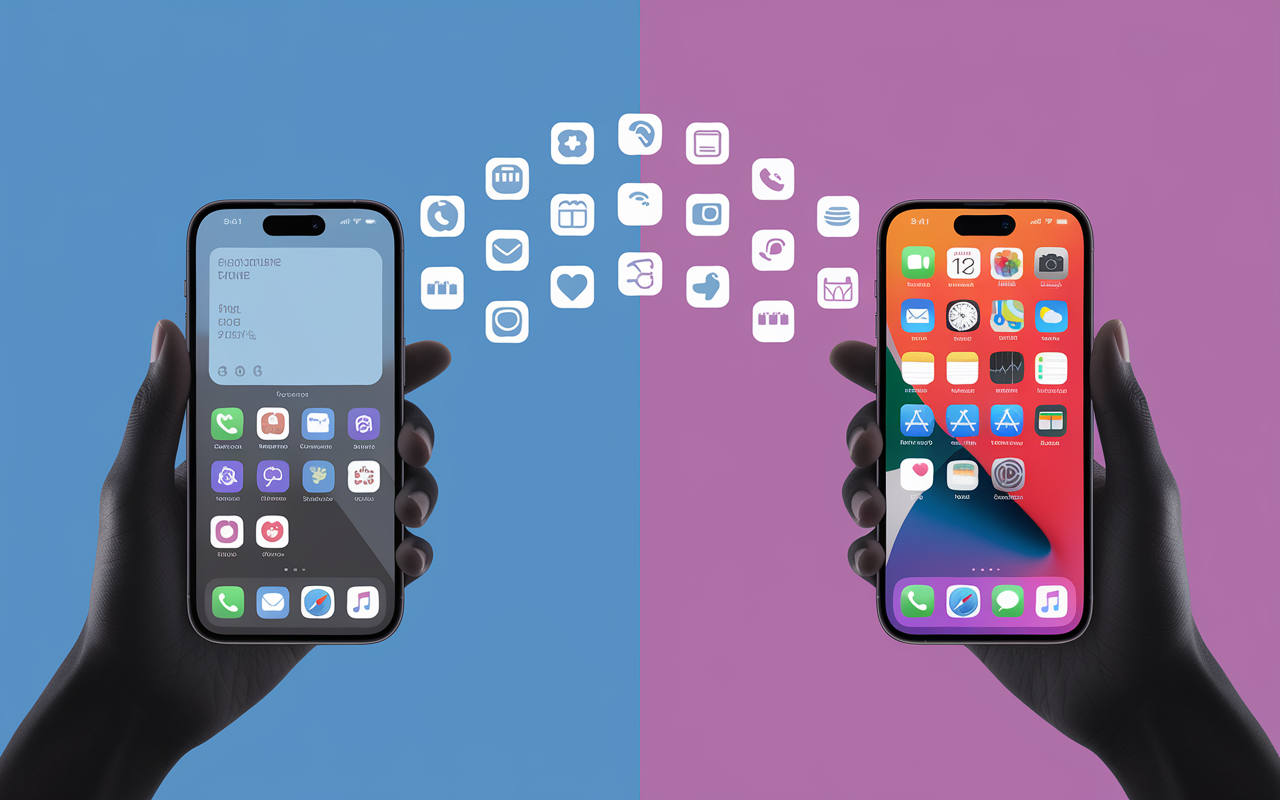
Vous souhaitez passer d’un smartphone Android à un iPhone sans risquer de perdre contacts, photos ou applications ? La voie la plus directe, testée et approuvée, repose sur l’application « Migrer vers iOS » proposée par Apple, à télécharger sur le Play Store. En general, un transfert courant (jusqu’à 5 Go de données) se boucle en moins de 15 minutes. L’application migre assez facilement vos contacts, messages, photos, vidéos et calendriers, le tout sécurisé grâce à un code unique à 6 ou 10 chiffres généré entre vos deux smartphones.
Dès le premier allumage du nouvel iPhone, une étape dédiée guide cette migration. La grande majorité des informations clés est transférée ; pour ce qui reste à part (musique, fichiers PDF, WhatsApp), des options adaptées sont aussi détaillées plus bas. Si la crainte de perdre vos souvenirs ou d’un transfert interminable vous freine, sachez que près de 60 % des nouveaux utilisateurs expriment ces inquiétudes. Pourtant, la méthode officielle apaise rapidement ces peurs. Alors, besoin d’être rassuré ? Vous n’êtes pas le seul à hésiter – mais la procédure est pensée pour rassurer, d’après ce que rapportent nombre de formateurs en boutique.
Résumé des points clés
- ✅ L’application « Migrer vers iOS » assure un transfert rapide et sécurisé jusqu’à 5 Go de données.
- ✅ La majorité des informations clés est transférée dès le premier allumage de l’iPhone.
- ✅ 60 % des nouveaux utilisateurs craignent une perte, mais la méthode officielle rassure.
Les données transférables d’un Android à un iPhone (en pratique)
Au moment de changer de smartphone, la priorité reste généralement la reprise de chaque élément important : contacts, SMS, photos, vidéos, calendriers, notes, applications (si elles existent sur iOS). L’application « Migrer vers iOS » s’occupe automatiquement :
- Contacts, SMS et historiques d’appels – éléments que beaucoup redoutent de perdre, d’ailleurs ;
- Photos et vidéos, parfois sur plusieurs Go (suivant la connexion disponible) ;
- Calendriers Google, très utilisés dans un contexte professionnel ;
- Favoris du navigateur Chrome (utile, notamment pour ceux qui basculent aussi leur navigation) ;
- Applications gratuites déjà sur iOS : un message vous propose même l’installation automatique si disponibles.
Petit point d’attention : la musique ou les fichiers PDF requièrent un transfert manuel via cloud ou ordinateur. Pour WhatsApp, il existe depuis 2022 une option officielle (comptez 15 à 20 minutes pour 1 Go de conversations, selon une responsable formation Apple interviewée récemment).
Préparer vos appareils : checklist anti-erreurs avant de migrer
Un transfert rate arrive parfois suite à un oubli technique. Pour se mettre à l’abri de ces mauvaises surprises (batterie faible, Wi-Fi instable, stockage saturé sur le nouvel iPhone), il vaut mieux vérifier quelques points en amont : voici la checklist préconisée aussi bien par Apple que par des opérateurs et revendeurs spécialisés.
Checklist technique pour éviter les blocages
Avant la moindre migration, mieux vaut vérifier les points suivants : rassurez-vous, dix minutes suffisent dans la plupart des cas.
- Veillez à ce que les deux téléphones soient chargés à au moins 80 % (prévenant ainsi toute coupure inopinée) ;
- Contrôlez que l’iPhone offre assez d’espace disponible : par exemple, 8 Go effectifs pour transférer 8 Go de photos et vidéos ;
- Mettez à jour Android (au minimum la version 6) et iOS (idéalement iOS 13 ou plus récent) ;
- Utilisez une connexion Wi-Fi stable et rapide (fibre ou box, à éviter en partage mobile) ;
- Gardez à portée un câble USB-C ou Lightning si vous préférez la connexion filaire (option ouverte depuis iOS 17).
L’anecdote revient régulièrement en magasin : une fois, un utilisateur a perdu l’intégralité de ses contacts lors d’un transfert mené en urgence, sur un parking… sans chargeur ni Wi-Fi fiable. Comme quoi, mieux vaut y penser à l’avance !
Bon à savoir
Je vous recommande de bien charger vos deux téléphones à plus de 80 % et de vérifier la connexion Wi-Fi avant de lancer la migration, cela évite les erreurs fréquentes liées aux coupures d’énergie ou à un réseau instable.
La question du stockage : combien faut-il pour migrer ?
En pratique, migrer 10 Go de photos peut prendre entre 15 et 40 minutes (tout dépend du Wi-Fi). Avec la plupart des iPhones récents (séries 13 à 16), le stockage de base est de 128 Go, ce qui laisse largement de quoi accueillir les souvenirs d’un usage Android classique. Un responsable du SAV SFR rappelait récemment qu’avec iOS, il est rare d’être limité sur ce point lors d’une première bascule.
Autre donnée importante : la majorité des iPhones reçoivent encore des mises à jour pendant… 7 ans ou plus. Difficile de faire plus pérenne, c’est d’ailleurs un argument souvent souligné dans les comparatifs d’experts mobiles.
Installer et utiliser Move to iOS : étapes séquencées avec visuels
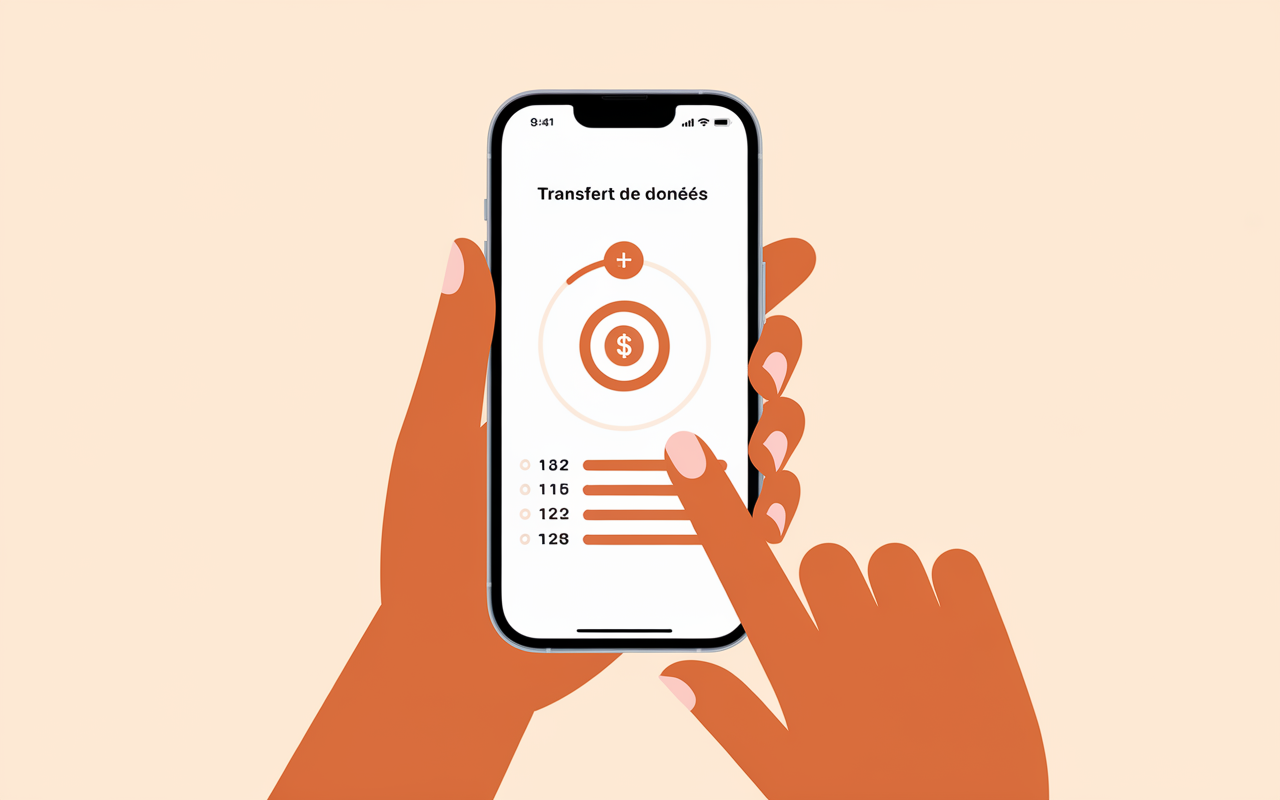
L’application « Migrer vers iOS » constitue vraiment le cœur du transfert officiel. Gratuite, compatible Android 6 et versions iOS 13 et plus, elle sécurise la connexion via un code unique généré au lancement. Les nouveaux venus sont généralement surpris de la simplicité du parcours : chaque écran propose en effet un visuel ou une animation pour guider les choix. Certains professionnels en formation évoquent la clarté de l’étape “Apps et données” et ses interfaces rassurantes.
Étape par étape : lancement et choix des données
Pour ne rien oublier lors du transfert, gardez en tête ces points essentiels :
- Téléchargez l’app « Migrer vers iOS » sur Google Play : elle n’est visible que côté Android, pas de version sur l’App Store ;
- Procédez à la configuration initiale de l’iPhone – au moment “Apps et données”, sélectionnez “Migrer depuis Android” ;
- Générez un code à 6 ou 10 chiffres s’affichant à l’écran de l’iPhone ;
- Lancez l’app sur Android, saisissez ce code, et reliez les appareils via Wi-Fi direct et sécurisé ;
- Choisissez les données à transférer (contacts, photos, calendrier, SMS, apps gratuites) ;
- Attendez la fin du transfert, visible grâce à une jauge (évitez de manipuler les deux téléphones durant cette phase !)
Certains guides, comme ceux de RED by SFR ou Certideal, relèvent en test réel qu’un transfert de 2 à 5 Go ne demande en général pas plus de 10 minutes. Il arrive, cela dit, que pour 15 Go de vidéo, la durée s’allonge jusqu’à une heure – surtout quand il s’agit d’albums photo familiaux conséquents !
Captures d’écran ou vidéo : où trouver de l’aide visuelle ?
Pour trouver plus facilement une démonstration visuelle, le guide officiel Apple propose étapes par étapes, avec captures d’écran et tutoriels vidéo. Certains comparatifs spécialisés (RED by SFR, Les Numériques) vont même jusqu’à juxtaposer transferts officiels et manuels. À noter, un utilisateur racontait récemment sur un forum avoir “gagné 45 minutes en adoptant Move to iOS plutôt qu’une ancienne méthode” : on imagine le temps libéré pour siroter un café tranquille après.
Que faire en cas de blocage ou d’échec ? (FAQ ciblée)
Parmi les scénarios parfois rencontrés : un transfert coupé ou un code non reconnu. Rassurez-vous, les guides classés parmi les premiers résultats de recherche répertorient chaque scénario classique et leur solution éclair. Cette mini FAQ vous évite les pièges courants et vous aide à trouver une alternative, même si l’iPhone a déjà été configuré. Un formateur Apple affirmait d’ailleurs qu’aucun problème n’est vraiment insoluble tant qu’on garde la main sur Wi-Fi et codes d’accès.
Problèmes majeurs et solutions immédiates
Mémo rapide à connaitre :
- Si le code à usage unique est refusé, éteignez et rallumez l’iPhone pour générer un nouveau code.
- Transfert stoppé ? Vérifiez le Wi-Fi, fermez sur Android les applications en fond.
- Stockage manquant : supprimez les fichiers inutiles de l’iPhone ou augmentez temporairement l’espace iCloud.
- Données absentes : privilégiez les alternatives manuelles telles que Google Photos (pour les images) ou l’export SIM des contacts.
Une solution encore meconnue : si l’iPhone a déjà été configuré, on peut repartir à zéro en le réinitialisant – attention, cette démarche efface toutes les données, à réserver aux cas bloqués. Sur les forums, plusieurs utilisateurs témoignent avoir retrouvé la sérénité… et parfois même bénéficié d’un échange d’iPhone au Genius Bar sous 48h.
Synchroniser les données manuellement : alternatives pour les fichiers non couverts
Il est fréquent que la migration officielle laisse de côté certains types de contenus : musique, documents PDF, historiques WhatsApp ou applications payantes requièrent alors d’autres procédés. Voici les méthodes les plus efficaces recommandées par les techniciens en cas d’oubli.
Musique, documents et WhatsApp : astuces et outils
Dès que Move to iOS atteint ses limites, quelques solutions complémentaires s’imposent.
- Concernant la musique, iTunes (ou Finder sur Mac) facilite la gestion des morceaux et playlists MP3 ; pour ceux qui utilisent Spotify, la synchro est immédiate dès iOS 15.
- Pour les PDF ou fichiers Word, il suffit de les héberger sur Google Drive, Dropbox ou de se les envoyer par mail, puis de les ouvrir sur l’iPhone (via l’app Fichiers ou Office).
- Pour WhatsApp, la fonction “Transférer les discussions” est disponible depuis 2022 : comptez 10 à 20 minutes pour 1 Go de messages.
- Les contacts SIM sont transférables en exportant un fichier VCF depuis Android, à réimporter sur iPhone (onglet Contacts).
Prenez garde aux applications tierces (comme MobileTrans ou Syncios) : elles peuvent être payantes ou moins sûres, donc la méthode officielle reste recommandée pour tout ce qui est sensible ou confidentiel.
Tableau comparatif : app officielle vs. manuelle
| Méthode | Durée moyenne | Données couvertes |
|---|---|---|
| Move to iOS | 5 à 15 min (pour 5 Go) | contacts, SMS, photos, apps gratuites |
| Manuelle (Google/Dropbox) | 10 à 45 min | musique, documents, WhatsApp, PDF |
La plupart du temps, mieux vaut choisir Move to iOS pour transférer l’essentiel puis, au besoin, compléter manuellement les données annexes (musique ou fichiers particuliers). L’ensemble du processus prend généralement moins d’une heure, même pour une migration complète.
Adopter l’écosystème Apple : vérification et adaptation post-migration
Après coup, le vrai changement commence souvent avec la découverte du nouvel écosystème. L’expérience Apple facilite la transition, offre une interface harmonieuse, multiplie les astuces de sécurité et permet une prise en main rapide. Bon nombre de switchers rapportent s’être sentis à l’aise sur iOS dès les premières 48h – preuve que la courbe d’apprentissage reste abordable, même pour les moins technophiles.
Trucs et nouveautés : comment optimiser son iPhone après le switch ?
Voici une checklist pour tirer pleinement profit de l’iPhone :
- Pensez à activer Face ID ou Touch ID pour déverrouiller (ça ne prend vraiment que deux minutes).
- Laissez-vous surprendre par les apps “Découvrir” : elles sont régulièrement suggérées après la migration Move to iOS.
- Essayez AirDrop : pour transférer des fichiers très rapidement, surtout depuis iOS 18 où les débits sont boostés de entre 30 et 35 %.
- Synchronisez vos calendriers Google dans Apple Calendar : il ne faut qu’une poignée de secondes pour relier les deux.
Voici une petite expérience vraie : un utilisateur racontait avoir retrouvé tous ses rendez-vous professionnels dans Apple Calendar, à peine 45 secondes après la migration. Comme quoi, les changements s’opèrent presque en douceur, la plupart du temps.
Ressources, support et sécurité : où trouver de l’aide ?
Si une question persiste ou si l’on s’interroge sur la confidentialité, les équipes du support Apple comme les FAQ opérateurs (RED, Certideal) restent accessibles à toute heure. Il est possible aussi de demander une estimation ou de créer un compte Apple en moins de deux minutes pour accéder au cloud, aux mises à jour et aux options RGPD, garanties conformes.
Certains rappellent que la migration via Move to iOS reste strictement compatible RGPD : aucun partage commercial, pas de fuite de données. Les comparatifs professionnels mettent d’ailleurs systématiquement en avant cette sécurité, souvent citée comme un argument décisif lors d’interviews de switchers.
FAQ migration Android vers iPhone : réponses aux questions fréquentes
L’application Move to iOS est-elle gratuite et adaptée à tous les modèles ? La réponse est oui, pour les appareils sous Android 6+ et iOS 13 ou plus. Voici quelques demandes récurrentes recueillies aussi bien dans les forums que chez les vendeurs spécialisés :
FAQ rapide
- Transfert échoué : éteignez/rallumez votre appareil, confirmez la connexion Wi-Fi et recommencez l’opération.
- iPhone déjà configuré : la réinitialisation (en supprimant tout) ou le transfert manuel via le cloud restent les seules options.
- Applications payantes : elles doivent être rachetées sur App Store, à moins qu’une version gratuite soit disponible.
- Transfert WhatsApp : cette fonction existe depuis l’été 2022, prévoyez en moyenne 15 min/Go pour la migration des chats.
- Pour des transferts volumineux, comptez jusqu’à 20 à 45 minutes (par exemple 10 Go en Wi-Fi rapide).
Pour la musique, rien de complique : Spotify fonctionne sur les deux systèmes, il suffit d’accéder à son compte après migration. Les fichiers PDF, quant à eux, sont le plus souvent transférés via Drive ou Dropbox – ce sont encore les méthodes qui évitent le plus de tracas.
Besoin d’un coup de pouce humain ou de visuels ? Toutes les ressources utiles sont linkées dans l’article, sinon le Genius Bar occupe une place de choix dans les témoignages recueillis après migration, beaucoup y ont trouvé soutien et conseils personnalisés.
À présent, tout est prêt pour franchir le cap et rejoindre l’écosystème Apple : la migration se veut relativement rapide, fiable, et – il faut bien le reconnaître – pas si stressante une fois que tout fonctionne.