Publié par : Anaëlle Quivrin-Tessier — Rédactrice spécialisée en informatique
Utiliser sa tablette comme un second écran, transférer des photos instantanément ou partager une connexion internet sont des usages courants qui nécessitent de lier vos appareils mobiles. La procédure varie selon le modèle de votre smartphone et les technologies embarquées. Que vous soyez sur Android, iOS ou une interface propriétaire, il existe des solutions filaires et sans fil adaptées à chaque besoin.
Les méthodes de connexion sans fil pour une liberté totale
Le sans-fil est la solution la plus flexible. Elle permet de conserver une mobilité totale tout en profitant des fonctionnalités croisées entre les deux terminaux.
L’appairage via Bluetooth : la solution universelle
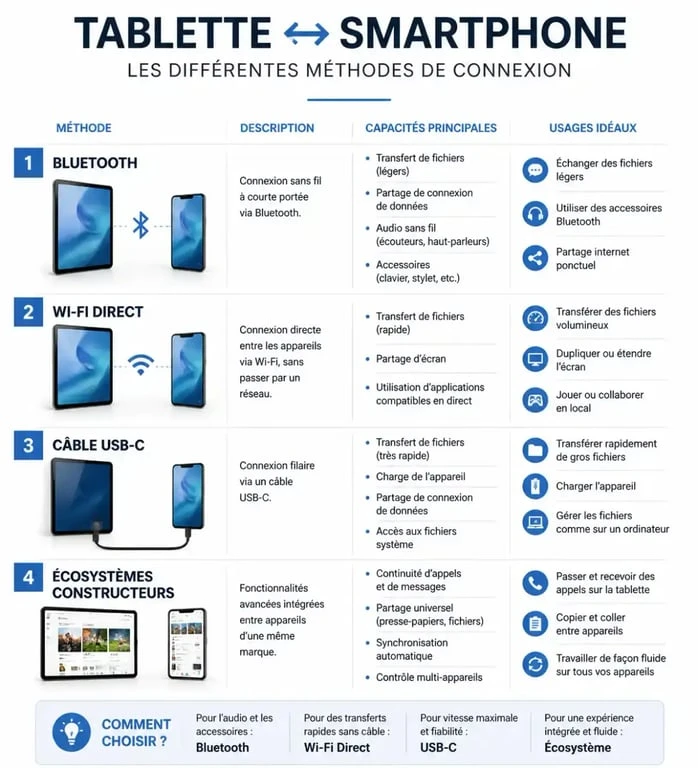
Le Bluetooth est la technologie la plus compatible. Elle est idéale pour le transfert de petits fichiers ou le partage de connexion. Pour l’activer, rendez-vous dans les Paramètres de votre téléphone et de votre tablette, puis activez le Bluetooth sur les deux. Recherchez les appareils disponibles sur l’un d’eux et sélectionnez le nom de l’autre. Un code de sécurité s’affiche sur les deux écrans pour confirmer l’appairage. Une fois lié, la connexion devient automatique dès que les deux modules sont activés à proximité.
Le Wi-Fi Direct et le partage de connexion
Pour une bande passante plus large, notamment pour diffuser du contenu vidéo ou naviguer sur le web depuis une tablette Wi-Fi, le partage de connexion est la solution. Sur votre téléphone, allez dans Connexions > Point d’accès mobile. Définissez un mot de passe et activez-le. Sur votre tablette, recherchez le réseau Wi-Fi portant le nom de votre mobile et connectez-vous. Le Wi-Fi Direct permet d’envoyer des fichiers volumineux plus rapidement que le Bluetooth en créant un réseau local privé entre les deux appareils sans passer par un routeur externe.
La technologie NFC pour un couplage instantané
Certains appareils intègrent une puce NFC (Near Field Communication). Cette méthode élimine les étapes de recherche manuelle. Il suffit de rapprocher le dos du téléphone de la zone NFC de la tablette pour déclencher une demande de connexion ou de transfert. C’est particulièrement efficace pour l’appairage rapide de claviers ou d’accessoires partagés entre les deux supports.
L’écosystème constructeur : la force de l’intégration logicielle
Les fabricants proposent des couches logicielles qui transforment la tablette en une véritable extension du téléphone.
Samsung avec Smart View et Multi Control
Les utilisateurs de la gamme Galaxy bénéficient d’une intégration poussée. Grâce à Smart View, vous pouvez effectuer une mise en miroir complète de l’écran de votre téléphone sur votre tablette. La fonction Multi Control permet d’utiliser le clavier et le pavé tactile d’une Galaxy Tab pour contrôler directement le smartphone posé à côté. Pour que cela fonctionne, les deux appareils doivent être connectés au même compte Samsung et au même réseau Wi-Fi.
Huawei et la Collaboration Multi-écrans
Huawei propose un système fluide. En activant la Collaboration Multi-écrans, l’interface de votre téléphone apparaît dans une fenêtre flottante sur votre tablette. Vous pouvez effectuer des glisser-déposer de fichiers, répondre à des SMS ou passer des appels en utilisant le micro et les haut-parleurs de la tablette. La connexion s’effectue via un scan de QR code ou une détection de proximité automatique.
Motorola et l’application Smart Connect
L’application Smart Connect de Motorola transforme l’expérience mobile. Elle offre la possibilité de partager le presse-papiers, d’utiliser la caméra du téléphone comme webcam pour la tablette ou de diffuser des applications mobiles sur le grand écran. C’est une solution robuste pour optimiser votre productivité en déplacement.
Connexion filaire et solutions de secours
Lorsque les ondes sont instables ou que la latence du sans-fil devient gênante, le recours au câble est préférable.
Le câble USB-C et l’adaptateur OTG
La plupart des tablettes modernes supportent la norme USB-C. En utilisant un câble double USB-C ou un adaptateur OTG (On-The-Go), vous pouvez brancher physiquement votre téléphone à votre tablette. Cette méthode est la plus stable pour le transfert massif de données comme des vidéos 4K. Une notification apparaît sur le téléphone pour choisir le mode d’utilisation : charge seule ou transfert de fichiers. Choisissez Transfert de fichiers pour accéder au stockage de votre téléphone depuis l’explorateur de la tablette.
Dans les environnements saturés d’ondes, la connexion physique agit comme une sécurité technique. Là où le Bluetooth s’essouffle à cause des interférences et où le Wi-Fi est absent, le flux de données par câble reste constant. Cette approche préserve également la batterie, car elle évite aux puces radio de chercher un signal instable, tout en garantissant une étanchéité électromagnétique supérieure au sans-fil.
Tableau comparatif des méthodes de connexion
| Méthode | Usage idéal | Vitesse | Complexité |
|---|---|---|---|
| Bluetooth | Petits fichiers, audio | Lente | Simple |
| Wi-Fi Direct | Photos, documents lourds | Rapide | Moyenne |
| Câble USB-C / OTG | Sauvegardes, stabilité | Très rapide | Moyenne |
| Applis constructeurs | Productivité, mirroring | Optimisée | Très simple |
Résolution des problèmes de connexion fréquents
Si les deux appareils refusent de communiquer, voici les points de contrôle pour débloquer la situation.
Vérifier la compatibilité et les versions logicielles
Une version d’OS obsolète est souvent la cause d’un échec de connexion. Assurez-vous que votre téléphone et votre tablette disposent des dernières mises à jour. Pour les fonctions avancées comme la collaboration multi-écrans, vérifiez que les deux appareils appartiennent à une génération technologique proche. Une tablette de 2018 peine à supporter les protocoles de mirroring d’un smartphone de 2023.
Réinitialiser les paramètres réseau
Si le Bluetooth ou le Wi-Fi ne détecte pas l’autre appareil, une réinitialisation des paramètres réseau peut résoudre le problème. Attention, cela efface vos mots de passe Wi-Fi enregistrés et vos appairages Bluetooth. Allez dans Paramètres > Gestion globale > Réinitialiser > Réinitialiser les paramètres réseau. Cette action supprime les bugs de cache qui empêchent la détection mutuelle.
L’importance de la visibilité de l’appareil
Par sécurité, de nombreux téléphones ne sont pas « visibles » par les autres appareils s’ils ne sont pas dans le menu Bluetooth. Restez sur la page des réglages Bluetooth pendant la recherche. Vérifiez également qu’aucun mode Avion ou Économie d’énergie n’est activé, car ils coupent prioritairement les protocoles de communication pour préserver la batterie.
Applications tierces : quand les constructeurs ne suffisent plus
Si vous possédez un téléphone et une tablette de marques différentes, les solutions natives peuvent être absentes. Des développeurs tiers comblent ce vide.
AirDroid est une référence pour gérer son téléphone depuis n’importe quel écran. Il permet de transférer des fichiers, de lire ses notifications et de contrôler l’appareil à distance via une interface web. TeamViewer, bien connu pour le dépannage informatique, permet de prendre le contrôle total de l’écran du téléphone depuis la tablette, quel que soit l’endroit où vous vous trouvez, sous réserve d’une connexion internet. Enfin, Send Anywhere se concentre sur l’envoi rapide de fichiers via un code à 6 chiffres, sans nécessiter d’appairage préalable.
En choisissant la méthode adaptée à votre matériel, vous transformez votre duo mobile en un outil de travail efficace. La clé réside dans la compréhension des limites de chaque technologie : privilégiez le câble pour la fiabilité brute et les applications constructeurs pour le confort quotidien.