Publié par : Anaëlle Quivrin-Tessier — Rédactrice spécialisée en informatique
Mis à jour le 23 mars 2026
Pour maintenir la confidentialite de vos fichiers tout en assurant une conversion WebP en PNG rapide, accessible et fidèle, il existe désormais de nombreuses plateformes en ligne, utilisables sans compétence technique avancée. Que l’on doive résoudre une incompatibilité dans un projet ou qu’il soit nécessaire de conserver la transparence d’un logo, ces solutions respectent scrupuleusement la sécurité des échanges grâce au chiffrement SSL et à la suppression rapide des données en fin de processus. On constate d’ailleurs que certains professionnels ayant manipulé des visuels sensibles apprécient particulièrement cet engagement de sécurité.
Conversion WebP en PNG – la solution immédiate et fiable en deux minutes
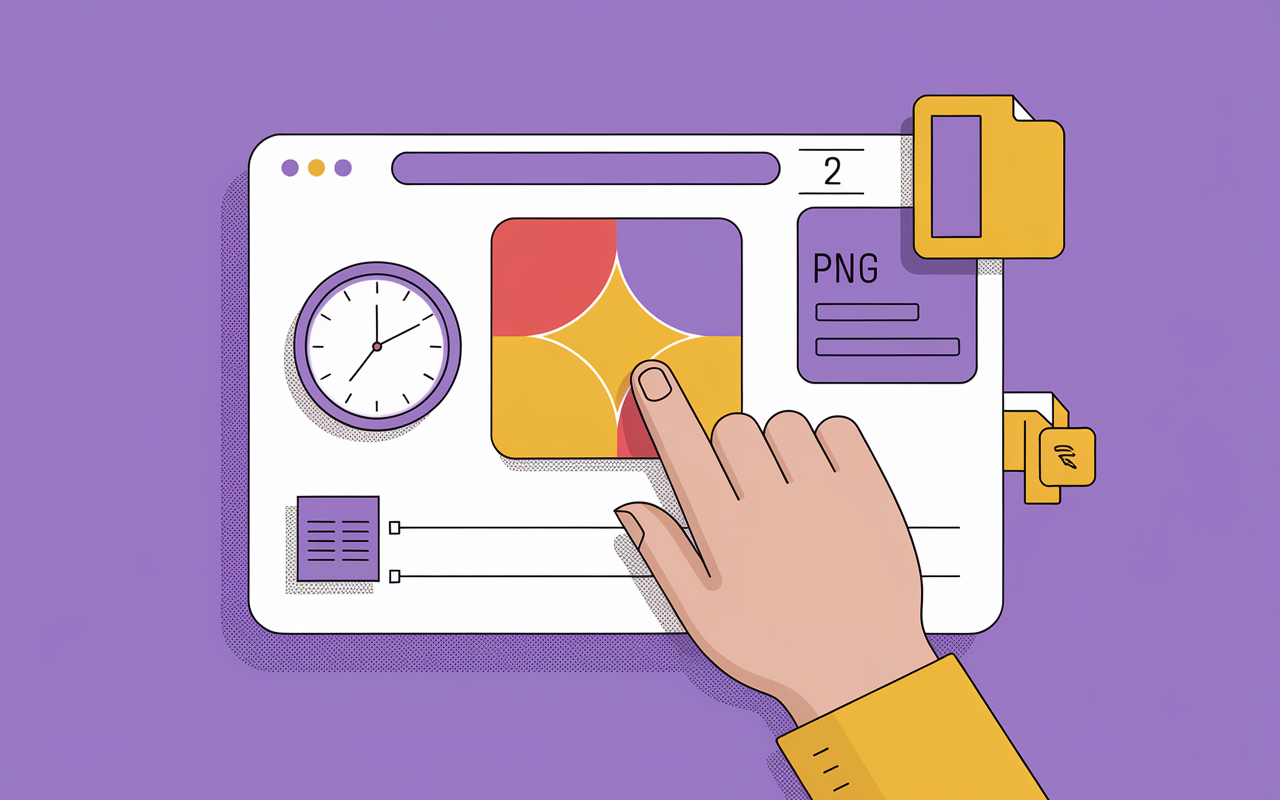
Votre souci : convertir ponctuellement une image WebP ? Ces plateformes gratuites et ergonomiques résolvent ce type de blocage en trois actions séquencées : téléversement, conversion, récupération du fichier. Tout cela prend rarement plus de deux minutes : le chemin reste ouvert autant depuis un téléphone que sur ordinateur, tout en garantissant la suppression automatique de vos fichiers convertis. D’après l’évaluation de Convertio, la note plafonne à 4,8/5 (plus de 349 000 avis) pour un volume de 3 milliards de fichiers traités.
Dès l’arrivée sur une page d’outil reconnu (Convertio, FreeConvert ou Adobe Express), il suffit bien souvent de glisser-déposer la photo WebP, de définir le PNG comme format de sortie, puis de valider et télécharger. Même en cas d’urgence, tout s’enchaîne rapidement, et la transparence de l’image reste préservée. Plusieurs solutions acceptent des lots importants – jusqu’à 1 Go par élément selon le service, ce qui évite bien des soucis, notamment pour les profils designers ou agences qui travaillent en série.
Savoir que tout est effacé dans la foulée, y compris les fameuses métadonnées EXIF, demeure un réel soulagement (SSL actif à chaque étape). Ce niveau de précaution évite bien des surprises, même pour des fichiers confidentiels dont l’usage reste limité à l’entreprise.
Pourquoi convertir WebP en PNG ?
Un fichier impossible à ouvrir sous Photoshop, un logo invisible sous WordPress, une animation capricieuse sous Chrome… Ces situations, courantes chez les designers ou développeurs web, montrent l’intérêt de garder le PNG sous la main. Les convertisseurs en ligne apportent ici une option envisageable immédiate, proposant un basculement « sans perte » vers PNG, quel que soit le contexte d’utilisation.
WebP, développé par Google, optimise le poids des images on gagne en moyenne jusqu’à 26 % comparé à PNG, tout en proposant transparence et compression avancée. Mais il arrive que certains outils, ou des versions obsolètes, ne reconnaissent pas WebP : le PNG reste alors le choix le plus universel, surtout dans les équipes où l’on mêle Photoshop, InDesign et plateformes diverses. Beaucoup constatent qu’une conversion expresse règle ainsi de nombreux blocages sur des chantiers multi-outils.
Mieux vaut garder à l’esprit que la conversion WebP→PNG est particulièrement adaptée lorsque :
- Certains logiciels ou CMS refusent le format WebP.
- L’alpha-transparence doit rester intacte (indispensable pour logos, icônes, éléments graphiques précis).
- On souhaite un rendu lisible sur tous les navigateurs, même les plus anciens.
- Certains environnements (workflow, réseaux sociaux) imposent le PNG pour garantir un affichage cohérent.
Dans certains groupes, il n’est pas si rare de devoir gérer ce type d’obstacle chaque mois ; gagner du temps avec ces outils s’avère donc précieux, du point de vue des équipes créatives.
Bon à savoir
Je vous recommande de privilégier la conversion WebP en PNG lorsque la transparence doit être conservée et que la compatibilité multiplateforme est essentielle, notamment pour les logos et icônes.
Guide étape par étape : convertir WebP en PNG gratuitement, sans perte
Même sans etre expert, chacun peut effectuer la conversion WebP en PNG en quelques instants. Voici la marche à suivre, véritable standard qui s’applique presque toujours :
1. Téléversement : glisser-déposer ou sélection du fichier
Sur des plateformes reconnues comme Convertio ou FreeConvert, l’interface se veut rassurante et claire. On pose son fichier WebP d’un simple glisser-déposer ; le traitement groupé est régulièrement proposé (jusqu’à 1 Go par fichier selon la plateforme). Pour les usages mobiles, des applis pratiques comme PixConvert ou FreeConvert s’adaptent, même en version gratuite (limite autour de 40 Mo par image).
Quelques éléments qui aident à choisir l’outil :
- Avec Convertio, profitez d’une note de 4,8/5 et d’un traitement batch (fichiers jusqu’à 100 Mo).
- FreeConvert : plus de 200 formats couverts, fichiers volumineux acceptés (1 Go), suppression automatique des EXIF.
- Adobe Express : conversion simple jusqu’à 40 Mo, interface mobile optimisée.
Dans une commande pour un client, devoir transformer une trentaine de logos en moins de quinze minutes n’a rien d’exceptionnel ; certains graphistes racontent que la fonction batch leur a parfois sauvé la mise lors de pitchs de dernière minute.
2. Conversion en un clic : choix du format PNG et options qualité/transparence
Une fois les images ajoutées, il suffit de définir le PNG en format d’arrivée ; la détection se lance généralement automatiquement pour WebP. Certains outils spécialisés laissent ajuster la compression (mode lossless recommandé) ou assurer la conservation de la transparence. La conversion s’exécute en quelques secondes, portée par des solutions cloud robustes (par exemple, Convertio aurait deja traité 58 299 To d’images à ce rythme).
Faut-il tester les réglages avancés ? Pour la majorité des usages pros, rester sur « sans perte » évite les mauvaises surprises – une idée partagée par une experte formation en production graphique, qui privilégie toujours cette option pour ses étudiants en webdesign.
3. Téléchargement sécurisé et suppression automatique
Votre PNG final arrive rapidement, prêt pour l’intégration ou l’impression. Dès le téléchargement terminé, le convertisseur élimine le fichier source, ainsi que les principales métadonnées – conformément aux règles RGPD et sans inscription préalable. Ce type d’automatisme, rassurant au quotidien, limite tout risque d’exposition, sur le long terme.
Un point pratique : chez Convertio, FreeConvert ou Online-Convert, la suppression est totale sous 24 h, souvent réalisée en moins de 10 minutes. Ce détail est rarement mis en avant, alors qu’il rassure bon nombre d’utilisateurs ayant déjà connu une fuite de visuel confidentiel…
Outils gratuits et fiables pour convertir WebP en PNG
Choisir le bon outil fait toute la difference selon l’importance d’un projet, la volumétrie de fichiers ou la sensibilité des images. Les convertisseurs en ligne s’imposent chez bien des freelance, tandis que pour une manipulation hors ligne ou sur serveur sécurisé, d’autres préfèrent les solutions logicielles classiques.
Convertisseurs en ligne plébiscités
Voici des éléments pour s’y retrouver d’un clin d’œil :
- Convertio : fort de 3 milliards de conversions, note de 4,8/5 sur 349 000+ avis, conversion multi-formats.
- Online-Convert.com : 4,4/5 avec 18 499 votes, extension Chrome utilisée par plus de 300 000 personnes.
- FreeConvert : traitement batch intégré, suppression automatique, API RESTful pour qui souhaite automatiser la manipulation d’images.
Certains signalent de mauvaises surprises en découvrant les quotas fichier : toujours lire la limite de taille applicable (de 40 Mo à 1 Go selon la formule retenue). Ce détail évite bien des blocages de derniere minute.
Solutions logicielles et scripts pour usage avancé
Quand la discrétion ou le travail hors ligne priment, des outils comme GIMP, Photoshop (avec plugin WebP), ou ImageMagick prennent le relai. GIMP, par exemple, convertit « à la volée » sans manipulation complexe, tout en maintenant la transparence. ImageMagick, en ligne de commande, permet d’automatiser de grandes séries.
- GIMP : ouvrez le WebP, exportez en PNG et la transparence reste présente.
- ImageMagick : la commande
convert image.webp image.png(par script par lots pour des centaines de fichiers). - Photoshop : plugin WebP à prévoir ou export PNG, les versions antérieures à CC 2021 exigent une précaution supplémentaire.
Un consultant WordPress rapportait avoir bouclé l’export de 200 visuels pour un site multilingue grâce à ImageMagick – le gain de temps est indiscutable, surtout lors d’une refonte de bibliothèque photo.
Comparatif WebP vs PNG : differences techniques et usages clés
Un bon choix technique repose relativement souvent sur quelques différences déterminantes. Pourquoi hésiter entre WebP et PNG ? Pour s’y repérer, voici des chiffres et retours terrain utiles lorsque le doute subsiste.
Taille, qualité, transparence : le tableau qui tranche
D’après Cloudinary, WebP assure des fichiers environ 26 % plus petits que le PNG, tout en proposant à la fois du « lossless » et une gestion fine de l’alpha-transparence. Pourtant, pour des usages très exigeants (logos, chartes graphiques), PNG conserve la faveur des créatifs, notamment grâce à une fidélité inégalée.
| Critère | WebP | PNG |
|---|---|---|
| Compression | Lossy/Lossless | Lossless uniquement |
| Taille moyenne | ~26 % plus petit | Plus lourd |
| Transparence | Alpha supportée | Alpha supportée |
| Compatibilité | Variable (pas tous les logiciels) | Universelle |
| Animation | Possible | Non |
Certains administrateurs WordPress ont d’ailleurs constaté que revenir au PNG pour certains logos reste le moyen le plus sûr d’offrir une homogénéité, y compris dans des navigateurs d’ancienne génération.
Pour des besoins complémentaires comme assembler plusieurs fichiers image après conversion, découvrez comment fusionner JPG facilement : solutions et conseils.
Si vous travaillez avec des formats spécifiques comme WebP ou PNG, découvrez également AAE iPhone : ce qu’il faut savoir pour éviter les mauvaises surprises afin de mieux gérer vos fichiers sur vos appareils Apple.
Pour mieux comprendre les différences entre les formats d’image et choisir celui qui convient à vos besoins, consultez ce guide complet des types et formats de fichiers images : PNG, JPEG, SVG et plus encore.
Impact sur SEO et performance web
WebP a un vrai impact sur les Core Web Vitals grâce à son poids optimisé, mais PNG s’impose pour tous les éléments « critiques » (logos, pictos). Beaucoup de professionnels préconisent d’allier les deux formats : WebP première intention, mais PNG en « recours » pour les plugins WordPress ou les environnements limités – on le lit également dans certains guides édités par des experts en optimisation d’images.
Peut-on se passer totalement du PNG ? Rien n’exclut que cela advienne à long terme, mais pour l’instant : rapidité d’affichage et sobriété numérique se conjuguent avec exigence de rendu – le pragmatisme reste de mise.
FAQ conversion images : questions fréquentes des designers et devs
Certains se posent les mêmes questions d’une semaine sur l’autre lors de réunions projet… Voici des réponses concrètes, issues des cas les plus cités.
Comment convertir WebP en PNG gratuitement ?
Convertio, FreeConvert, Online-Convert.com : un simple glisser-déposer, validation de la conversion, et le tour est joue. La plupart du temps, en moins de deux minutes, tout est prêt, sans création de compte ni publicité intrusive.
Le PNG obtenu conserve-t-il la transparence ?
Dans la quasi-totalité des cas, oui : la transparence alpha est préservée (testée à plusieurs reprises sur des logos d’événements clients). Il reste prudent de vérifier le rendu visuellement après conversion, en particulier pour les éléments en Pixel Art ou les fonds complexes.
Comment traiter plusieurs images (batch) ?
La majorité des convertisseurs modernes intègrent l’upload multiple ; ImageMagick offre même la conversion automatisée de plusieurs centaines de fichiers par script, idéale pour les photothèques volumineuses. Il convient seulement de surveiller les limites de taille imposées (jusqu’à 1 Go chez FreeConvert, par exemple).
Pourquoi mon fichier WebP ne s’ouvre pas dans Photoshop ?
De nombreuses versions plus anciennes de Photoshop bloquent ce format de façon native. On préconise souvent d’installer le plugin WebP dédié (Adobe) ou, à défaut, d’effectuer une conversion intermédiaire en PNG avant tout import dans Photoshop.
WebP ou PNG : lequel choisir pour WordPress ?
WebP se prête relativement bien à la majorité des illustrations et photos courantes, tandis que le PNG reste le compagnon indispensable des logos, icônes précis et contenus vitrine. Reste à prévoir un « fallback » PNG pour garantir l’affichage complet sur tous les terminaux, même les moins récents – un détail très souvent évoqué lors d’ateliers SEO avec des consultants spécialisés.
Sécurité et confidentialité : vos fichiers protégés durant la conversion
La vigilance vis-à-vis des données s’installe comme une habitude, surtout sur des projets délicats. Les plateformes majeures (Convertio, FreeConvert) favorisent une suppression très rapide, rarement au-delà de 24 h, souvent sous 10 minutes, assortie d’un chiffrement SSL pendant l’ensemble des actions. Cette sécurité est explicitement soulignée : un atout reconnu par des responsables de production confrontés à la confidentialité de logos client pour des campagnes ou dossiers sensibles.
Si la confiance n’est pas immédiate, mieux vaut lire la politique de confidentialité RGPD du site sollicité. S’ajoute un vrai plus : la suppression automatique des métadonnées EXIF limite les risques de dissémination involontaire, une préoccupation croissante chez certains consultants data.
Ainsi, il semble que cette rigueur s’est progressivement généralisée chez la plupart des leaders du secteur. Ceci dit, réaliser une vérification manuelle après conversion (consultation des propriétés image ou d’un utilitaire comme ExifTool) ne coûte rien – certains témoignent que cette habitude a permis d’éviter la divulgation, de données sensibles à plusieurs reprises.