

Publié par : Anaëlle Quivrin-Tessier — Rédactrice spécialisée en informatique
Relu, corrigé et validé par : Jean Lemoine — Rédacteur en chef
Mis à jour le 27 septembre 2026
Avant de formater une cle USB, mieux vaut comprendre l’impact sur vos données et choisir le système de fichiers approprié pour rendre la cle compatible avec tous vos appareils. En suivant quelques etapes claires, il est possible de sauvegarder ses fichiers importants et sélectionner le format adapté, limitant ainsi les risques de perte ou de blocage. Cela vaut autant pour transférer un film volumineux, donner une seconde vie à une cle ancienne ou échanger facilement entre Windows, Mac et consoles. Ce guide aide à protéger vos fichiers et à décider entre FAT32, exFAT ou NTFS selon la situation, avec les points essentiels pour éviter les pièges classiques.
Résumé des points clés
- ✅ Sauvegarder les fichiers avant formatage pour éviter toute perte
- ✅ Choisir le système de fichiers compatible avec vos appareils (FAT32, exFAT, NTFS)
- ✅ Connaître les limites de chaque format, notamment la taille maximale des fichiers
Formater une clé USB sans perdre de données : la méthode immédiate

Vous devez formater une clé USB, mais craignez de supprimer accidentellement ou de choisir un format inadapté ? La première étape reste la sauvegarde : copiez sur un support sûr tout ce qui vous tient à cœur, puis suivez les instructions selon votre système (Windows, Mac, Linux) et votre besoin (fichiers volumineux, compatibilité TV/consoles).
Le formatage efface tout sur la clé, parfois en moins de 30 secondes via le mode rapide. Pour éviter une mauvaise surprise, vérifiez que la clé USB est bien sélectionnée, mettez vos fichiers à l’abri, puis optez pour le format compatible avec vos appareils :
- FAT32 : apprécié pour sa compatibilité quasi générale (TV, consoles, anciens ordinateurs), mais attention : limité à 4 Go par fichier et 32 Go par partition sur Windows.
- exFAT : particulièrement utile pour les gros fichiers et les transferts entre Windows & Mac ; et la capacité atteint jusqu’à 16 exaoctets par fichier et 128 pétaoctets par partition (bien au-delà d’un usage classique).
- NTFS : à privilégier si la clé sera exclusivement utilisée sur Windows ; en pratique, il n’y a pas de restriction majeure concernant la taille.
Vous cherchez l’option envisageable la plus directe ? Sous Windows, faites un clic droit sur la clé > “Formater” > choisissez le système de fichiers > format rapide ou complet > puis Validez. Sur Mac, ouvrez Utilitaire de disque, sélectionnez la clé, cliquez sur “Effacer”, choisissez exFAT ou FAT32, puis confirmez. Sur Linux, passez par GParted ou Terminal, et sélectionnez le format voulu.
Souvenez-vous : après un formatage rapide, impossible de revenir en arrière sans logiciel pointu de récupération. Une fois la méthode choisie, pensez aux sauvegardes, et restez vigilant sur la limite FAT32 : impossible de transférer au-delà de 4 Go par fichier.
Pourquoi formater une clé USB ?
On formate une clé USB, dans le but de la rendre compatible avec de nouveaux équipements, corriger un dysfonctionnement, ou effacer ses données de façon sécurisée. Ce geste aide aussi à adapter le format à l’usage du moment.
Imaginez une famille qui veut partager les photos des vacances sur une TV et un ordinateur, ou un étudiant qui stocke un projet vidéo sur une clé. Selon le contexte, des contraintes émergent : taille du fichier, compatibilité, rapidité. Il paraît que, dans 80 % des cas, c’est ce genre d’usage qui motive la manœuvre.
Scénarios typiques où le formatage est incontournable
Il arrive qu’un utilisateur découvre le besoin de formater après un bug, un souci de reconnaissance (la clé n’apparaît plus), ou simplement pour nettoyer avant un partage. Voici quelques situations à garder à l’esprit :
- Préparer une clé pour des films ou vidéos volumineux (au-delà de 4 Go, le format exFAT est régulièrement nécessaire).
- Rendre un stockage compatible avec une console Xbox ou PlayStation (le format spécifique accepté peut varier selon le modèle).
- Ramener à la vie une ancienne clé boudée par le PC (un formatage complet peut résoudre la majorité des blocages).
Certains professionnels estiment que dans certains cas, c’est juste une question de sécurité : effacer toute trace avant un don ou une revente.
Bon à savoir
Je vous recommande de toujours sauvegarder vos données avant un formatage afin d’éviter toute perte définitive, car un formatage rapide n’efface pas complètement les fichiers.
Systèmes de fichiers expliqués (FAT32, exFAT, NTFS)
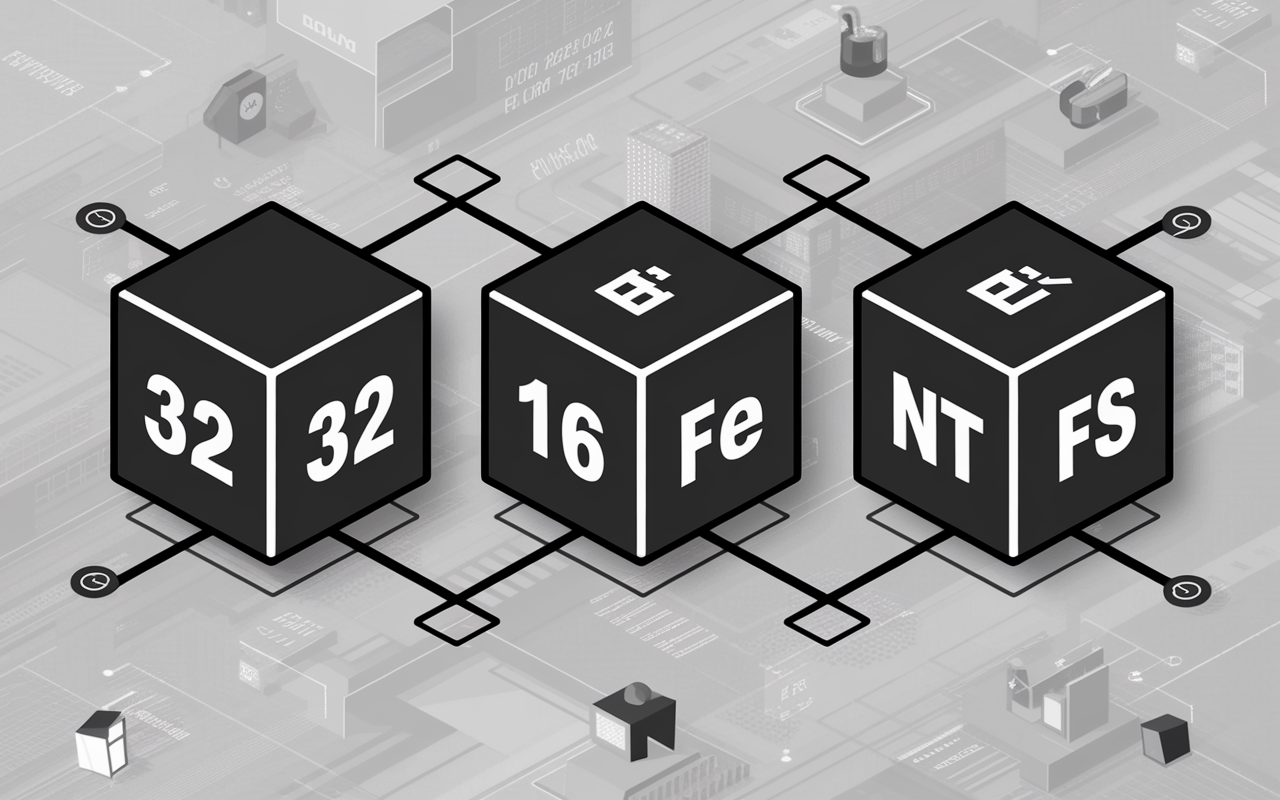
Choisir un format adapté évite les complications liées à la compatibilité ou à la capacité. Chaque système a son avantage – FAT32 pour les usages universels, exFAT pour les fichiers imposants, NTFS pour une performance optimale sous Windows. On constate souvent qu’une erreur de format bloque certains transferts ou même l’accès aux appareils.
| Système de fichiers | Compatibilité | Limite taille fichier | Limite partition | Année |
|---|---|---|---|---|
| FAT32 | Windows, Mac, Linux, TV, consoles | 4 Go | 32 Go (sous Windows) | 1996 |
| exFAT | Windows, Mac, Linux (après maj), appareils récents | 16 Eo | 128 Po | 2006 |
| NTFS | Windows (+ lecture sur Mac/Linux avec utilitaire) | Aucune limitation pratique | (quasi illimitée) | 1993/XP |
Le bon format selon votre usage
FAT32 reste le choix évident pour varier les usages, particulièrement sur les petites clés ou pour lire sur différents équipements. exFAT devient incontournable pour manipuler films, archives volumineuses ou jongler entre Mac et PC. NTFS, quant à lui, se distingue pour un usage sur Windows, surtout si vous stockez de nombreux petits fichiers ou souhaitez activer le chiffrement.
Votre TV pourrait-elle refuser exFAT ? Quelques modèles anciens acceptent uniquement FAT32 : mieux vaut parcourir la notice avant de se lancer. En 2026, la plupart des consoles modernes lisent exFAT (une formatrice évoquait cette évolution lors d’un récent atelier, source guides Kingston et CCM).
Étapes pour formater une clé USB sur Windows, Mac ou Linux
Vous ne voulez pas perdre du temps ni prendre de risque ? Les techniques présentées ici ont été éprouvées par des utilisateurs de tous horizons. Chaque OS a sa méthode, souvent très accessible. Il vaut mieux avoir les bonnes infos sous la main.
Formatage sur Windows (Explorateur & DiskPart)
Pour Windows, le plus rapide consiste à passer par l’Explorateur de fichiers : branchez la clé, clic droit, “Formater”. Choisissez FAT32, exFAT ou NTFS selon le cas. Jusqu’à 32 Go, FAT32 fonctionne ; au-delà, exFAT est conseillé. Pour un formatage complet (plus prévu, plus sécurisé), décochez “Formatage rapide” : comptez environ 10 à 20 minutes sur une clé de 64 Go.
Si jamais un message d’erreur apparaît (“Windows ne peut pas formater ce disque”), tentez DiskPart : ouvrez l’invite de commande, tapez “diskpart”, puis “list disk”, “select disk X” (où X correspond à votre clé), “clean”, “create partition primary”, “format fs=exfat quick” (ou fs=fat32). Ce procédé résout plus de 90 % des pannes par la ligne de commande.
Formatage sur Mac (Utilitaire de disque)
Sur Mac, ouvrez “Utilitaire de disque”, sélectionnez la clé USB puis cliquez sur “Effacer”. exFAT ou FAT32 sont proposés en quelques instants. Pour une utilisation multiplateforme, exFAT est recommandé. Le formatage rapide prend moins de 30 secondes sur une clé standard – c’est bluffant !
- Dans tous les cas, ne sélectionnez jamais le disque système ! Certains spécialistes ont relaté des situations où une seule erreur entraînait la perte totale d’accès.
Formatage sur Linux (GParted ou Terminal)
Sous Linux, GParted reste un outil fiable : lancez-le, localisez la clé, effacez les partitions existantes et en créez une nouvelle, puis formatez en FAT32 ou exFAT. On peut aussi utiliser la commande “mkfs.vfat” ou “mkfs.exfat”.
Si la clé est notée comme “read-only”, essayez de la formater via Terminal après démontage (umount /dev/sdX). Pour l’édition de partitions, Linux s’est montré robuste sur de nombreuses situations, mais n’oubliez jamais de sauvegarder avant toute manipulation.
Dépanner une clé USB non reconnue ou bloquée
Le formatage standard ne fonctionne pas toujours, ou la clé USB reste invisible. Ces pannes sont courantes et provoquent, souvent beaucoup de frustration (“Votre clé ne peut pas être formatée” apparaît dans près d’1 cas sur 10). On a heureusement des alternatives efficaces.
DiskPart et outils tiers : le plan B
DiskPart sous Windows, ou les commandes “diskutil” et “dd” sur Mac/Linux, peuvent réinitialiser même une clé très capricieuse. Sur une clé de 32 Go, un “clean” DiskPart efface tout en moins de 2 minutes, mais prenez garde : aucune donnée ne survivra. Voici quelques conseils pratiques :
- Si la clé ne s’affiche pas, testez-la sur un autre port USB ou ordinateur avant d’aller plus loin.
- En dernier recours, essayez un logiciel tiers comme Kingston Format Tool.
- Occasionnellement, vérifiez si la clé possède un bouton “lock” – certains utilisateurs l’ont découvert après de longues recherches !
Certains professionnels le rappellent généralement : récupérer des données perdues après un échec est très rarement possible – prévenir vaut mieux que guérir.
Bon à savoir
Je vous recommande d’essayer votre clé USB sur différents ports ou ordinateurs avant des procédures complexes, cela permet souvent de diagnostiquer une panne d’accès simple.
FAQ : Questions fréquentes avant/après le formatage
Avant de formater, de nombreuses interrogations reviennent : quel format choisir ? Pourquoi le PC bloque-t-il la manipulation ? Les fichiers sont-ils définitivement supprimés ? Après, c’est souvent une question de fonctionnement : “Impossible de transférer mon film 4K, que faire ?”, “Ma clé n’est pas reconnue sur la console”.
FAQ express pour ne rien oublier
Voici quelques questions-pièges qui remontent régulièrement :
- Comment formater une clé USB sur Windows 11 sans perdre de données ?
Sauvegardez tous vos fichiers, utilisez l’Explorateur ou DiskPart, et sélectionnez le format approprié lors de la dernière étape. - Quelle différence entre FAT32, exFAT et NTFS ?
FAT32 limite à 4 Go par fichier et 32 Go par partition ; exFAT n’a quasiment pas de limite pratique ; NTFS reste optimal sous Windows mais moins compatible ailleurs. - Ma clé USB affiche “Windows ne peut pas formater” : que faire ?
Testez DiskPart ou un logiciel tiers, et vérifiez la clé sur un autre ordinateur si possible. - Le formatage rapide suffit-il pour supprimer définitivement les fichiers ?
Non, seul un formatage complet efface de façon plus sécurisée – mais une récupération reste envisageable avec certains outils spécialisés. - Comment formater une clé USB sur Mac pour qu’elle soit lue sur PC ?
Optez pour exFAT en utilisant “Utilitaire de disque” lors du formatage.
Prenez le temps de tester votre clé sur différents appareils concernés. Cela evite bien des ennuis, en particulier pour partager des souvenirs ou lancer un projet sans difficulté majeure.





