

Publié par : Anaëlle Quivrin-Tessier — Rédactrice spécialisée en informatique
Relu, corrigé et validé par : Jean Lemoine — Rédacteur en chef
Mis à jour le 27 septembre 2026
Transférer ses photos entre iPhone et PC Windows peut vite devenir complexe si l’on ignore les bons reflexes. Pourtant, avec quelques habitudes simples, chacun peut passer d’un appareil à l’autre en toute sérénité, même sans être un « as de l’informatique ». On remarque que de nombreux utilisateurs, débutants comme expérimentés, gagnent ainsi un temps précieux (et préservent leurs souvenirs).
Importer vos photos iPhone sur PC Windows – méthode la plus rapide et réponse immédiate
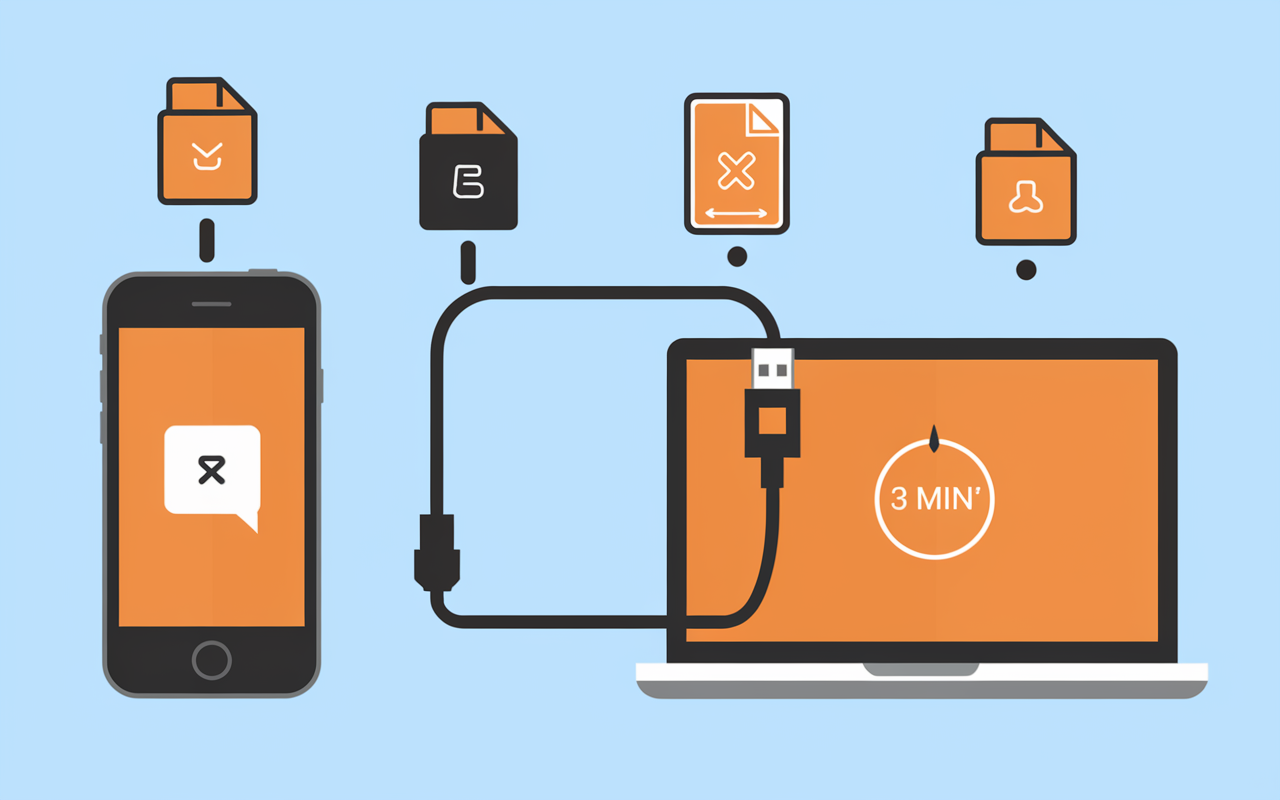
Besoin de transférer vos photos iPhone sur votre PC sans vous y perdre en réglages ? La démarche la plus efficace à ce jour reste l’application Photos Windows via un câble USB, un process réalisable en moins de cinq minutes. Cette option s’adapte à la grande majorité des cas y compris à ceux qui n’utilisent ni iTunes ni iCloud. Voici les étapes précises afin d’éviter les blocages, protéger vos fichiers et lancer immédiatement l’import en toute confiance.
En cas de souci, il existe d’autres solutions fiables : passer par l’Explorateur de fichiers (dossier DCIM), utiliser iCloud Photos pour éviter le câble, ou iTunes selon votre usage. On détaille chaque alternative, les conditions essentielles et les astuces face aux difficultés fréquentes. Qui n’a jamais retrouvé d’anciennes photos presque oubliées grace a ce type de transfert ?
Pré-requis essentiels – à vérifier avant le transfert
Avant de lancer Photos Windows ou de brancher votre iPhone, certains contrôles ne doivent surtout pas être oubliés. Prendre une minute pour vérifier ces points évite la majeure partie des soucis rencontrés lors d’un transfert.
Vous avez déjà vu passer l’alerte « Faire confiance à cet ordinateur » ? Cette étape demeure nécessaire pour instaurer un dialogue sécurisé entre iPhone et PC.
Points de contrôle indispensables
Gardez en tête ces éléments :
- Câble USB Lightning ou USB-C original ou certifié : les câbles de faible qualité causent de nombreux échecs ;
- iPhone déverrouillé : le transfert échoue si l’appareil reste verrouillé ou passe en veille durant l’opération ;
- Autorisation “Se fier” : pensez à valider l’accès au premier branchement, sinon le PC ne détectera pas votre appareil ;
- Espace disque disponible sur le PC : en pratique, l’ensemble peut représenter entre 2 et 10 Go selon la quantité d’images ;
Une formatrice expérimentée rappelait encore recemment qu’un câble défectueux ou un oubli d’autorisation revient parmi les causes majeures de blocage, même chez les initiés.
Vérification système et application
L’application Photos Windows est livrée d’office sous Windows 10 et 11. Concernant Mobile connecté, la version minimale Android requise côté smartphone est 7.0 : cela peut s’avérer utile si vous aidez aussi un proche sous Android. En cas de Windows ancien, pensez à effectuer les mises à jour ou téléchargez l’application sur Microsoft Store (elle reste gratuite).
Transférer avec Photos Windows – tutoriel étape par étape
Photos Windows propose un transfert particulièrement accessible, cela suffit dans la plupart des situations. Qui n’a jamais tenté le bouton “Importer” ? On constate que cette étape est bien plus simple qu’on ne l’imagine souvent. Même certains technophobes la trouvent immédiate.
Étapes simplifiées
Résumé pratique :
- Branchez l’iPhone au PC avec le câble certifié ;
- N’oubliez pas de déverrouiller l’iPhone et d’accepter la demande de confiance à l’ordinateur ;
- Lancez l’application Photos Windows (un simple mot-clé “Photos” dans la barre de recherche suffit) ;
- Sélectionnez “Importer”, puis “Depuis un périphérique USB” ;
- Laissez Windows identifier votre iPhone et listez les images accessibles ;
- Sélectionnez uniquement les images ou albums souhaités (possible à partir de Windows 10) ;
- Indiquez le dossier d’accueil sur votre PC en toute simplicité ;
- Lancez l’importation : l’intégrité des fichiers reste garantie tout au long de l’opération ;
D’après certains professionnels, cette méthode permet dans environ 90 % des cas de transférer jusqu’à 500 photos en à peine 3 minutes.
Problèmes typiques avec Photos Windows
Si aucune image ne s’affiche sur l’écran du PC, avez-vous pensé aux raisons fréquentes ?
- L’iPhone reste verrouillé, ou n’a pas validé la connexion à l’ordinateur ;
- Vos images sont sur iCloud et non en stockage local – il faut alors activer “Télécharger et conserver les originaux” sur l’iPhone pour les rendre visibles ;
- En cas d’échec du transfert, tentez de changer de port USB, de débrancher puis rebrancher le câble, voire de redémarrer Photos Windows en dernier recours ;
Une consultante Microsoft précise que les messages d’erreur sont parfois limités à 250 caractères pour des raisons techniques, mais cela n’empêche pas la résolution des bugs courants grâce aux guides en ligne.
Importer via l’Explorateur de fichiers : accès direct au dossier DCIM

Certaines personnes préfèrent organiser leurs transferts manuellement, sans logiciel additionnel. L’accès direct au dossier DCIM offre cette liberté d’action, mais il faut porter attention au format des fichiers, sous peine de ne pas parvenir a les ouvrir facilement.
Accéder au dossier DCIM sur l’iPhone
Tout commence par le branchement et le déverrouillage de l’iPhone. Ensuite, dans l’Explorateur Windows :
- L’iPhone devient visible comme nouvel appareil sous “Ce PC” ;
- Il suffit de naviguer vers le dossier “DCIM” pour accéder à la totalité des images et vidéos ;
- Chaque sous-dossier héberge une partie des fichiers, qu’on peut alors sélectionner et copier d’un geste, comme pour n’importe quel document ;
On estime qu’un utilisateur régulier sur quatre adopte ce mode de transfert lors d’un gros export (10 Go ou plus, par exemple un mariage ou un voyage marquant).
Gestion des formats HEIC / JPG
La plupart des photos récentes sont enregistrées au format .HEIC (Apple), qui reste entièrement reconnu sous Windows 10 et 11. Mais, pour transmettre vos clichés à d’autres ou les éditer, mieux vaut privilégier le .JPG, toujours universel.
En pratique, deux solutions courantes sont proposées :
- Installer l’extension HEIF gratuite depuis le Microsoft Store (opération à réaliser une seule fois) ;
- Basculer le réglage iPhone sur “Formats compatibles” (Rubrique Réglages > Photos > “Transférer vers Mac ou PC”) pour simplifier les prochains imports ;
Un technicien rapportait récemment qu’une centaine de photos se convertissent en moins d’une minute, dès lors que le réglage d’export sur iPhone est ajusté en amont.
Organisation post-import
Toutes les images importées via cette méthode se retrouvent, dans la majorité des cas, dans des sous-dossiers DCIM copiés. Il est conseillé de les ranger ensuite dans un dossier “Sauvegarde iPhone”, ou de renommer les fichiers selon vos propres critères, afin d’éviter qu’ils ne se noient parmi d’autres documents.
Certains témoignent avoir retrouvé plus tard des photos baptisées simplement IMG_XXXX. Un classement par date ou par thématique (voyage, anniversaire…) facilite vraiment la navigation, surtout lors de transferts massifs.
Utiliser iCloud ou iTunes – transfert sans câble & alternatives
Quand brancher le câble devient impossible, ou que le PC refuse de reconnaître l’iPhone, différentes stratégies fiables existent. Le transfert via iCloud Photos s’effectue intégralement sans fil, tandis qu’iTunes propose une option envisageable dans des cas spécifiques.
Transfert depuis iCloud Photos
Avec un stockage iCloud déjà activé, récupérer vos photos sur PC devient accessible même sans connexion filaire :
- Commencez par télécharger “iCloud pour Windows” (disponible sur les sites de Microsoft et Apple) ;
- Identifiez-vous avec votre compte Apple, puis activez la synchronisation “Photos” dans les paramètres iCloud pour Windows ;
- Une fois la synchronisation lancée, ouvrez le dossier iCloud Photos dans l’Explorateur de fichiers pour accéder à l’ensemble de vos images ;
La durée de synchronisation varie, généralement de quelques minutes pour 1000 images. Selon la qualité de réseau, un léger délai d’apparition peut être observé lors du tout premier import.
Transfert par iTunes : fichiers et albums
Certains préféreront iTunes pour le transfert d’albums ou de vidéos volumineuses. Ce logiciel vous offre un contrôle avancé sur la gestion des fichiers, même s’il implique quelques manipulations différentes des méthodes précédentes :
- Commencez par installer iTunes pour Windows (voir le guide Apple officiel) ;
- Connectez l’iPhone et validez la demande d’autorisation d’accès ;
- Dans iTunes, organisez vos dossiers partagés – mais attention, les images du Pellicule pourront ne pas apparaître selon la configuration iTunes ;
Un spécialiste interviewé par une revue technique l’a souligné : cette approche séduit surtout ceux qui manipulent beaucoup de vidéos ou souhaitent filtrer les transferts par dossier.
Comparatif rapide des méthodes (avec une donnée chiffrée pour chaque cas)
| Méthode | Temps moyen pour 500 photos | Qualité conservée |
|---|---|---|
| Photos Windows (USB) | ~3 min | Oui, 100% |
| Explorateur de fichiers | ~4 min | Oui, selon format |
| iCloud Photos (Wi-Fi) | ~10 min | Oui, 100% |
| iTunes | ~5 min | Oui, selon paramétrage |
En pratique, ce comparatif illustre bien les avantages de chaque méthode selon votre profil, la quantité d’images à transférer et le temps dont vous disposez. Certains parents ou photographes optent pour l’une ou l’autre selon l’urgence : rapidité, fiabilité ou confort d’organisation.
FAQ & Dépannage immédiat – solutions aux problèmes de transfert classiques
Perdu dans vos transferts ou confronté à un bug ? Voici des solutions directes aux situations que rencontrent régulièrement les utilisateurs, avec des liens officiels pour gagner du temps en cas de blocage.
- Comment importer les photos de mon iPhone sur PC Windows ? Mieux vaut opter pour l’application Photos ou l’Explorateur DCIM pour un transfert fiable, sans attente.
- Pourquoi mon iPhone n’est-il pas reconnu ? Dans une majorité de cas, il s’agit d’un câble non certifié, d’un verrouillage d’écran actif ou d’une autorisation oubliée pensez à recommencer la connexion.
- Faut-il iTunes pour transférer les photos ? Pas nécessaire, sauf si vous gérez des albums précis ou des vidéos de taille importante.
- Peut-on transférer sans câble ? Oui, à l’aide d’iCloud Photos ou Mobile connecté (Android 7.0 minimum en cas de transfert avec un autre smartphone).
- Où sont les photos de l’iPhone dans Windows ? Généralement dans le dossier DCIM via l’Explorateur, ou dans le répertoire “Importations” de Photos Windows.
- Comment importer seulement certaines photos ? Sélectionnez celles qui vous intéressent dans Photos Windows, iCloud, ou copiez-les individuellement depuis DCIM.
- Transfert = qualité originale ? Oui, à condition d’opter pour une méthode officielle et le réglage “Télécharger les originaux”.
- Que faire en cas d’échec ? Essayez de relancer Photos Windows, vérifiez le câble, l’autorisation et l’espace disponible sur iCloud.
- Peut-on récupérer depuis iCloud ? Parfaitement, via l’application iCloud pour Windows voire directement sur le web.
- Pourquoi les photos apparaissent en .HEIC ? C’est le format natif Apple – mieux vaut convertir en JPG afin d’éviter les soucis avec certains logiciels.
En cas d’anomalie persistante, mieux vaut consulter les ressources officielles. Certains font face à des soucis insolites (disque dur plein, profil Windows corrompu…), mais retrouvent la solution via ces guides rien qu’en explorant les rubriques « transfert » ou « synchronisation ».
Ressources officielles & assistance
Vous souhaitez obtenir une réponse technique fiable ? N’hésitez pas à consulter le guide officiel de Microsoft Support ou Apple Support. Ces rubriques sont mises à jour très régulièrement et abordent aussi bien des bugs grand public que des questions pointues. Pour rappel, Apple limite à 250 caractères les retours utilisateurs depuis l’assistance, mais les experts sont formés aux situations les plus spécifiques.
Si vous devez organiser une archivation massive (comme un héritage photo, un backup entier ou le transfert d’un téléphone professionnel), il peut être utile de penser à une sauvegarde sur disque dur externe ou cloud spécialisé.
Glossaire & repères techniques pour debutants
Dans ce domaine, il arrive que les sigles s’accumulent, ou qu’un terme échappe en pleine manipulation. Ce lexique rassemble ceux qui reviennent le plus souvent dans les conseils officiels et sur les forums experts.
| Terme | Définition |
|---|---|
| DCIM | Dossier où sont stockées toutes les photos sur smartphone (« Digital Camera Images »). Indispensable pour les transferts manuels. |
| HEIC | Format image haute efficacité qu’on retrouve sur iPhone. Lisible nativement sur Windows 10/11 avec extension gratuite. |
| Photos Windows | Logiciel maison de Microsoft : permet l’import, l’organisation, la visualisation de vos clichés. |
| iCloud Photos | Cloud Apple : synchronise automatiquement vos images sur tous vos appareils connectés. |
| “Se fier à cet ordinateur” | Validation indispensable sur l’iPhone pour autoriser l’accès depuis le PC. |
La définition de ces notions désamorce souvent des incompréhensions, notamment lors d’un accompagnement familial ou pour épauler un collègue moins versé dans ces manipulations.





