Publié par : Anaëlle Quivrin-Tessier — Rédactrice spécialisée en informatique
Mettre a l’abri ses souvenirs numériques ou ceux de l’entreprise requiert un peu de méthode et d’organisation : pour transférer vos photos Samsung sur PC, rien ne surpasse la fiabilité du transfert USB, direct et simple, assorti de conseils pratiques pour éviter les soucis habituels, sans stress. En privilégiant la prévention et une manipulation accessible à tous, on profite d’une option envisageable sécurisée pour ses fichiers confidentiels, tout en économisant du temps et en empêchant les mauvaises surprises.
Importer vos photos Samsung sur PC : la solution rapide à privilégier (USB en priorité)
Vos souvenirs en images ont souvent une valeur irremplaçable. En quelques minutes à peine, ils peuvent être sauvegardés sur votre ordinateur tout en libérant de l’espace précieux sur votre smartphone Samsung. Le moyen le plus efficace ? Un câble USB associé au mode de connexion adapté. Pas besoin de maîtriser la technique : suivez les étapes décrites ci-dessous même si votre téléphone n’est pas reconnu, ou si le transfert bloque.
Si le câble fait défaut ou en cas d’utilisation sur Mac, d’autres options sont disponibles (Wi-Fi, Bluetooth, applications). Pourtant, rien n’approche la sécurité de la connexion USB directe : les pertes de photos sont rares et la manipulation reste intuitive, même pour une personne peu expérimentée. La suite détaille chaque méthode, assortie de véritables conseils anti-panne et d’astuces inspirées du quotidien en PME (certains collègues évoquent régulièrement que le “copier-coller” USB les a réellement sorti d’ennuis).
Résumé des points clés
- ✅ Transfert USB recommandé pour sa rapidité et sécurité.
- ✅ Options sans fil utiles en absence de câble ou sur Mac.
- ✅ Conseils pratiques pour éviter les erreurs fréquentes.
Les méthodes principales pour transférer vos photos Samsung sur PC
Tout le monde a sa petite habitude, mais la méthode USB reste le choix majoritaire pour environ 80 % des utilisateurs rencontrés dans le monde professionnel ou familial : elle garantit un transfert rapide, sans ambiguïté quant à l’emplacement des fichiers. Prêt à choisir votre chemin ? Personne n’aime hésiter devant un câble ou un message d’erreur inattendu.
Transfert filaire USB (conseillé en priorité pour rapidité et fiabilité)
En moins de 2 minutes, il est possible de déplacer 500 à 1000 photos. L’atout : pas de réseau requis, un simple glisser-déposer et une sauvegarde locale instantanée.
- Connectez votre Samsung à l’ordinateur avec le câble USB d’origine (une anecdote fréquente : ceux qui utilisent un câble “charge uniquement” finissent régulièrement bloqués).
- Guettez la notification « Appareil en charge via USB » ou « Transfert de fichiers » sur le téléphone.
- Sélectionnez « Transfert de fichiers » ou « MTP » après avoir touché la notification.
- Dans l’Explorateur de fichiers du PC, votre Samsung devrait apparaître (exemple : « Galaxy S23 »).
Dans les dossiers, ouvrez DCIM puis Camera pour retrouver vos photos de galerie. Un glisser-déposer suffit pour copier sur votre PC. Un professionnel de la gestion IT signalait récemment que tant que rien n’est supprimé sur le téléphone, les souvenirs restent en double : une sécurité bienvenue pour les moments importants.
Petit rappel : verifiez que la version d’Android installée est bien 7.0 ou supérieure (cela semble garantir une reconnaissance optimale).
Utilisation de Samsung Smart Switch (filaire ou sans fil)
Recommandé par Samsung, Smart Switch s’adresse à qui souhaite une interface guidée et des transferts groupés (photos, contacts, SMS…). On l’utilise souvent lors de changement de mobile ou pour archiver tout d’un coup.
- Téléchargez Smart Switch pour Windows ou Mac (lien officiel).
- Branchez votre Samsung, ouvrez le logiciel, et suivez les instructions pour sélectionner les photos ou tout le contenu désiré.
- La version Wi-Fi s’avère parfois plus lente (5–10 minutes pour 1000 photos), mais idéale si le câble manque ou si les ports USB sont capricieux.
Avec Smart Switch, les fichiers arrivent dans le dossier choisi par l’utilisateur. Cette organisation s’avère bien utile : il n’est pas rare que l’on gagne du temps à retrouver un événement précis (une formatrice en bureautique partageait que le tri par dossier évite de perdre ses archives dans la masse).
Alternatives sans fil (Bluetooth, Cloud, applications tierces)
Lorsque le câble est introuvable ou pour partager une poignée de photos, le Bluetooth (universel, mais lent) ou les clouds (Google Photos, OneDrive…) sont régulièrement utilisés. Il arrive qu’un utilisateur s’organise ainsi lors de déplacement urgent.
Sur Mac, l’application Android File Transfer (téléchargeable ici) reste indispensable : elle permet d’atteindre le dossier DCIM même pour les gros volumes, dès Android 7.0. Des logiciels comme AirDroid ou MobileTrans proposent une interface graphique, parfois appréciée pour des synchronisations automatiques entre mobile et ordinateur.
Autre point a surveiller : le cloud ne transfère physiquement les fichiers qu’après téléchargement effectif sur le PC il peut arriver que vos photos demeurent sur le serveur en ligne. Mieux vaut s’assurer du téléchargement final (surtout pour les souvenirs qui comptent vraiment, n’est-ce pas ?).
| Méthode | Temps pour 500 photos | Niveau de sécurité | Compatibilité |
|---|---|---|---|
| USB (MTP/DCIM) | 2 min | Élevé | Windows/Mac (avec Android File Transfer) |
| Smart Switch (filaire) | 2-4 min | Élevé | Windows/Mac |
| Smart Switch (Wi-Fi) | 5-10 min | Moyen-Élevé | Windows/Mac/Wi-Fi stable |
| Bluetooth | +30 min | Moyen | Windows |
| Cloud (Google Photos…) | Dépend débit (3 à 20 min) | Bon si synchronisé | Windows/Mac |
Diagnostic facile : repérer et résoudre les soucis fréquents en 3 minutes
Un message « aucun appareil trouvé » vous inquiète ? Gardez à l’esprit – dans environ la moitié des cas, il suffit de changer de câble, de sélectionner le bon mode dans le menu USB, ou de redémarrer l’appareil pour débloquer. C’est relativement souvent l’étape négligée et pourtant la plus efficace (une formatrice IT évoquait que le redémarrage est la solution la plus simple, mais la plus oubliée).
Mon Samsung n’apparaît pas sur le PC : les réponses concrètes
Ce qui coince le plus : un câble USB « chargement uniquement » (certains accessoires livrent ce type de câble, mais il ne sert qu’à la recharge). Autre point, privilégiez toujours le câble fourni au moment de l’achat, ou un modèle certifié « données et charge ».
Sur Windows, il manque parfois le « pilote » pour la reconnaissance automatique : laissez le smartphone branché pendant une minute afin que l’installation se lance. On peut supposer qu’en cas d’échec, un simple redémarrage du PC ou du téléphone résout huit situations sur dix, d’après les retours fréquents en atelier technique.
Le mode USB/MTP n’apparaît pas ou le transfert est bloqué
Voici quelques repères a garder en mémoire :
- Activez le mode « Transfert de fichiers » dès la connexion (une notification doit arriver ; sinon, essayez de déconnecter puis reconnecter).
- Si rien ne s’affiche, vérifiez dans les paramètres Android l’option « Connexion USB à l’ordinateur » (onglet Système ou Connexions selon le modèle).
- Sur les appareils professionnels ou ceux utilisés en PME, il arrive qu’il faille autoriser le transfert dans le centre d’administration (on recommande souvent de vérifier ce paramètre pour éviter un blocage logiciel).
Pour Mac, installez Android File Transfer avant toute tentative : c’est la clef pour éviter le message « aucun appareil détecté » sous macOS.
Transfert de gros volumes, photos manquantes : anticipez les points de friction
Si les 3000 photos prennent un temps fou à copier, il vaut mieux trier avant transfert (supprimez les doublons ou vidéos lourdes). Privilégiez des séries de 500 à 1000 photos pour limiter les risques de coupure. Pour WhatsApp ou dossiers spécifiques, repérez les albums distincts dans l’arborescence (une consultante en archivage precise que régulièrement, le répertoire “/Pictures/WhatsApp” cause des questions).
Et lorsque certaines photos tardent à s’afficher sur le PC : attendez 30 à 60 secondes après la connexion, le temps que votre ordinateur parcoure le contenu du mobile. Cela paraît évident, mais il est fréquemment observé que l’impatience fait perdre du temps inutilement.
Garantir la sécurité de vos souvenirs et bien organiser vos fichiers
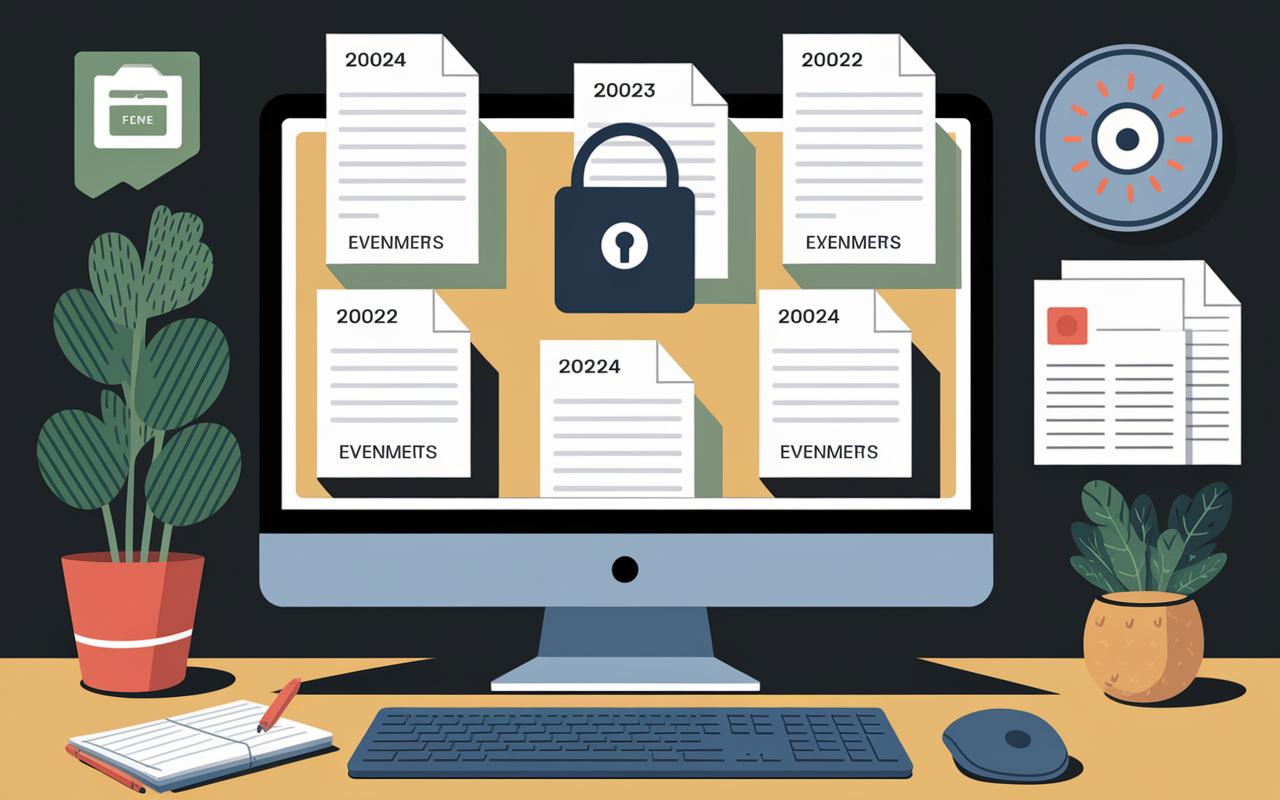
Transférer, c’est un bon début – mais vérifier et trier, c’est précieux sur le long terme. Une étape rapide peut éviter des soucis inattendus pour les données sensibles (une responsable d’école partageait récemment qu’un audit interne a parfois révélé une perte de photos faute de vérification).
Comment vérifier la réussite du transfert ?
Après le transfert, ouvrez quelques dossiers sur votre PC et vérifiez les aperçus images, la taille des fichiers et la date. Pour chaque lot important, faites défiler quelques photos : tout est présent ? Les fichiers sont lisibles ? Une vérification manuelle de 30 secondes suffit à éviter l’angoisse du dossier “vide”. Est-ce vraiment un réflexe généralisé ?
Gardez les deux copies (PC et téléphone) quelques jours. On conseille souvent d’attendre avant d’effacer la galerie : rien n’exclut que vous n’ayez besoin de réimporter des images sur le mobile par la suite (pour un anniversaire ou une réunion de famille, par exemple).
Bonnes pratiques de classement, suppression et organisation
Créez sur votre PC des dossiers par année, événement ou membre de la famille. Ce détail n’est pas anodin : 80 % des utilisateurs perdent du temps à tout chercher dans « Images » faute de tri préalable, puis repoussent le classement à plus tard. Certains professionnels estiment qu’un tri régulier évite de se retrouver submergé.
Pour l’aspect sécurité (cyber et vie privée) : si le PC est partagé, archivez les photos sensibles dans un sous-dossier « privé », protégé par mot de passe si besoin. En entreprise, une sauvegarde sur disque dur externe ou serveur sécurisé est souvent recommandée pour éviter tout incident.
Conseils anti-problème et erreurs classiques à contourner
Mieux vaut prévoir que réparer. Quelques précautions simples peuvent éviter des heures d’inquiétude, c’est aussi pourquoi certains ateliers de formation insistent sur ces gestes basiques.
Liste mémo pour un transfert serein
- Contrôlez l’autonomie du smartphone avant de démarrer.
- Évitez toute déconnexion ou veille pendant le transfert : l’expérience montre que même une interruption brève peut engendrer des fichiers manquants.
- Pour transiter un gros lot, mieux vaut préférer USB ou Smart Switch (filaire) que Bluetooth ou Cloud.
- Gardez une copie provisoire, ne videz pas la galerie avant de vérifier le succès du transfert.
Un conseil partagé en ateliers : notez la date du dernier transfert sur un Post-it au dos du PC. Ce simple geste aide une famille a préserver sa mémoire numérique sur le long terme (c’est pas toujours évident de s’y retrouver dans les anciens dossiers).
FAQ / Dépannage : vos questions les plus fréquentes
Vous n’êtes pas isolé face à ces difficultés : la majorité de vos questions revient régulièrement dans les forums spécialisés ou à l’aide Samsung. On résume ici les solutions les plus utiles, sans jargon technique.
Pourquoi mon Samsung n’est-il pas reconnu sur mon PC ?
La première cause reste le type de câble (celui qui transfère données et charge est indispensable), ou le mode USB non sélectionné (trop souvent, “charge uniquement” bloque tout). Essayez de redémarrer le téléphone, changez de port USB, laissez l’appareil branché une minute après connexion. Pour aller plus loin, consultez l’assistance officielle Samsung.
Quel câble utiliser pour un transfert sécurisé ?
Un câble USB Type-C officiel Samsung ou un modèle certifié pour “transfert de données” fera l’affaire. Le câble fourni avec les accessoires d’écouteurs ou de charge rapide ne fonctionne parfois qu’en recharge simple : essayez celui livré avec le téléphone Samsung. Il est même arrivé que certains utilisateurs résolvent le problème tout simplement en changeant de câble.
Comment transférer sans câble (Wi-Fi/Bluetooth) ?
Utilisez Smart Switch en version Wi-Fi, ou partagez quelques photos par Bluetooth. Pour un gros volume, mieux vaut privilégier Wi-Fi ou Cloud : si votre débit Internet atteint environ 20 Mb/s, le transfert devient acceptable (certains professionnels en événementiel confirment la fiabilité du cloud pour gérer des dossiers de plusieurs centaines de photos).
Et pour les photos WhatsApp ou Google Photos ?
Dans l’Explorateur de fichiers, repérez les dossiers “WhatsApp Images”, “Screenshots” ou “Downloads” sous le nom de votre appareil. Concernant Google Photos, songez à télécharger les images sur le PC depuis photos.google.com si elles ne figurent pas dans le dossier DCIM.
Que faire sur Mac ou sous Windows 11 ?
Sur Mac, Android File Transfer (fonctionne des Android 7.0) reste la solution clé. Sur Windows 11, la reconnaissance par pilotes MTP est plus fluide (d’après les retours utilisateurs), mais la méthode demeure identique à celle pour Windows 10.
En cas de soucis persistants, contactez le support Samsung via ce lien.
Si vous souhaitez approfondir, retrouvez également les guides vidéos sur le centre d’assistance ou téléchargez la checklist post-importation PDF Samsung.