Publié par : Anaëlle Quivrin-Tessier — Rédactrice spécialisée en informatique
Pour créer un lien de téléchargement, déposez votre fichier sur un service de transfert, un espace cloud ou votre site, puis copiez l’URL de partage. Le destinataire pourra récupérer le document depuis cette adresse, sans recevoir de pièce jointe. Le choix dépend surtout de la durée souhaitée et du niveau de confidentialité : un envoi ponctuel ne se gère pas comme un document accessible toute l’année.
Choisir entre transfert temporaire, cloud et fichier sur un site
Un lien ne contient pas le fichier : il indique où le récupérer. Le fichier doit donc rester hébergé et accessible pendant toute la période de partage. Trois solutions répondent à des usages différents.
| Solution | Usage adapté | Compte et durée | Point de vigilance |
|---|---|---|---|
| Service de transfert | Envoyer ponctuellement des vidéos, photos ou dossiers volumineux | Parfois sans inscription ; disponibilité limitée | Expiration, volume maximal et options de protection |
| Espace cloud | Partager régulièrement des fichiers ou dossiers | Compte généralement nécessaire pour déposer les fichiers ; durée liée au stockage et aux réglages | Permissions, espace disponible et quotas de transfert |
| Hébergement sur un site | Publier une brochure, un formulaire ou une notice | Accès administrateur nécessaire ; disponibilité liée à l’hébergement | Stabilité de l’URL et caractère public du document |
Les capacités annoncées ne mesurent pas toutes la même chose. TransferNow présente une offre gratuite jusqu’à 5 Go par transfert, sans inscription, avec 7 jours de disponibilité, et jusqu’à 500 Go avec un compte selon l’offre. WeTransfer indique un lien gratuit actif jusqu’à 3 jours après la fin du téléversement ; la réception jusqu’à 200 Go mentionnée sur sa page relève d’une autre capacité.
MEGA annonce 20 Go de stockage chiffré gratuit et aucune limite de taille par fichier dans sa documentation de partage. Cela ne signifie pas un stockage ni une bande passante illimités. Vérifiez toujours les conditions de l’offre au moment de l’envoi : taille totale, durée, quotas et fonctions de sécurité peuvent évoluer.
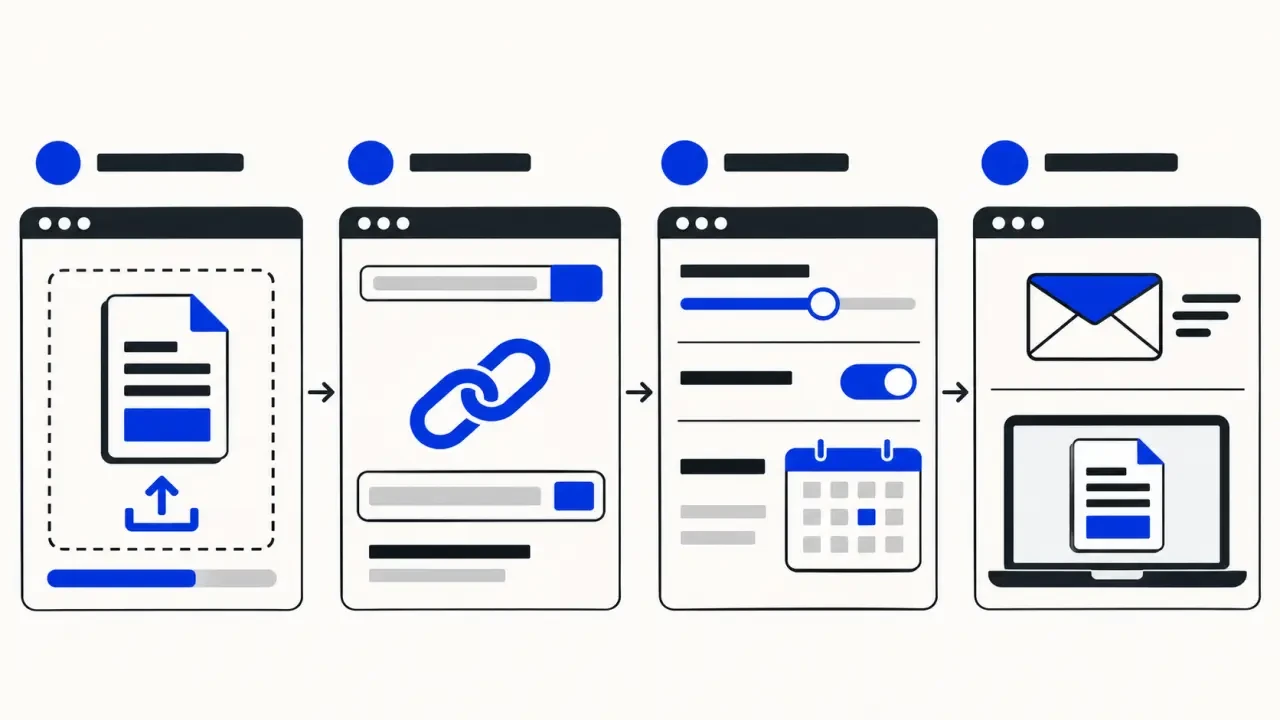
Obtenir un lien partageable en 4 étapes
Pour un envoi ponctuel, un service comme TransferNow ou WeTransfer évite de configurer un hébergement. Les intitulés des boutons varient, mais le parcours reste similaire.
- Ajoutez les fichiers. Ouvrez le service et sélectionnez vos documents, ou glissez-les dans la zone prévue. Vérifiez les noms, les versions et le poids total.
- Choisissez le mode de partage par lien. Selon l’interface, cette option apparaît avant l’ajout ou avant l’envoi. Elle permet de récupérer une URL plutôt que de faire envoyer un message par la plateforme.
- Réglez les options et lancez le téléversement. Choisissez la durée et les protections proposées. Attendez la confirmation de fin : sélectionner un fichier ne suffit pas à le rendre disponible.
- Copiez le lien généré. Testez-le, puis transmettez-le par e-mail, messagerie ou intranet, avec une indication sur le contenu et la date limite.
TransferNow permet de générer un lien sans inscription dans son offre gratuite. Sur d’autres plateformes, un compte ou une vérification peut être demandé. L’absence de compte pour l’expéditeur et pour le destinataire sont deux conditions distinctes : vérifiez les deux si vous voulez un téléchargement sans connexion.
Un même lien peut être envoyé à plusieurs personnes, sous réserve des permissions et quotas applicables. Pour un partage depuis MEGA, déposez d’abord le fichier dans votre espace, sélectionnez l’action de partage, puis copiez le lien. Assurez-vous de transmettre un lien destiné aux visiteurs, et non l’adresse de votre interface personnelle.
Publier un téléchargement sur WordPress ou dans Yapla
Pour une notice ou un formulaire destiné aux visiteurs d’un site, privilégiez un fichier hébergé durablement. Un transfert temporaire risque d’expirer alors que la page reste publiée.
Associer le fichier à un texte explicite
Dans WordPress, ajoutez le document à la médiathèque, puis utilisez un bloc Fichier ou copiez son URL dans le champ de lien du texte choisi. Écrivez par exemple « Télécharger le formulaire d’adhésion — PDF » plutôt que « Cliquez ici ». Le lecteur sait ainsi ce qu’il récupère, y compris lorsqu’il parcourt les liens avec une aide technique.
Dans Yapla, la procédure consiste à sélectionner le texte ou l’image dans l’éditeur, ouvrir l’outil de lien, choisir le fichier sur le serveur et insérer son adresse dans le champ URL. La fonctionnalité est annoncée à partir du forfait Essentiel. Les limites indiquées sont de 20 Mo pour le dossier Files et 2 Mo pour le dossier Images ; la bibliothèque de médias est disponible à partir du forfait Premium.
Distinguer aperçu et téléchargement direct
Un PDF ou une image peut s’ouvrir dans le navigateur au lieu d’être enregistré immédiatement. Le lien fonctionne malgré tout : le navigateur propose une prévisualisation. Yapla prévoit une option « Forcer le téléchargement ». Dans WordPress, le bloc Fichier peut proposer un bouton de téléchargement, mais le comportement dépend aussi du navigateur et du serveur.
Pour un site développé sur mesure, le serveur peut demander l’enregistrement avec l’en-tête Content-Disposition: attachment. Un simple changement du texte du bouton ne suffit pas à imposer ce comportement. Si vous ne gérez pas le serveur, utilisez les réglages de votre outil et testez le résultat.
Limiter l’accès et suivre le partage sans fausse sécurité
Un lien accessible à toute personne qui le possède peut être retransmis. Pour un document confidentiel, privilégiez une restriction à des utilisateurs identifiés lorsque la solution le permet. Un mot de passe ajoute une protection, mais ne prouve pas l’identité de la personne qui télécharge.
Pensez au partage comme à un écho : votre message initial peut rebondir dans une conversation, puis dans une autre équipe, bien après l’envoi. Avant de diffuser le lien, demandez-vous si le fichier resterait acceptable entre les mains d’un destinataire imprévu. Sinon, réduisez sa durée d’accès, retirez les données inutiles ou choisissez un accès nominatif plutôt qu’un lien librement transmissible.
- Mot de passe : transmettez-le, si possible, par un autre canal que le lien.
- Expiration : laissez un délai réaliste pour récupérer le fichier, puis fermez l’accès.
- Révocation : vérifiez comment désactiver le lien avant de partager un document sensible.
- Suivi : activez les notifications ou statistiques si elles sont utiles et disponibles dans votre offre.
MEGA permet de révoquer des liens ; ses options de mot de passe et d’expiration dépendent de l’offre, et les statistiques de liens sont proposées sur les offres Pro. Distinguez une ouverture de page, une prévisualisation et un téléchargement : ces événements ne prouvent pas que le document a été lu. Enfin, révoquer un lien ne supprime pas les copies déjà téléchargées.
Tester le lien et corriger les problèmes courants
Avant diffusion, ouvrez le lien dans une fenêtre privée, sans votre session administrateur. Pour un partage nominatif, testez aussi avec un compte autorisé. Vérifiez le nom du fichier, sa version, l’accès au téléchargement et les éventuelles demandes de connexion.
- Lien expiré : créez un nouveau transfert et avertissez les destinataires ; l’ancienne adresse ne se réactive pas nécessairement.
- Accès refusé : contrôlez les permissions, le compte connecté et les restrictions du partage.
- Fichier introuvable : vérifiez sa présence et son URL. Chez Yapla notamment, un renommage, un déplacement ou une suppression peut casser le lien.
- Téléchargement interrompu : contrôlez la connexion, l’espace disponible sur l’appareil et les quotas du service, puis réessayez.
Après tout remplacement de fichier, vérifiez à nouveau l’adresse et le contenu obtenu. Un lien durable reste fiable seulement si l’hébergement, les permissions et le document sont maintenus. Conservez donc une trace des liens publiés et de leur emplacement pour pouvoir les corriger sans oublier une page ou un ancien message.