Pour mettre un mot de passe sur un dossier, il faut en réalité choisir entre plusieurs protections : chiffrement intégré au système, archive protégée ou espace sécurisé sur mobile. La méthode la plus simple dépend surtout de votre appareil et de ce que vous voulez faire ensuite du dossier : le conserver sur votre ordinateur, le transporter sur une clé USB ou le partager.
Choisir la bonne protection avant de commencer
Un dossier « verrouillé » n’est pas forcément chiffré. Le chiffrement transforme les fichiers en données illisibles sans la clé appropriée ; le mot de passe sert alors à autoriser le déchiffrement. À l’inverse, masquer un dossier ou limiter son accès par les droits d’un compte ne protège pas réellement son contenu contre une personne qui possède les droits nécessaires sur l’ordinateur.
| Méthode | Usage idéal | Compatibilité | Point de vigilance |
|---|---|---|---|
| EFS sous Windows | Protéger des fichiers sur votre PC | Liée au compte Windows | Sauvegarder le certificat |
| Archive 7z ou ZIP chiffrée | Envoyer ou transporter un dossier | Variable selon le format | Le dossier original reste visible |
| Image disque .dmg sur Mac | Conserver un espace privé sur macOS | Principalement macOS | Moins pratique à partager avec Windows |
| Dossier sécurisé Android | Isoler des fichiers sur un téléphone | Selon l’appareil | Pas conçu comme archive universelle |
| Cloud chiffré | Partager et synchroniser | Multiappareil | Vérifier les réglages de partage |
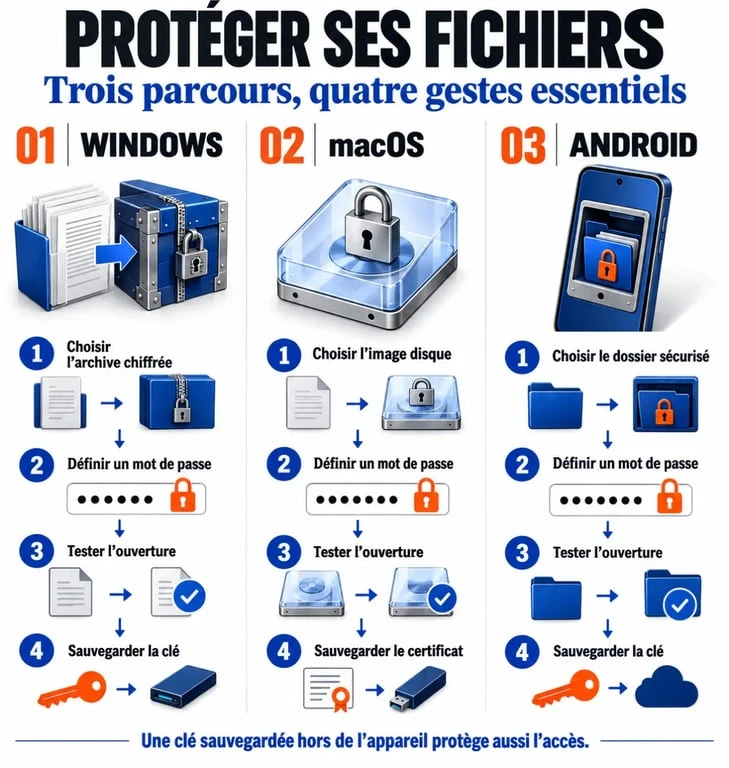
Pour un dossier de documents personnels stocké uniquement sur un PC, EFS peut suffire. Pour une clé USB, une pièce jointe ou un échange entre Windows et Mac, une archive chiffrée est généralement plus pratique. Si vous devez collaborer régulièrement, un service de stockage cloud chiffré évite les multiples copies locales et permet de gérer les accès.
Protéger un dossier dans Windows avec le chiffrement EFS
EFS, pour Encrypting File System, chiffre les fichiers avec un mécanisme associé à votre compte utilisateur Windows et à un certificat de sécurité. Il ne crée pas une fenêtre demandant un mot de passe à chaque ouverture : lorsque vous êtes connecté à votre session, vous accédez normalement au dossier. Une autre personne utilisant un autre compte ne peut pas simplement ouvrir les données.
La procédure dans l’Explorateur Windows
- Dans l’Explorateur Windows, faites un clic droit sur le dossier à protéger.
- Choisissez Propriétés, puis restez dans l’onglet Général.
- Cliquez sur Avancé.
- Cochez Chiffrer le contenu pour sécuriser les données.
- Validez, puis choisissez d’appliquer le chiffrement au dossier et à ses sous-dossiers lorsque Windows le propose.
Cette option peut être absente ou grisée selon l’édition de Windows et la configuration du disque. Windows 10 Famille ne propose pas toujours les mêmes fonctions que Windows 10 Professionnel. Si vous ne trouvez pas l’option, évitez les scripts qui prétendent ajouter un mot de passe à un dossier : ils offrent souvent un simple masquage, facilement contournable. Une archive chiffrée avec 7-Zip est alors une alternative plus fiable.
Le certificat : la clé à ne pas perdre
Avec EFS, la récupération dépend du certificat de sécurité associé à votre compte. Après l’activation du chiffrement, exportez ce certificat et conservez-en une copie hors de l’ordinateur, par exemple sur une clé USB rangée en lieu sûr. Un changement de compte, une réinstallation de Windows ou la perte du profil utilisateur peut sinon rendre les fichiers inaccessibles.
Créer une archive chiffrée avec 7-Zip pour Windows, Mac ou clé USB
Une archive rassemble le dossier dans un fichier unique, tel qu’un .7z ou un .zip, auquel vous attribuez un mot de passe. Cette solution est adaptée au transport et au partage, à condition de tester l’ouverture avant d’effacer quoi que ce soit.
- Installez 7-Zip sur Windows, puis faites un clic droit sur le dossier.
- Choisissez 7-Zip, puis Ajouter à l’archive.
- Choisissez le format .7z pour privilégier la protection, ou .zip si la compatibilité est prioritaire.
- Saisissez et confirmez un mot de passe dans la zone dédiée.
- Sélectionnez AES-256 lorsque cette option est proposée, puis créez l’archive.
- Ouvrez l’archive créée et vérifiez qu’elle demande bien le mot de passe avant de consulter les fichiers.
AES-256 est un chiffrement robuste, mais le destinataire devra généralement disposer de 7-Zip ou d’un outil compatible pour ouvrir une archive 7z. Avec un fichier ZIP, ZipCrypto offre une compatibilité plus large, mais un niveau de robustesse inférieur. Sur Mac, Keka permet de créer une archive 7z compatible avec 7-Zip, ce qui facilite les échanges entre les deux environnements. WinRAR est également une option, mais l’important est de vérifier que votre correspondant peut ouvrir le format choisi.
Le point décisif se situe souvent au-delà de l’écran : un dossier placé sur une clé USB circule entre plusieurs machines, plusieurs comptes et parfois des systèmes inconnus. Avant de partir ou d’envoyer le fichier, testez l’archive sur l’appareil cible, contrôlez que le mot de passe est demandé et prévoyez un canal distinct pour le transmettre. Cette vérification évite à la fois le faux sentiment de sécurité et le blocage au moment où les documents deviennent indispensables.
Créer un espace chiffré sur Mac ou Android
Sur macOS, utiliser une image disque chiffrée
Sur Mac, l’outil natif le plus adapté consiste à créer une image disque protégée. Ouvrez le Finder, allez dans Utilitaires, puis lancez Utilitaire de disque. Dans le menu Fichier, choisissez Nouvelle image, puis Image d’un dossier. Sélectionnez le dossier à protéger et définissez un chiffrement AES-128 ou AES-256 ainsi qu’un mot de passe.
macOS génère alors un fichier .dmg que vous montez lorsque vous avez besoin des documents. Ne demandez pas l’enregistrement automatique du mot de passe si d’autres personnes peuvent utiliser votre session. Cette méthode est confortable pour un usage local, mais une archive 7z créée avec Keka sera souvent plus simple pour transmettre le contenu à un PC Windows.
Sur Android, utiliser le dossier sécurisé de l’appareil
Sur Android, recherchez un dossier sécurisé dans les réglages de sécurité ou dans l’application de gestion des fichiers. Les fichiers déplacés dans cet espace sont protégés par un PIN, un mot de passe ou un schéma. L’emplacement et le nom exact varient selon le fabricant. Cette fonction protège surtout les données sur le téléphone ; elle ne remplace pas une archive chiffrée si vous devez copier le dossier vers un ordinateur ou une clé USB.
Éviter la perte d’accès et le dossier original non protégé
L’erreur la plus fréquente après avoir créé une archive protégée est de laisser le dossier initial en clair au même endroit. Toute personne qui accède au disque peut alors consulter cette copie sans connaître le mot de passe. Une archive chiffrée ne sécurise que son propre contenu, pas les fichiers à partir desquels elle a été créée.
- Ouvrez l’archive ou l’image disque et vérifiez chaque fichier important.
- Testez le mot de passe sur un autre appareil lorsque le dossier doit être partagé.
- Conservez le mot de passe dans un gestionnaire de mots de passe, pas dans un fichier texte voisin.
- Choisissez une phrase de passe unique d’au moins 12 caractères, difficile à deviner.
- Exportez le certificat EFS si vous utilisez le chiffrement Windows.
- Réalisez une sauvegarde chiffrée sur un support distinct avant de supprimer l’original.
Ne supprimez le dossier d’origine qu’après ces contrôles. S’il doit rester accessible pour votre travail quotidien, chiffrez-le avec EFS ou placez-le directement dans l’espace sécurisé plutôt que de compter sur une archive copiée à côté. Un mot de passe oublié ne se récupère pas par magie : sans mot de passe d’archive, clé ou certificat valide, le chiffrement peut rendre les données définitivement inaccessibles. C’est précisément ce qui les protège contre les accès non autorisés.