

Publié par : Anaëlle Quivrin-Tessier — Rédactrice spécialisée en informatique
Relu, corrigé et validé par : Jean Lemoine — Rédacteur en chef
Mis à jour le 27 septembre 2026
Activer le partage de connexion Samsung représente un vrai coup de pouce, a condition de bien choisir entre le Wi-Fi, l’USB ou le Bluetooth, et d’adopter les bons réflexes pour préserver vos données – que ce soit à la maison ou au travail.
Quelques réglages bien pensés et des mesures de protection, comme le choix d’un mot de passe robuste, la gestion des accès ou la surveillance de l’utilisation de vos données, garantissent une connexion mobile sûre tout en ménageant la batterie du téléphone.
Prendre le temps d’anticiper les risques techniques et de miser sur un partage réfléchi permet souvent d’offrir un accès stable – même avec un modèle reconditionné – sans trop d’inquiétude, que ce soit lors d’un déplacement rapide ou pour un usage courant.
Partage de connexion Samsung – activez votre hotspot Wi-Fi, USB ou Bluetooth en moins de 2 minutes
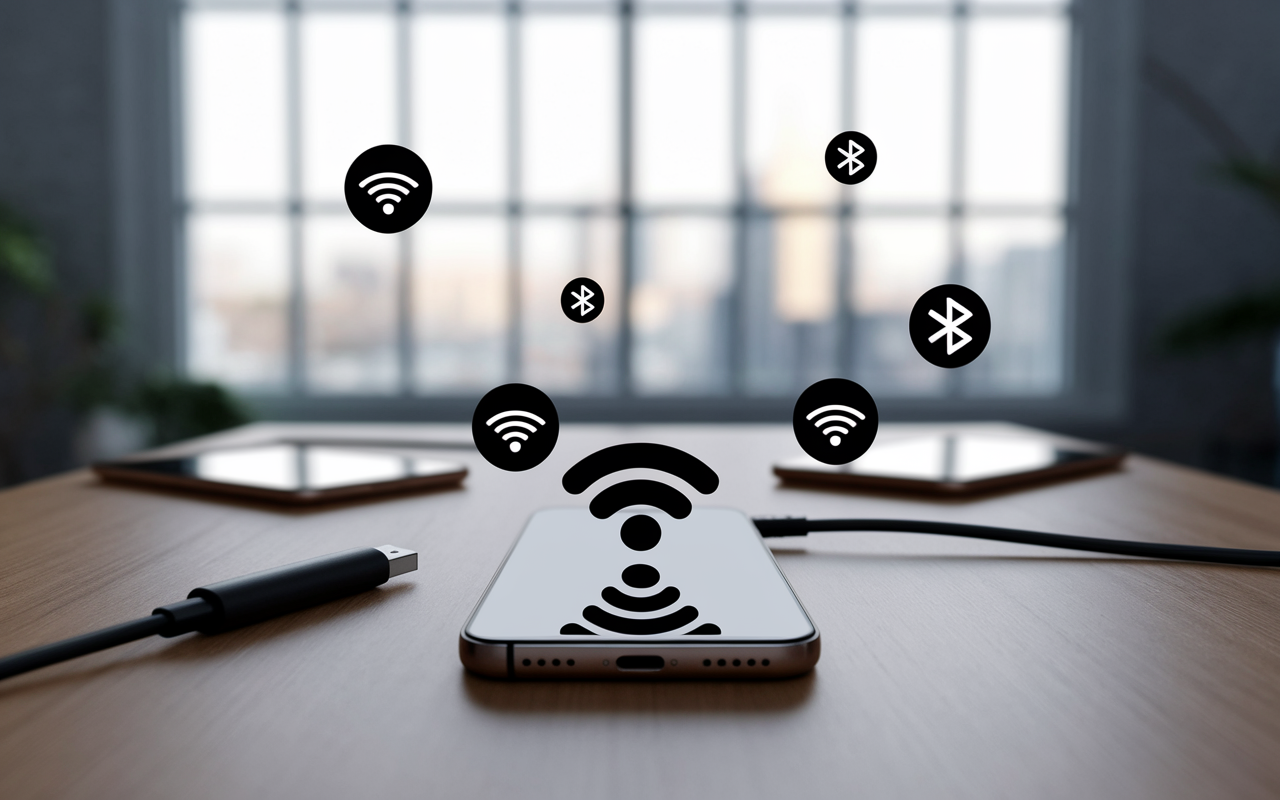
En déplacement ou face à une panne de Wi-Fi, le partage de connexion sur un Samsung Galaxy dépanne efficacement. Bonne nouvelle: mettre en service cette fonction prend à peine un instant, et cela vaut même pour un appareil reconditionné aussi bien que pour un modèle récent.
Pour transformer votre téléphone en borne d’accès Internet (hotspot), rendez-vous dans Parametres > Connexions > Point d’accès mobile et modem et choisissez simplement le mode qui vous convient (Wi-Fi, USB ou Bluetooth). À partir d’Android 9, la compatibilité est assurée, y compris sur des modèles reconditionnés régulièrement contrôlés en profondeur (jusqu’à 60 points de vérification qualité).
Nommez le réseau, définissez un mot de passe robuste et, si besoin, optez pour la bande 5 GHz afin de profiter d’une meilleure vitesse là où c’est compatible. Autre point : pensez à restreindre l’accès aux personnes de confiance et à surveiller les connexions actives, surtout en cas de partage de data ou de batterie faible. On remarque généralement qu’il suffit de quelques étapes simples pour s’en sortir, et la routine devient vite familière avec l’habitude !
Qu’est-ce que le partage de connexion ?
Aujourd’hui, avoir internet partout est presque devenu naturel. Le partage de connexion (hotspot mobile) transforme votre Samsung Galaxy en un véritable petit routeur: il redistribue la 4G/5G, que ce soit via Wi-Fi, câble USB ou Bluetooth.
Imaginez un parent en télétravail à la campagne, un étudiant sans réseau dans son amphi, ou l’attente dans un train pas trop fiable: cette option change vite la donne. Selon certaines analyses d’experts, près de 80 % des utilisateurs Samsung activent le hotspot au moins une fois chaque année – preuve que l’option rend service à beaucoup plus de monde qu’on ne pourrait le penser.
Avantages principaux d’un hotspot mobile Samsung
Laissez de côté le Wi-Fi classique. Ici, pas de boîtier, activation quasi instantanée dès que la 4G/5G passe, et connexion possible pour ordinateur portable, tablette ou un autre smartphone, quel qu’en soit le modèle. Les atouts Samsung : une gestion intuitive de la sécurité et des paramètres à portée de main.
Rares sont ceux à qui cela n’a jamais sauvé une réunion improvisée, ou un week-end avec un ado adepte du jeu en réseau… Une technicienne du SAV rapportait récemment qu’un client sur cinq sollicite un dépannage le premier mois, preuve que la fonction reste centrale.
Étapes détaillées d’activation du partage de connexion sur Samsung Galaxy
Inutile d’hésiter longtemps. Mettre en place un partage de connexion Samsung prend vraiment une poignée de secondes, même pour quelqu’un d’assez novice. Voici ce qu’on peut retenir : chaque mode a ses atouts, alors adaptez autant que possible vos choix à votre matériel ou à la situation.
Partager Internet en Wi-Fi : mode le plus courant
Ce mode se distingue lorsqu’il faut relier plusieurs équipements simultanément – comme un ordinateur portable, une tablette ou une console de jeu.
- ✅ Accédez à Paramètres > Connexions > Point d’accès mobile et modem.
- ✅ Activez Point d’accès mobile. Un nom de réseau (SSID) et un mot de passe apparaissent automatiquement.
- ✅ Libre à vous de changer le nom, d’opter pour un mot de passe inédit, voire de basculer en bande 2,4 GHz (compatibilité maximale), ou 5 GHz (débit boosté).
- ✅ Sur l’autre appareil, recherchez ce réseau Wi-Fi, saisissez le mot de passe et voilà, la connexion est prête !
Certains notent d’ailleurs que le raccourci Point d’accès mobile dans le menu déroulant Samsung (Quick Settings) facilite grandement les allers-retours (pratique, notamment pour prolonger la batterie).
Partage par USB : connexion filaire, fiable et sans Wi-Fi
Parfait pour relier votre PC portable ou Macbook dans des espaces sensibles – aéroport ou bureaux soumis à des restrictions réseau, par exemple.
- ✅ Connectez simplement votre Samsung via son câble USB d’origine.
- ✅ Ouvrez Paramètres > Connexions > Point d’accès mobile et modem, puis activez Modem USB.
- ✅ En général, l’ordinateur détecte automatiquement un nouveau réseau Internet. Si cela ne se fait pas, vérifiez le câble ou redémarrez l’appareil.
En pratique, le téléphone se recharge en même temps – ce qui évite la panne sèche. C’est un détail, mais certains professionnels expliquent que c’est ce qui les rassure sur l’USB.
Partage par Bluetooth : pratique, mais débit réduit
Le Bluetooth sert bien pour dépanner, avec l’avantage d’une consommation d’énergie faible et d’une portée limitée. L’idéal reste la navigation légère, pas le streaming ou le téléchargement massif.
- ✅ Activez la fonction Bluetooth sur les appareils concernés, puis associez-les via Paramètres > Connexions > Bluetooth.
- ✅ Retournez dans le menu Point d’accès mobile et modem et activez Modem Bluetooth.
- ✅ Côté appareil à connecter, autorisez l’accès à Internet par Bluetooth : la connexion démarre aussitôt.
On pose régulièrement la question: « Cette solution consomme-t-elle moins de data ? ». Techniquement non, mais elle se révèle bien plus sobre côté batterie pour votre Samsung qu’un partage Wi-Fi intense (noté par plusieurs retours de terrain).
Comment sécuriser votre hotspot Samsung ?
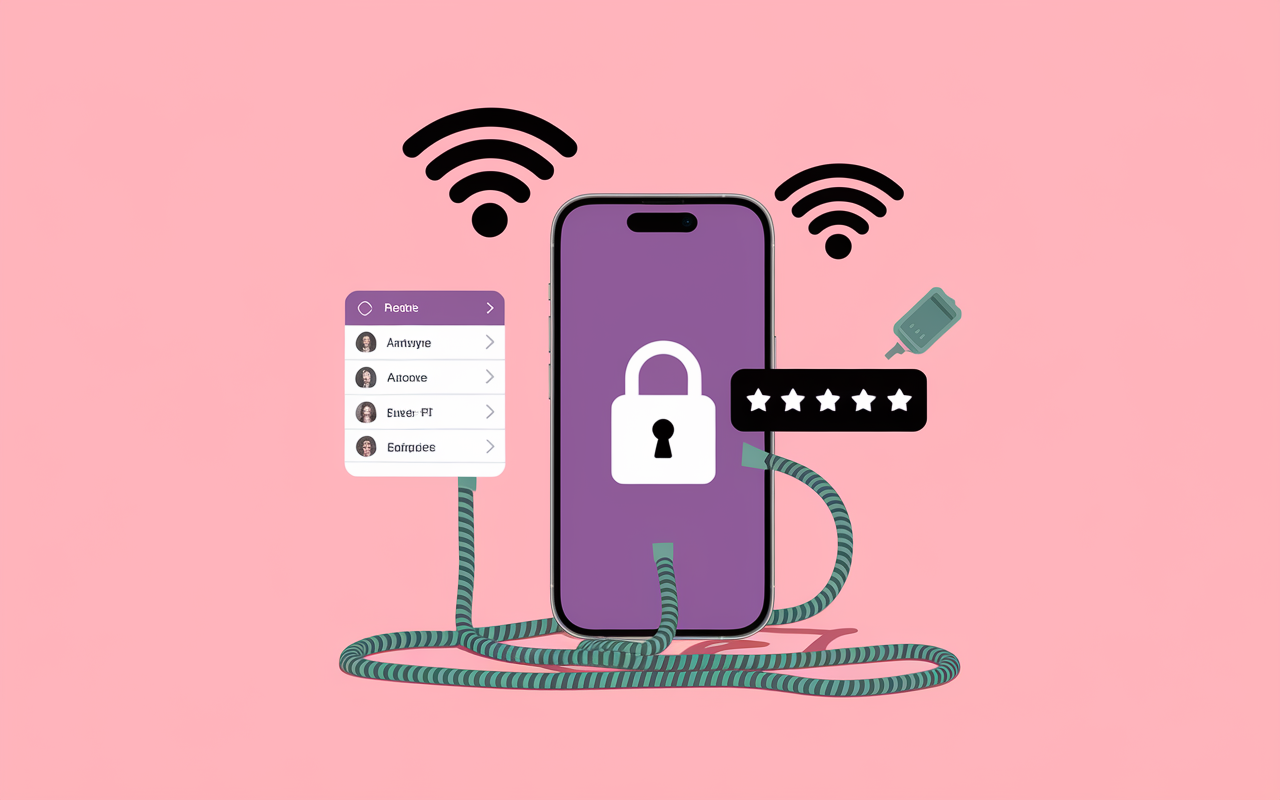
Rien n’est à prendre à la légère sur ce volet, notamment en présence de données professionnelles ou personnelles. Un point d’accès ouvert attire forcément les curieux: gare aux tentatives d’intrusion opportunistes.
Créez un mot de passe solide et gérez les connexions actives
Dès que vous activez le hotspot, vérifiez ou créez un mot de passe complexe (au moins 8 caractères , en privilégiant majuscules, chiffres et symboles). La liste des appareils connectés s’affiche en temps réel : un simple geste dans le menu Point d’accès suffit à éjecter un utilisateur douteux. Une gestion intelligente évite les mauvaises surprises, comme le squatteur de réseau dans un wagon bondé – c’est du vécu par nombre d’utilisateurs.
Soyez attentif: sur la majorité des Samsung, masquer le SSID (le nom du réseau) permet une discrétion accrue, ce qui limite fortement les risques de découverte.
Activez le délai d’extinction automatique pour limiter les risques
Dans les options avancées du point d’accès, paramétrez un délai d’arrêt automatique (5 ou 10 minutes sans activité). Cette astuce protège et la batterie et vos données personnelles.
Certains utilisateurs racontent avoir epuisé leur forfait après avoir laissé le hotspot en route trop longtemps: voilà pourquoi il vaut mieux régler ce délai préventivement (une recommandation courante chez les techniciens SAV).
Bon à savoir
Je vous recommande d’activer le délai d’extinction automatique dans les options avancées du point d’accès pour protéger votre batterie et éviter une consommation excessive de données personnelles.
Astuces d’économie de batterie et de data : partage intelligent
Une question revient régulièrement: le partage de connexion consomme-t-il vraiment batterie et forfait ? La réponse: cela peut arriver, mais plusieurs pratiques permettent de limiter la casse très simplement.
Comment partager sans vider son téléphone en 2h ?
- ✅ Coupez le point d’accès dès l’instant où il n’est plus utile. Le raccourci dans les notifications Samsung permet d’aller vite.
- ✅ Sur les usages classiques, restez sur la bande 2,4 GHz (portée plus large, économie d’énergie appréciable); privilégiez 5 GHz uniquement si le débit est crucial.
- ✅ Pensez à brancher le Galaxy sur secteur si un usage de plusieurs heures est prévu (nombreux retours d’usagers lors de hackathons ou d’examens en ligne : branché, pas de stress sur la batterie !).
Quelques experts estiment que lors d’un partage intensif de deux heures, la batterie peut perdre entre 30 et 35 % de sa capacité: raison de plus pour surveiller de près l’état d’usure, notamment sur un appareil reconditionné ou âgé.
Attention au forfait data : surveillez et anticipez
Le suivi de la consommation se fait dans Paramètres > Connexions > Utilisation des données. Activez l’alerte de seuil afin d’éviter des frais imprévus – certains opérateurs bloquent de toute façon cette option sur les forfaits premiers prix pour limiter les excès.
Pour ceux qui voyagent beaucoup, des options comme l’eSIM ou les forfaits data illimitée deviennent nettement plus accessibles (moins de 20 €/mois auprès de certains opérateurs alternatifs). Quelques utilisateurs partagent avoir évité bien des surfacturations grâce à ces alternatives.
Dépanner un partage de connexion Samsung qui ne fonctionne pas
Vous essayez à plusieurs reprises, mais toujours pas d’accès sur votre PC ou tablette ? Dans la grande majorité des cas, une vérification pas à pas résout tout, même si on se sent un peu démuni sur le moment.
Contrôle des problèmes fréquents
- ✅ Le téléphone capte-t-il bien la 4G/5G (présence SIM, forfait actif) ?
- ✅ Le point d’accès est-il bien activé (indicateur bleu visible) ?
- ✅ Le mot de passe saisi sur l’appareil secondaire est-il correct (prêtez attention à la casse, c’est régulièrement la source d’erreur)?
- ✅ Un autre appareil a-t-il déjà atteint la limite de connexions autorisées ? La plupart des Samsung se limitent à 10 à 20 connexions simultanées.
Quand tout semble en ordre, mais que cela coince, tentez de redémarrer le téléphone et l’appareil à connecter. D’après des formateurs, cette méthode vient à bout de la majorité des soucis réseau en quelques minutes.
Support, FAQ et réparation en ligne
Depuis le menu Assistance de Samsung, accédez facilement au chat, à des FAQ spécifiques à votre modèle ou demandez un devis de réparation. Avec le module Smart Repair, les modèles reconditionnés passent par plus de 60 points de contrôle: du module réseau à la batterie, rien n’est laissé au hasard.
Pour toute question technique ou une vérification interactive, un simple bouton en bas de page donne accès au diagnostic en ligne gratuit ou à l’assistance officielle : Samsung Support.
Partage sur appareils reconditionnés et options garanties
La fonction hotspot reste disponible sur l’ensemble des Samsung Galaxy tournant sous Android 9 ou version plus récente, y compris les appareils reconditionnés. L’essentiel est de disposer d’une puce réseau et d’une batterie en bon etat. SMAAART, par exemple, affirme que chaque mobile reconditionné est soumis à 60 points de contrôle avant revente, ce qui rassure nombre d’acheteurs.
Garanties et offres spéciales pour utilisateurs Samsung reconditionnés
Avec un appareil reconditionné certifié, la garantie constructeur (12 à 24 mois) couvre toutes les fonctionnalités, partage de connexion compris. Régulièrement, certaines offres de bienvenue prévoient 10 € offerts pour tout achat supérieur à 200 € (période limitée à 14 jours). Toutes les assistances sont maintenues, qu’il s’agisse de FAQ, de chat ou de centres de réparation spécialisés.
Un expert SAV rappelle: si votre appareil reconditionné est en règle, le partage de connexion n’est jamais bridé. Vérifiez simplement la version d’Android (9.0 ou plus), et méfiez-vous des appareils issus de filières non contrôlées pour éviter les mauvaises surprises.
FAQ : partage de connexion Samsung, questions récurrentes
Voici un condensé des soucis et interrogations les plus courants – chaque point apporte une solution testée, que ce soit par des utilisateurs pressés ou des clients un peu perdus.
Comment activer le partage de connexion Samsung sans consommer trop de data ?
Activez ce service uniquement lorsque cela est indispensable ; gardez un œil sur vos usages dans Paramètres > Connexions > Utilisation des données. Désactivez également les mises à jour automatiques des recett connectés, source classique de surconsommation selon certaines équipes hotline.
Wi-Fi ou USB : quel mode choisir pour partager avec un PC ?
Pour plusieurs appareils ou sans fil, privilégiez le Wi-Fi. Pour davantage de stabilité, limiter la perte de batterie ou en cas de connexion de proximité, préférez l’USB.
Pourquoi le hotspot Samsung n’apparaît-il pas sur d’autres appareils ?
Assurez-vous que la Visibilité du point d’accès est activée. En cas d’incompatibilité, essayez la bande 2,4 GHz plutôt que le 5 GHz, surtout avec du matériel ancien – un réflexe partagé par beaucoup de réparateurs.
Le partage de connexion vide-t-il la batterie rapidement ?
En deux heures, on constate dans certains cas une chute d’un tiers de la batterie : si vous prévoyez un usage prolongé, branchez toujours le téléphone.
Partage de connexion : fonctionne-t-il sur tout Samsung Galaxy sous Android 13+ ?
Oui, tant que les modules réseaux (Wi-Fi/4G/5G) sont fonctionnels. Toutes les fonctionnalités de partage restent garanties à partir d’Android 9+, relève un réparateur agréé.
Comparer Wi-Fi, USB et Bluetooth – quel mode choisir ?
En fonction de la situation ou du type d’appareil à connecter, chaque mode révèle ses spécificités. Ci-dessous, un aperçu pour mieux trancher en cas de doute.
| Mode | Débit | Batterie | Sécurité | Nombre d’appareils |
|---|---|---|---|---|
| Wi-Fi (Hotspot) | Élevé (jusqu’à 100 Mbps sur 5 GHz) | Consomme beaucoup | Forte (mot de passe WPA2) | Jusqu’à 20 |
| USB | Relativement élevé (stable) | Recharge simultanée | Très forte (connexion directe) | 1 |
| Bluetooth | Faible (<3 Mbps) | Peu gourmand | Moyenne (chiffrement natif) | 1-2 |
Une difficulté technique, un besoin d’actualiser votre Samsung Galaxy? Rendez-vous sur la FAQ officielle ou contactez le support Samsung pour être guidé plus en détail.
À retenir: sur un appareil reconditionné certifié, chaque fonction – y compris le partage de connexion – fait l’objet d’un contrôle complet. Et parfois, une petite promo de 10 € attend les utilisateurs prévoyants… Mieux vaut garder l’œil ouvert !





