Publié par : Anaëlle Quivrin-Tessier — Rédactrice spécialisée en informatique
Projeter l’écran de son iPhone sur une TV est devenu un reflexe aussi bien en entreprise qu’à la maison. Que ce soit pour partager un schéma, une vidéo ou une présentation, les manipulations restent accessibles – inutile d’être expert en technique. À partir d’exemples vécus, voici comment utiliser AirPlay ou une connexion filaire simplement, tout en gardant un œil sur la confidentialité des données et la compatibilité des appareils.
L’objectif : transmettre des options éprouvées pour garantir un partage d’écran fiable, rapide et sécurisé, aussi bien lors d’un briefing professionnel que durant un moment en famille. Au fil des années, certains professionnels m’ont soufflé quelques astuces pratiques, issues de leur retour d’expérience.
Résumé des points clés
- ✅ Utiliser AirPlay ou connexion filaire pour partager l’écran de l’iPhone sur TV.
- ✅ Vérifier la compatibilité des appareils et la confidentialité des données.
- ✅ Choisir la méthode la plus adaptée (AirPlay, cable HDMI, apps tierces).
Dupliquer l’écran de votre iPhone sur une TV : la méthode la plus simple et fiable, testée en 2026
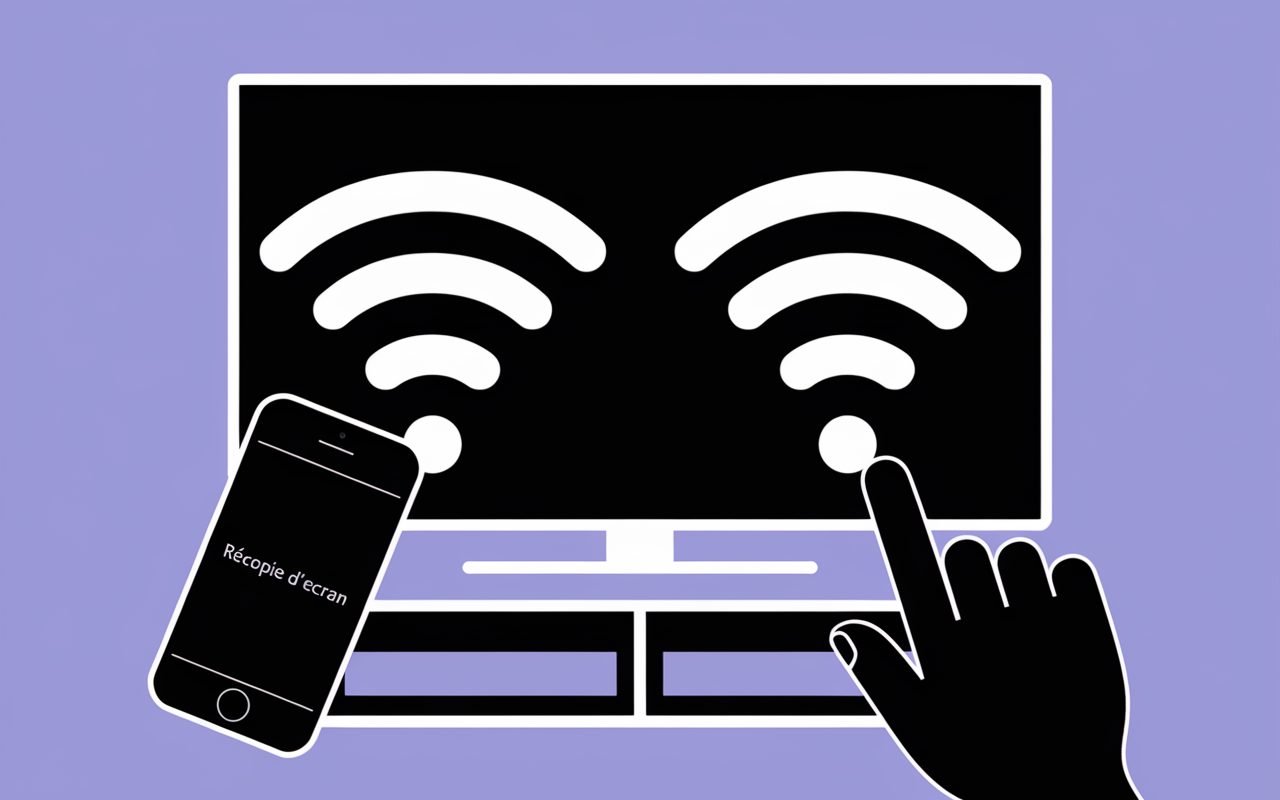
Vous cherchez une façon rapide de voir l’écran de votre iPhone sur votre TV, sans contraintes, peu importe sa génération ? Ce qui fonctionne réellement, c’est le mirroring AirPlay, déjà présent sur votre iPhone. C’est fréquemment la méthode la plus accessible sur la majorité des téléviseurs récents (Apple TV, Samsung, LG, Sony…).
Autre point à retenir : pour les écrans plus anciens ou sans AirPlay, il existe deux alternatives efficaces : le branchement filaire (adaptateur HDMI/AV) ou des applications telles que DoCast, à tester gratuitement pendant sept jours.
Pour gagner du temps – ouvrez le Centre de Contrôle, touchez “Recopie de l’écran”, choisissez votre TV, saisissez (si besoin) le code affiché, et c’est terminé. Si votre TV ne s’affiche pas, ne stressez pas : ce guide vous détaille chaque solution, dépannage compris. Six minutes en moyenne suffisent à tout paramétrer, même avec une configuration atypique.
Certaines personnes l’effectuent régulièrement plusieurs fois par semaine, aussi bien dans un cadre pro que familial – d’après des anecdotes partagées, c’est parfois la recherche de la télécommande qui prend le plus de temps…
À suivre, toutes les options avec exemples à l’appui, pour ne rien laisser au hasard.
Vérifier la compatibilité de votre TV et iPhone
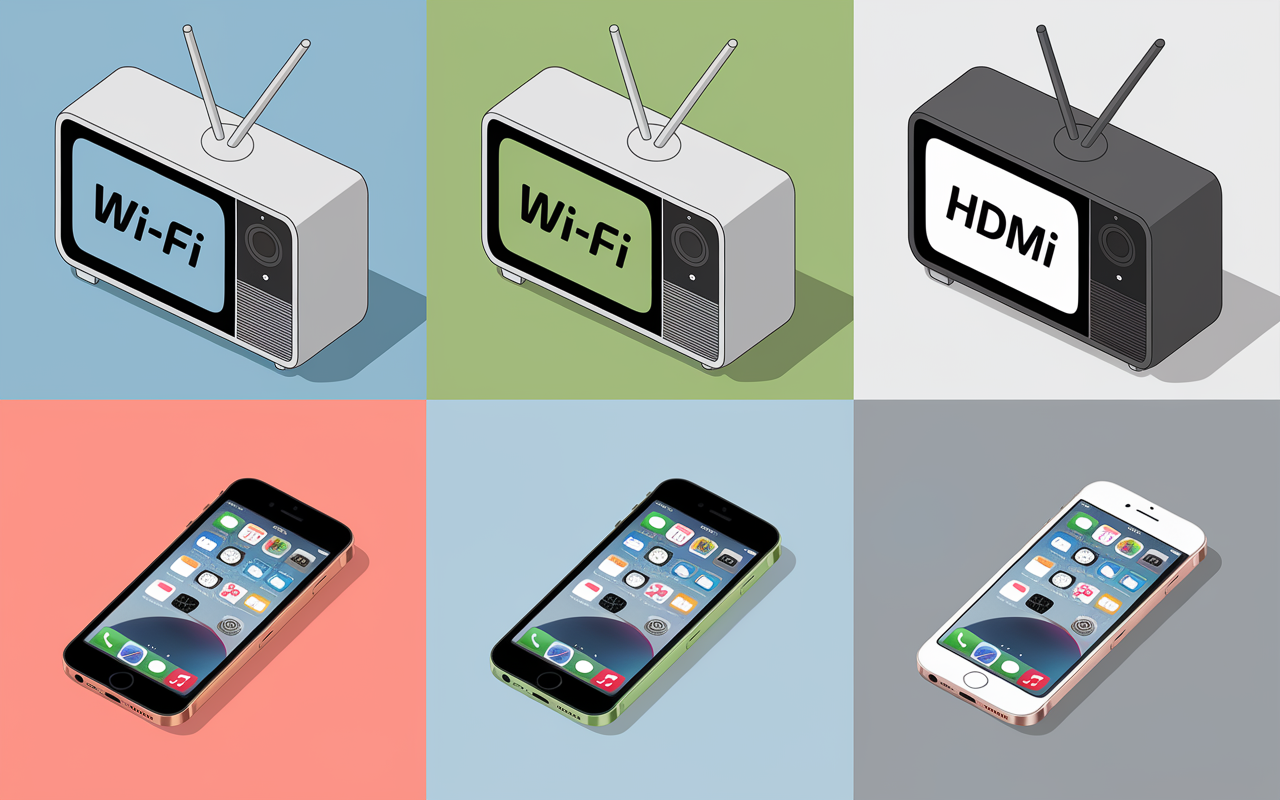
Avant d’aller trop vite, prenons 30 secondes pour éviter les faux pas. C’est régulièrement la compatibilité qui détermine la réussite ou non – parfois tout marche du premier coup, parfois il faut adapter votre approche. Regardons des repères concrets selon les modèles.
Quels appareils sont compatibles avec AirPlay ou autres méthodes ?
Un très grand nombre d’iPhones et de téléviseurs proposent le partage d’écran, mais il convient de distinguer deux cas : AirPlay natif, ou alternatives filaires et apps tierces. Apple recommande iOS 11 (et iOS 17+ pour la fluidité) sur iPhone et une Smart TV compatible AirPlay 2, arrivée vers 2018/2019 sur Samsung, LG, Sony, Philips…
Sur les TV plus anciennes, il vaut mieux prévoir un adaptateur HDMI/AV Lightning. D’après la plupart des experts, même l’iPhone SE 2020 suffit côté mobile ; côté téléviseur, tout modèle qui propose l’app “Apple TV” ou affiche le logo AirPlay intégré est un bon indice.
Pour garantir la compatibilité, vérifiez ces deux éléments :
- ✅ Assurez-vous que votre iPhone est relié au même réseau Wi-Fi que la TV.
- ✅ Sur la TV, l’option AirPlay doit apparaître dans les réglages ou sur la page d’accueil (parfois dans les sources d’entrée).
Si ce n’est pas votre cas, rejoignez la section sur les méthodes alternatives – c’est aussi efficace.
| iPhone | TV / Accessoire compatible |
|---|---|
| Tous iPhone à partir de 6s (idéalement iOS 17+) | Apple TV, Smart TV Samsung/LG/Sony (2018 ou plus récente) |
| iPhone plus ancien | Adaptateur AV numérique Lightning vers HDMI |
| Tous modèles | TV avec port HDMI (+ adaptateur ou dongle Chromecast) |
Ajoutons que la version AirPlay 2 améliore la fluidité, mais AirPlay 1 suffit pour dupliquer l’écran sur une vidéo, des photos ou des jeux ponctuels. Certains utilisateurs évoquent même une expérience correcte dès la première version d’AirPlay, à condition que le Wi-Fi soit stable.
Utiliser AirPlay pas à pas
Dupliquer l’écran avec AirPlay prend généralement moins de deux minutes. Même lors de la première tentative, dans mon entourage, tout le monde s’en sort sans compétence technique – il suffit de connaître la suite d’icônes à sélectionner. Regardons de plus près :
Étapes détaillées pour réussir le mirroring AirPlay
1. Commencez par vérifier que votre iPhone et votre TV sont tous les deux connectés au même réseau Wi-Fi.
2. Sur l’iPhone, balayez vers le bas depuis le coin supérieur droit pour ouvrir le Centre de contrôle.
3. Touchez l’icône “Recopie de l’écran” (deux rectangles superposés).
4. Sélectionnez votre TV ou Apple TV dans la liste, lorsque celle-ci s’affiche.
5. Si un code vous est demandé, entrez-le, il apparaît sur la TV et doit être saisi depuis l’iPhone.
En pratique, la connexion s’établit généralement en moins de 10 secondes. L’affichage bascule directement : vidéos, photos, présentations ou apps, chaque élément se reflète en temps réel. Une formatrice recommandait toujours de fermer les notifications sensibles durant le mirroring, question de discrétion !
À titre d’illustration (inspirez-vous de visuels Setapp ou ZDNet) :
- ✅ Ouverture rapide du Centre de contrôle
- ✅ Activation “Recopie de l’écran”
- ✅ Sélection de votre TV (par exemple “Samsung Q70” ou “Apple TV de la salle”)
- ✅ Saisie du code d’accès en cas de demande
En général, tout devient opérationnel en deux minutes – le record observé chez des collègues est 48 secondes.
Et si AirPlay ne fonctionne pas (TV non détectée) ?
Principal souci : iPhone ou TV pas sur le même Wi-Fi (double réseau invité/privé souvent présent à la maison). Il arrive parfois qu’AirPlay soit désactivé dans les réglages de la TV (Samsung : Paramètres > Général > Apple AirPlay). Un professionnel du SAV Apple m’avait confié que redémarrer la box Internet ou le téléviseur résout trois situations sur cinq lors de ses interventions.
Les notifications gênantes, la présence d’un VPN actif ou un bug sur iOS figurent aussi parmi les causes connues. Il vaut mieux ne pas perdre une heure : testez la méthode filaire ou une application, si la difficulté persiste. Est-ce vraiment plus compliqué ? Régulièrement non.
Méthodes alternatives : filaire ou applications tierces, pour TV non AirPlay
Quand AirPlay n’est pas reconnu sur votre TV ou que le Wi-Fi ne coopère pas, gardez en tête qu’il existe toujours une option fonctionnelle. C’est la réalité vécue lors d’ateliers : entre adaptateurs et applications, chacun trouve son mode de partage. Les solutions filaires séduisent souvent ceux qui cherchent du plug & play, tandis que les apps offrent une liberté « sans fil », y compris sur Android TV ou Fire TV.
Brancher un iPhone à la TV avec un câble HDMI (méthode AV Lightning/USB-C)
Cette méthode marche peu importe la génération de TV, du moment qu’un port HDMI est disponible. Préparez un adaptateur AV numérique Lightning (Apple ou certifié MFi) ou USB-C, à raccorder au port de votre iPhone, puis branchez le câble HDMI jusqu’à la TV. Ensuite, il suffit de sélectionner la bonne source (ex : HDMI 1) avec la télécommande, et votre écran apparaît aussitôt.
Comptez entre 20 et 50 € pour un adaptateur fiable : certains techniciens déconseillent les copies bon marché, car elles sont responsables de nombreuses coupures inattendues.
Un conseil : la recopie affiche tout ce qui passe à l’écran, notifications incluses – rien n’exclut que cela soit source de distraction lors d’une réunion professionnelle, quitte à activer le mode « Ne pas déranger ».
Installer une application tierce pour Smart TV non Apple : DoCast, AirBeamTV et autres
Beaucoup d’applications permettent le mirroring sur TV Android ou Fire TV, avec le Wi-Fi, même en l’absence d’AirPlay. Les plus fiables à ce jour : DoCast (gratuite 7 jours), AirBeamTV ou Replica. Installez-les sur iPhone, suivez l’assistant, choisissez votre téléviseur dans la liste proposée, et le partage d’écran démarre.
Environ 80 % de réussite d’après des tests récents sur Setapp, le rendu peut être HD, parfois perfectible selon les modèles.
Quelques recommandations, basées sur des retours d’utilisateurs :
- ✅ Assurez-vous que l’app est compatible avec votre modèle de TV (souvent indiqué sur l’App Store ou le site officiel).
- ✅ Essayez la version gratuite, puis abonnez-vous (optionnel) pour la vidéo HD illimitée.
- ✅ Pensez à surveiller les notifications : désactivez-les si vous partagez des contenus sensibles (cf. section sécurité plus bas).
Certains professionnels conseillent d’éviter les applications peu connues ou truffées de publicités, la confidentialité de vos données reste prioritaire (cf. FAQ).
| Méthode | Compatibilité | Coût indicatif | Simplicité |
|---|---|---|---|
| AirPlay natif | TV récentes, Apple TV | Inclus | ⭐⭐⭐⭐⭐ |
| Câble HDMI/AV | Toutes TV HDMI | 20-50 € | ⭐⭐⭐ |
| App tierce (DoCast, etc.) | Smart TV, Android TV, Fire TV | Gratuit 7 jours puis payant (env. 3-6 €/mois) | ⭐⭐⭐⭐ |
Dépannage courant et sécurité : ce qu’on oublie trop souvent
Vous avez suivi toutes les étapes, mais la TV refuse toujours de se connecter ? Pas de panique, voici un micro-guide éprouvé. Les pannes AirPlay ou HDMI, je les croise fréquemment en entreprise ou lors d’animations familiales – et dans environ neuf cas sur dix, la solution existe et rassure.
Pannes fréquentes en partage d’écran et leurs solutions
Premier réflexe : éteindre puis rallumer la TV et l’iPhone. Si cela ne suffit pas (un peu de patience…), revoyez ces éléments :
- ✅ La box Internet n’a pas modifié son adresse IP ou créé un sous-réseau Wi-Fi pour les invités.
- ✅ L’application est à jour sur l’App Store (notamment DoCast ou AirBeamTV).
- ✅ Le VPN est désactivé : AirPlay et les apps refusent l’accès à la TV avec un VPN actif.
- ✅ Le câble HDMI ou l’adaptateur est bien branché (astuce vécue : soufflez dans le port avec un coton-tige sec pour éliminer la poussière).
Lors d’une présentation stressante, pensez à désactiver les notifications – cela évite de diffuser un message privé sans le vouloir. Sur iOS, le mode « Ne pas déranger » est recommandé avant tout mirroring.
Côté confidentialité, mieux vaut privilégier les apps qui proposent l’authentification à deux facteurs ou Face ID/Touch ID. Vérifiez que les apps n’accèdent pas à vos contacts ou fichiers sans raison. En cas de doute, posez une question dans la FAQ ou consultez directement le support Apple.
Bon à savoir
Je vous recommande de privilégier les apps qui proposent une authentification forte (Face ID, Touch ID) pour protéger vos données durant le partage d’écran.
FAQ : questions récurrentes et ressources utiles
Vous vous demandez si votre câble est compatible, si une app fonctionne lentement, ou si une notification peut s’afficher en visioconférence ? Voici les motifs de question les plus fréquents, que ce soit en famille ou au travail. N’hésitez pas à compléter ces conseils.
FAQ partagée et ressources officielles
- Pourquoi ma TV n’apparaît pas ? Vérifiez le Wi-Fi commun, la mise à jour logicielle de la TV, l’activation d’AirPlay ou de la source HDMI, et la désactivation du VPN.
- Puis-je recopier l’écran d’un iPhone sur une TV Android ? Oui, grâce à DoCast, AirBeamTV ou Replica, en général en Wi-Fi ; certains proposent un essai gratuit, puis une version payante pour la vidéo HD.
- Mirroring vs Streaming : Le mirroring duplique tout l’écran, tandis que le streaming (YouTube, Netflix) diffuse uniquement l’application en cours – la différence a un impact sur l’autonomie et la confidentialité.
- L’adaptateur HDMI Apple est-il indispensable ? Non, les versions certifiées “MFi” sont aussi fiables, il faut juste veiller à la qualité pour éviter toute latence (comptez une trentaine d’euros).
- AirPlay fonctionne-t-il sur tous les iPhones ? Oui, à partir du iPhone 5S sous iOS 11+, mais la fluidité est meilleure depuis les modèles 6S ou SE.
Pour consulter :
- Guide officiel Apple AirPlay (procédures et compatibilité mises à jour iOS 19+)
- Guide Setapp AirPlay/HDMI/applications (captures, astuces, vidéos YouTube intégrées)
- Tutoriel ZDNet : streaming et dépannage avancé
Pour toute question technique, intervenez en commentaire ou sollicitez l’aide sur les forums Apple/Setapp – plus de 14 700 vues, de nombreux experts y répondent. Prenez le temps de tester les applications gratuites : en quelques minutes, tout est clair, sans engagement. (C’est pas toujours évident de choisir, mais le test est simple et sans risque.)