Publié par : Anaëlle Quivrin-Tessier — Rédactrice spécialisée en informatique
Pour accéder à votre NAS avec QuickConnect, ouvrez quickconnect.to dans votre navigateur et saisissez votre ID QuickConnect. Si le service n’est pas encore configuré, activez-le dans DSM à l’aide de votre compte Synology. Vous pourrez ensuite retrouver votre NAS à distance sans créer vous-même de règles de redirection de ports sur votre box.
Trois éléments sont à distinguer : l’ID qui permet de retrouver l’appareil, le compte utilisateur qui autorise la connexion et les permissions qui définissent les fichiers accessibles.
Retrouver son NAS avec un ID QuickConnect
QuickConnect est le service d’accès distant de Synology. Il facilite la connexion à DSM, le système d’exploitation du NAS, ainsi qu’aux applications compatibles. Vous n’avez pas besoin de connaître l’adresse IP publique de votre domicile ni de maîtriser la configuration de votre routeur.
Si vous disposez déjà d’un ID, saisissez une adresse de la forme quickconnect.to/votre-identifiant dans la barre d’adresse du navigateur. Vous pouvez aussi ouvrir le portail quickconnect.to et renseigner cet identifiant. Une fois la connexion établie, utilisez les identifiants d’un compte utilisateur du NAS, qui ne sont pas forcément ceux de votre compte Synology.
Dans une application Synology compatible, vous pouvez saisir directement l’ID QuickConnect à la place d’une adresse de serveur. Les modalités varient selon l’application.
Vous avez oublié votre ID ? Connectez-vous à DSM depuis le réseau local, puis consultez les paramètres QuickConnect. L’ID sert à repérer le NAS, ce n’est pas un mot de passe. Le connaître ne donne pas, à lui seul, accès aux dossiers.
Activer QuickConnect dans DSM et vérifier l’accès extérieur
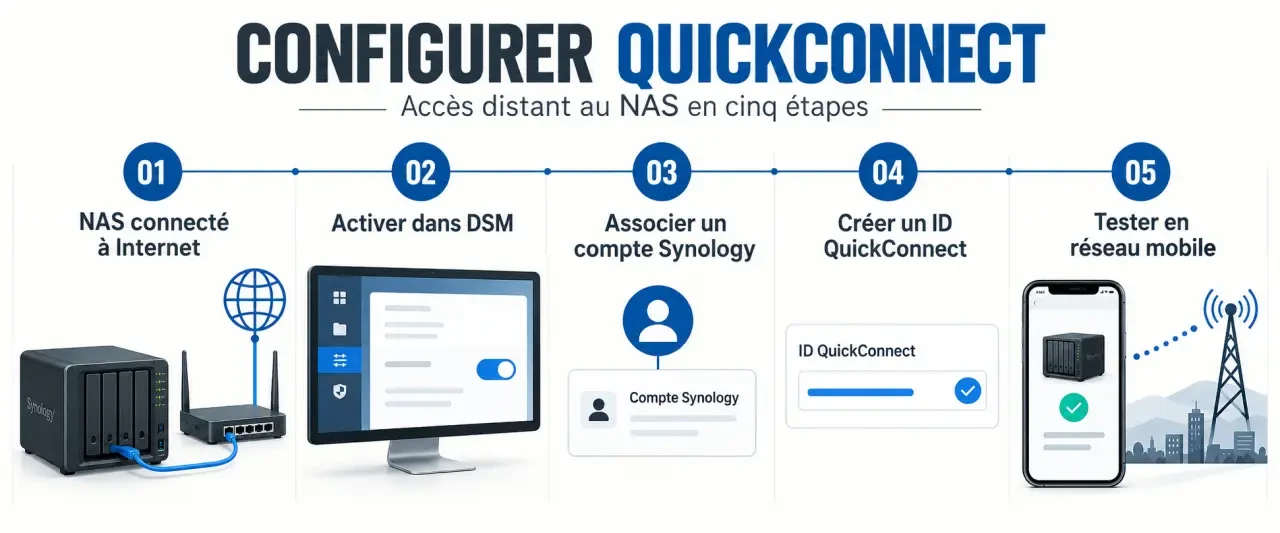
Avant de commencer, vérifiez que le NAS a accès à Internet et que vous pouvez ouvrir une session d’administration en local. Vous aurez également besoin d’un compte Synology pour associer l’appareil au service. Pour une première configuration, il n’est généralement pas nécessaire de modifier les réglages de la box.
La procédure sur le NAS
- Connectez-vous à DSM avec un compte disposant des droits d’administration.
- Ouvrez le Panneau de configuration. Sous DSM 7, recherchez généralement Accès externe, puis l’onglet QuickConnect. Sous DSM 6.2, la rubrique QuickConnect peut être accessible directement.
- Cochez l’option permettant d’activer QuickConnect.
- Connectez-vous à votre compte Synology ou créez-en un si nécessaire.
- Saisissez un ID QuickConnect personnalisé et disponible, en respectant les caractères acceptés par l’interface.
- Appliquez les réglages, puis notez l’adresse d’accès affichée.
Choisissez un identifiant facile à saisir et évitez d’y inclure des informations personnelles inutiles. Dans les réglages avancés, vérifiez aussi les applications et services autorisés : l’activation de QuickConnect ne rend pas automatiquement tous les usages disponibles.
Un test hors du Wi-Fi domestique
Sur votre téléphone, désactivez le Wi-Fi et utilisez le réseau mobile pour ouvrir l’adresse QuickConnect. Vous vérifiez ainsi l’accès depuis Internet. Essayez ensuite de vous connecter avec le compte prévu pour l’usage quotidien et d’ouvrir un dossier autorisé. La page de connexion qui s’affiche ne suffit pas à confirmer que les permissions sont bien réglées.
Ne confondez pas DSM et SRM. DSM gère le NAS ; SRM gère les routeurs Synology. Sous SRM 1.3, les paramètres QuickConnect et DDNS se trouvent dans le Centre réseau, dans la partie Internet. Configurer l’accès au routeur ne configure pas automatiquement celui du NAS.
Connexion directe, relais et UPnP : ce qui change réellement
QuickConnect cherche à établir une connexion adaptée à votre environnement réseau. Si un accès direct est possible, les échanges peuvent se faire sans passer par le service de relais. Lorsque la connexion directe échoue, le Synology Relay Server peut servir d’intermédiaire, à condition que le relais soit autorisé dans les réglages.
C’est ainsi que le service peut fonctionner derrière une box sans redirection de ports créée manuellement. Il reste toutefois soumis aux contraintes du réseau : un pare-feu restrictif ou le filtrage des connexions sortantes peut empêcher la connexion.
Les options avancées peuvent aussi proposer la création automatique de règles de transmission de ports sur un routeur compatible UPnP. Cette fonction est distincte du relais. Comme elle modifie l’exposition du réseau, ne l’activez pas par réflexe. Commencez par tester le service sans ajouter de règles dont vous n’avez pas besoin.
Pour comprendre une lenteur, distinguez le temps d’affichage de la page de connexion de celui du téléchargement d’un fichier. Si l’interface répond vite, mais que le transfert est lent, le débit montant du domicile, le trajet réseau ou le relais peuvent être en cause. Si la connexion est également lente en local, examinez plutôt le NAS. Cette vérification évite de modifier la box alors que le problème vient du stockage ou de la charge du système.
Sécuriser les comptes plutôt que compter sur un ID discret
La simplicité de QuickConnect ne dispense pas de protéger le NAS. Le compte Synology et les comptes DSM sont distincts : sécuriser l’un ne protège pas automatiquement l’autre. Le compte Synology sert notamment à gérer l’association au service ; les comptes DSM contrôlent les sessions et les droits sur l’appareil.
- Activez l’authentification à deux facteurs sur votre compte Synology et sur les comptes DSM concernés, selon les options disponibles.
- Sur les versions compatibles, utilisez Secure SignIn pour les méthodes de validation proposées, comme l’approbation de connexion ou l’accès sans mot de passe.
- Réservez les comptes administrateurs aux opérations d’administration.
- Accordez à chaque utilisateur uniquement les droits nécessaires sur les dossiers et les applications.
- Maintenez DSM et les paquets à jour, et activez les protections contre les tentatives de connexion répétées.
Privilégiez HTTPS et ne contournez pas une alerte de certificat sans en comprendre la cause. Conservez aussi les moyens de récupération de votre authentification renforcée dans un endroit sûr. Vous éviterez ainsi de perdre l’accès au NAS si votre téléphone est égaré.
Enfin, l’accès distant n’est pas une sauvegarde. QuickConnect permet de consulter les données présentes sur le NAS, mais ne crée pas de copie indépendante pour vous protéger d’une suppression ou d’une panne.
Résoudre une panne et choisir une autre méthode si nécessaire
En cas d’échec, vérifiez les éléments dans l’ordre avant de modifier les paramètres réseau. Vous pourrez ainsi distinguer une indisponibilité du NAS d’un problème lié à l’accès distant.
- Ouvrez DSM en local. Si la connexion échoue, vérifiez d’abord l’alimentation et la connexion réseau du NAS.
- Contrôlez l’accès du NAS à Internet et son état de connexion dans les paramètres QuickConnect.
- Vérifiez l’ID saisi et les services autorisés.
- Si l’accès direct est impossible, vérifiez que le relais est autorisé.
- Testez la connexion depuis un autre réseau pour repérer un éventuel filtrage côté client.
Si la connexion fonctionne, mais reste lente, comparez plusieurs fichiers et plusieurs réseaux. Le relais peut ajouter de la latence, mais le débit montant de votre connexion domestique compte aussi.
| Solution | Usage pertinent | Point d’attention |
|---|---|---|
| QuickConnect | Accès simple aux services Synology compatibles | Les performances varient selon le trajet de connexion |
| DDNS et accès direct | Adresse stable et configuration réseau maîtrisée | Le DDNS ne traverse pas le routeur à lui seul et ne sécurise pas les services exposés |
| VPN | Accès privé à plusieurs ressources du réseau domestique | Le serveur et les appareils clients doivent être configurés |
Pour consulter des documents ou utiliser une application Synology compatible, QuickConnect est une solution pratique. Pour accéder plus largement au réseau local, un VPN peut mieux convenir. Évitez de multiplier les méthodes d’accès sans besoin précis : chacune ajoute des réglages à maintenir et à sécuriser.