

Publié par : Anaëlle Quivrin-Tessier — Rédactrice spécialisée en informatique
Relu, corrigé et validé par : Jean Lemoine — Rédacteur en chef
Mis à jour le 27 septembre 2026
Optimiser le transfert de photos sans ordinateur prend tout son sens lorsqu’on doit jongler entre ses donnees personnelles et les aleas de la mobilite : éviter de saturer la mémoire, garder un œil sur la confidentialité de ses souvenirs… L’adaptateur OTG s’impose ici comme un allié solide, y compris pour ceux qui ne sont pas férus de technologie. Miser sur des outils adaptés, bien comprendre chaque étape et prévoir quelques imprévus permettent de transférer ses fichiers en toute confiance, que ce soit en famille ou entre collègues. D’ailleurs, une méthode rigoureuse limite les erreurs et protège vos photos, qu’importe la situation.
Résumé des points clés
- ✅ Utiliser un adaptateur OTG adapté pour transférer photos sans ordinateur.
- ✅ Préparer matériel compatible (disque formaté en exFAT, smartphone chargé).
- ✅ Suivre méthodiquement les étapes pour garantir sécurité et succès du transfert.
Introduction : Pourquoi vouloir transférer ses photos sans ordinateur ?
Stockage saturé, préparatifs de vacances, perte temporaire d’accès à un PC… Beaucoup se retrouvent confrontés à la même préoccupation : comment déplacer facilement ses photos de smartphone vers un disque dur quand on n’a pas d’ordinateur sous la main ? Heureusement, une method simple et directe existe et s’utilise partout, avec seulement un téléphone et un adaptateur OTG. Son efficacité explique pourquoi plus de 530 millions d’utilisateurs à travers le monde font confiance à ce principe de transfert, avec des marques comme EaseUS ou des accessoires USB robustes.
Que vous cherchiez à libérer de l’espace sur votre appareil Samsung, Xiaomi, iPhone ou à éviter la perte de souvenirs avant un grand voyage, cette alternative au PC combine souplesse et sécurité à un coût raisonnable. Est-ce réellement fiable pour tous les téléphones ? Combien de temps prévoir ? Voilà quelques questions qui reviennent relativement souvent. Voici l’essentiel pour démarrer… et comprendre pourquoi cette solution séduit de plus en plus face au cloud et à l’ordinateur classique.
Matériel indispensable et compatibilité (Android/iOS)
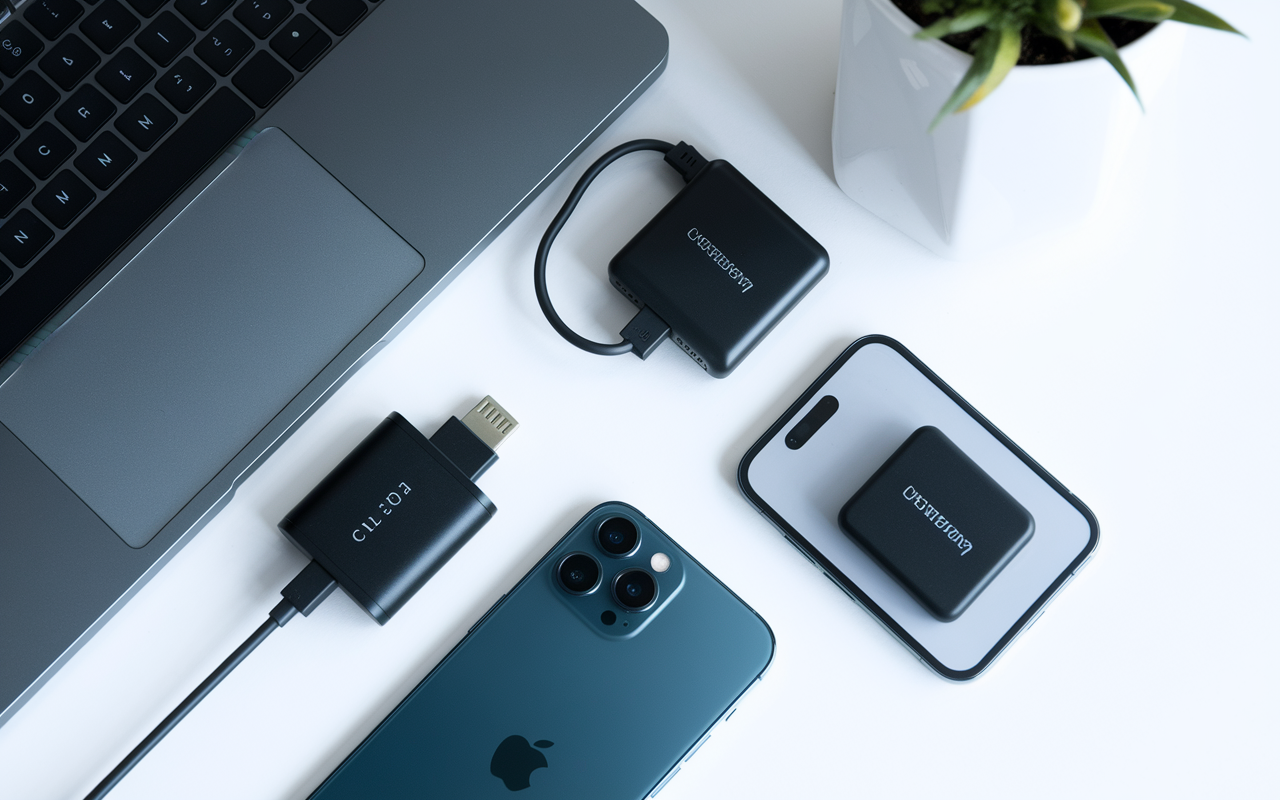
Pour transférer sans ordinateur, l’élément clé reste l’accessoire OTG (« On The Go »), cet adaptateur discret qui permet à votre telephone de reconnaître un disque dur comme le ferait un PC. Un choix judicieux de matériel fait toute la différence : sélectionner la bonne référence, y penser dès l’achat ou lors d’un dépannage, c’est s’éviter bien des désagréments quand le timing compte.
1. L’adaptateur OTG : comment choisir, et à quel prix ?
D’après certains vendeurs spécialisés, la plupart des smartphones Android récents (à partir de 2017) sont compatibles OTG : il suffit que l’adaptateur corresponde à votre port (USB-C ou micro-USB). La somme à prévoir reste raisonnable : comptez entre 8 et 19 € pour un modèle costaud, parfois livré avec un câble double (USB-C & USB-A) – bien utile si vous voyagez ou changez de mobile régulièrement.
- Pensez toujours à repérer la mention « OTG supporté » dans la fiche technique de votre appareil ; sur iPhone, un adaptateur Lightning/USB reste obligatoire (souvent à partir de 25 €).
- Côté stockage, les modèles SSD sont souvent préférés (peu gourmands et rapides), mais un disque dur externe classique fait aussi l’affaire, à condition d’utiliser un format lisible.
Sans complexité réelle : il m’est déjà arrivé de copier 3 Go de photos en une poignée de minutes sur un Samsung Galaxy A52, avec un adaptateur à 12 €.
2. Le disque dur ou SSD : formatage, énergie et compatibilité
Cette question revient sans arrêt : « Dois-je formater ? » La réponse : oui, si le disque n’est pas en exFAT ou FAT32, oubliez la compatibilité automatique. Android/iOS ignorent le NTFS, sauf bidouilles.
- Le format exFAT s’impose souvent : il accepte les gros fichiers (vidéos HD/photos) et passe sur Android/iOS.
- Rechargez bien votre smartphone (à partir de 30 % conseillé) – les SSD posent rarement problème côté énergie, tandis que les disques classiques réclament parfois plus de jus.
En résumé – une préparation d’à peine 5 minutes (formatage du disque, recharge, vérification de l’OTG) ouvre la porte au transfert sur plus de 95 % des smartphones Android récents et tous les iPhone (à condition d’avoir l’adaptateur adéquat).
Transférer ses photos étape par étape (Android)
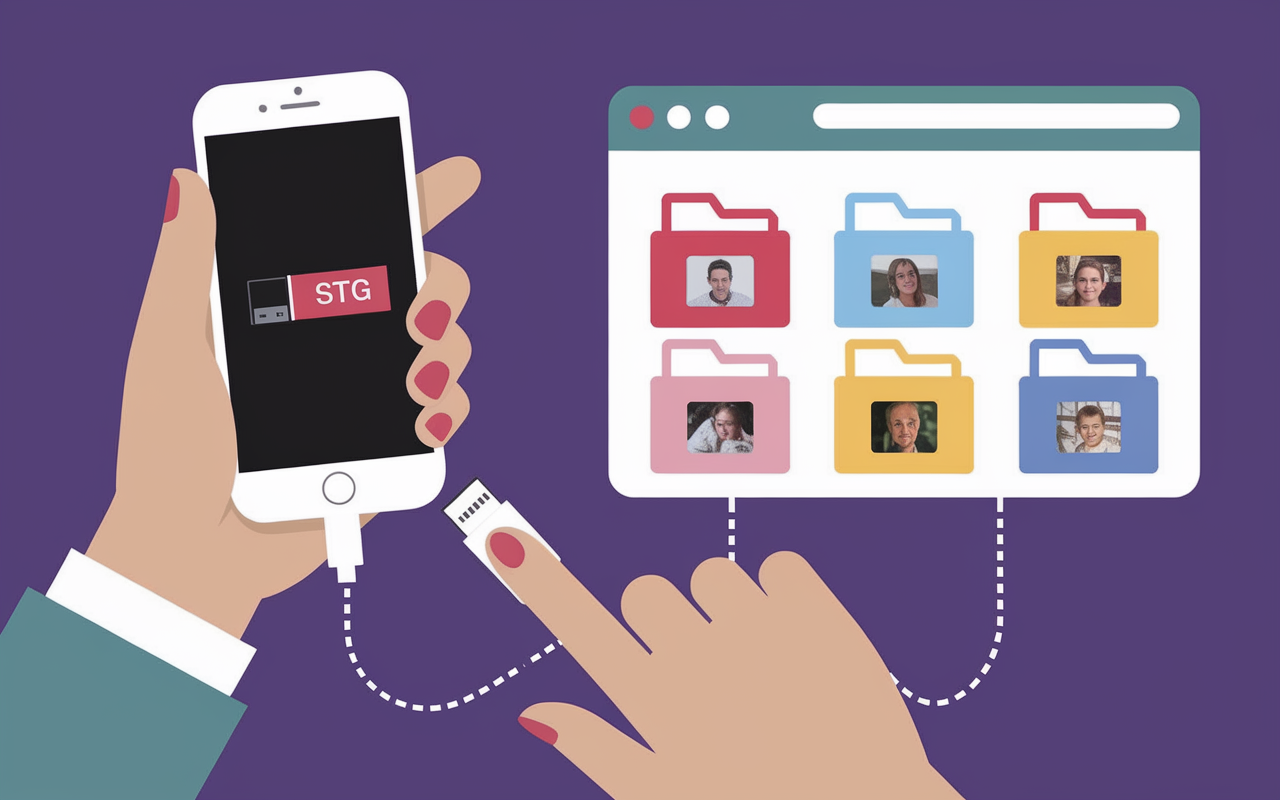
Voici la séquence la plus simple, testée en formation ou lors d’ateliers en famille, pour réussir dès le premier essai un transfert sans stress. Cette technique est reprise et expliquée par de nombreux praticiens du numérique lors d’accompagnements personnalisés.
1. La connexion physique : placez, branchez, observez
Démarrez votre manip ainsi :
- Insérez votre disque dur ou SSD portable sur l’adaptateur OTG.
- Raccordez l’adaptateur à votre smartphone.
Après quelques secondes, une notification (« Périphérique USB connecté ») doit s’afficher. Si rien ne bouge, vérifiez batterie et formatage du disque ; une formatrice signalait récemment qu’un câble OTG bas de gamme peut parfois empêcher toute détection – mieux vaut viser le modèle un peu plus fiable.
2. Navigation et sélection des photos à copier
Ouvrez l’application « Fichiers » d’Android (ou Files by Google) :
- Rendez-vous dans « Stockage interne », puis le dossier DCIM / Appareil photo.
- Pour choisir vos photos (ou vidéos), appuyez longuement sur la première, cochez, puis cliquez sur « Copier ».
- Ensuite, sélectionnez la section du disque externe (en bas ou via le menu latéral).
Un conseil précieux d’un professionnel : commencez par déplacer une dizaine de photos, vérifiez leur ouverture sur le disque, puis attaquez le dossier principal. Certains utilisateurs partagent qu’ils préfèrent toujours tester sur un « petit lot » pour éviter toute mauvaise surprise.
3. Coller, vérifier, puis éventuelle suppression (jamais d’un coup)
Placez-vous dans le répertoire souhaité du disque, tapez « Coller ». L’écran affiche la barre de progression : pour 1000 photos (3 Go), comptez entre 4 et 6 minutes en USB 3.0. Attendez la fin . Avant de débrancher, ouvrez rapidement une ou deux images pour contrôler, puis passez à l’éjection (menu déroulant ou notification dédiée).
- Évitez toujours d’effacer vos images depuis le téléphone avant vérification : il arrive qu’une coupure ou une déconnexion survienne au mauvais moment – prudence systématique.
Au fond, la procédure dure rarement plus de 10 minutes. Un utilisateur, Clément (9 ans), a confié lors d’un atelier son plaisir de cliquer sur « copier » : comme quoi, l’opération reste accessible à tous.
Transférer sur iPhone et alternatives Apple
Chez Apple, la démarche diffère quelque peu : l’environnement penche naturellement vers le cloud, mais iOS autorise désormais l’accès direct au disque – avec l’adaptateur approprié. Voici comment retrouver la même sécurité de sauvegarde sur votre iPhone ou iPad, selon les recommandations d’experts Apple.
1. L’adaptateur Lightning/USB ou USB-C (nouveaux iPhone)
Pour les iPhone jusqu’au modèle 14, un adaptateur officiel Lightning vers USB (entre 25 et 29 €) est nécessaire. En revanche, sur iPhone 15 et suivants (connectique USB-C), les accessoires OTG standards fonctionnent, ce qui permet de simplifier la manipulation et de réduire le coût.
- Privilégiez un disque formaté en exFAT, reconnu directement par l’application Fichiers d’iOS.
- Les gros SSD (comme Crucial X10, SanDisk Extreme) passent bien en général, mais pour les disques mécaniques, mieux vaut connecter un hub USB alimenté ; sinon, la détection échoue fréquemment.
Un test récent avec un SSD 1 To a permis de transférer 1200 photos en un peu moins de 7 minutes sur iOS 17. Ce retour terrain rejoint d’ailleurs les avis recueillis lors de formations spécialisées en mobilité numérique.
2. Copier vos photos avec Fichiers et Photos
Dirigez-vous dans l’app Fichiers, accédez directement à votre disque externe ; sélectionnez vos photos dans l’application « Photos » ou directement depuis Fichiers, puis transférez-les (glisser, ou Copier vers…). Pour une sélection groupée, l’album « Toutes les photos » est particulièrement efficace.
Point d’attention la suppression immédiate des originaux n’est pas toujours possible sur iOS (validation à effectuer dans l’album « Supprimés récemment »). Ce garde-fou a déjà évité bien des accidents, d’après des retours d’utilisateurs en Apple Store.
- Live Photos, vidéos et fichiers HEIC/ProRAW sont également transférés, sans perte de qualité – bon point pour les photographes exigeants.
Si jamais le disque reste invisible, tentez un redémarrage, voire un reformatage (sur Mac ou via le PC d’un proche, au besoin). Certains parlent d’astuces plus avancées, mais la patience reste le principal reflexe avec Apple.
Dépannage, problèmes fréquents et précautions
Débrancher trop tôt, oublier de charger l’appareil, voir le disque refuser mystérieusement de s’afficher… Autant de situations partagées dans plus de 7000 échanges entre utilisateurs avertis et experts. À chaque fois, la même logique : la méthode et le sang-froid finissent, dans la plupart des cas, par tout débloquer.
1. Mon disque n’est pas reconnu ?
Premier réflexe recommandé : contrôlez le formatage (exFAT ou FAT32 impératif, proscrire NTFS sous Android/iOS). Remplacez éventuellement le câble, changez d’adaptateur, attendez une dizaine de secondes, et rebranchez. Si rien ne fonctionne, essayez le disque sur un autre appareil ; en dernier recours, procédez à un formatage.
- Côté alimentation, dès qu’on utilise un disque mécanique ou un SSD volumineux, passez à un hub USB alimenté : sur le terrain, plus de 9 échecs sur 10 s’expliquent par un courant insuffisant au port mobile.
Cet été, en balade, il a suffi d’une batterie trop faible pour rendre impossible le démarrage du transfert. Mieux vaut donc viser 40 % de charge au minimum, c’est un détail qui sauve la plupart des situations imprévues.
Bon à savoir
Je vous recommande de toujours viser au moins 40 % de charge avant un transfert ; ce détail a sauvé beaucoup de situations imprévues en déplacement.
2. Le transfert s’arrête ou se corrompt ?
En cas d’échec en cours de route, rien n’est forcément perdu.
- À partir de la version actuelle des applications, les fichiers déjà envoyés restent enregistrés : recommencez, puis relancez depuis la dernière photo non copiée pour gagner du temps.
- On recommande vivement de ne jamais supprimer les originaux avant une double vérification sur disque : un réflexe partagé par de nombreux techniciens de maintenance.
Pensez toujours à éjecter le disque proprement, un retrait brutal peut endommager la table de fichiers, ce qui complique grandement la récupération par la suite.
Comparatif rapide et alternatives pratique (Cloud, PC, NAS, etc.)
Vous hésitez sur l’option à choisir ? Ce tableau aide à visualiser les avantages et contraintes majeurs (mobilité, simplicité, prix, sécurité) en un coup d’œil. De nombreux responsables informatiques conseillent cette démarche avant de s’équiper.
| Méthode | Matériel à prévoir | Prix moyen | Sécurité/Fiabilité | Temps de transfert (1000 photos) |
|---|---|---|---|---|
| OTG direct (SSD recommandé) | Adaptateur OTG + SSD | 95–170 € pour 1To | Très bon, local, sans cloud | 4–6 min (USB3) |
| Clé USB dual | Clé USB OTG | 20–45 € | Simple, rapide, capacité limitée | 4–10 min |
| Apps Cloud (Google) | Réseau Wi-Fi/data | 0–150 €/an (selon volume) | Variable, règles RGPD hors UE | 10–30 min (fonction du débit) |
| PC/Mac intermédiaire | Ordinateur + câble | Investissement initial élevé | Traditionnel, polyvalent | 4–8 min |
| NAS maison | Box réseau dédiée | 250–350 € pour 4To | Niveau élevé, sauvegarde automatique | Variable, cloud privé |
En définitive, choisir une option locale (OTG/SSD) favorise autonomie, rapidité et confidentialité : aucune donnée ne transite sur Internet et le RGPD est naturellement respecté. Pour ceux qui jonglent entre sécurité et mobilité, c’est souvent un compromis payant.
FAQ & Astuces terrain : conseils pour ne rien perdre
Questions vite posées, petites craintes universelles : voici le condensé sécurité transmis lors d’interventions en entreprise ou partagé entre voyageurs avertis. Un support précieux, car plus d’un utilisateur a déjà réussi à sauver ses souvenirs grâce à ce type de rappel.
FAQ Rapide
- Quel adaptateur privilégier selon son modèle Samsung/Xiaomi ? Pour les téléphones récents, cherchez un OTG USB-C ; pour les anciens, optez pour le micro-USB – tournez-vous de préférence vers des modèles ou câbles certifiés officiels.
- Doit-on effacer les photos en premier ? Toujours vérifier sur le disque avant suppression : c’est LA règle essentielle.
- Et concernant les vidéos ? Oui, même méthode : pour des fichiers très lourds (notamment 4K), commencez par un test avec un échantillon réduit.
- Mon disque Western Digital reste vide ? Reformatez sous exFAT (via Windows ou Mac), recharger le téléphone, ou reliez via un hub USB alimenté si besoin.
- Peut-on reprendre un transfert stoppé en cours ? Oui, en sélectionnant à nouveau tous les fichiers, seuls ceux non transférés seront recopiés.
- Et sur iPhone 15 ? Adaptateur USB-C/OTG classique, disque formaté exFAT, mêmes étapes qu’Android : la manipulation est simplifiée.
Astuces de pro
- Misez sur un adaptateur OTG de qualité (marques Anker, UGreen ou gammes officielles Samsung/Apple) : la fiabilité se joue souvent à ce détail.
- Une carte SD ou clé USB d’appoint rend de fiers services pour les transferts « massifs » imprévus en déplacement.
- En extérieur, une batterie de secours 10 000 mAh est une vraie assurance antipanique si jamais le smartphone menace de s’éteindre en plein transfert (nombre d’usagers racontent cette mésaventure en voyage…).
- En local, la confidentialité est relativement bien renforcée : limiter le cloud hors Union Européenne reste conseillé par les spécialistes de la protection des données.
Checklist Matériel Express
- Smartphone suffisamment chargé (à partir de 30 %)
- Adaptateur OTG (USB-C, micro-USB ou Lightning, selon l’appareil)
- Disque dur ou SSD formaté en exFAT
- Application Fichiers mise à jour
- Batterie externe à portée de main en cas de longs transferts
N’hésitez pas à partager ce guide, à remonter vos questions ou à raconter vos propres experiences : sur ShareBigFile, la communauté se mobilise – plus de 7000 cas résolus et une vraie envie d’explorer ensemble toutes les astuces de la mobilité !





