

Publié par : Anaëlle Quivrin-Tessier — Rédactrice spécialisée en informatique
Relu, corrigé et validé par : Jean Lemoine — Rédacteur en chef
Mis à jour le 27 septembre 2026
Transférer ses photos de telephone vers un ordinateur sans passer par un cable est devenu un réflexe pour gagner en efficacité au quotidien, tout en gardant ses fichiers à l’abri des indiscrétions. Si vous souhaitez privilégier la simplicité, la rapidité et la discrétion, les solutions sans fil telles que Snapdrop, AirMore ou Send Anywhere s’imposent comme des options fiables et accessibles, même dans un cadre professionnel. L’idéal reste de choisir une méthode alignée avec vos habitudes, la sensibilité de vos images, et la manière dont vous gérez la sécurité numérique au fil du temps.
Prendre ces précautions permet souvent d’automatiser vos transferts sans pression, ni compromis sur le temps ou la confidentialité.
Comment transférer rapidement et sans câble vos photos de téléphone vers un ordinateur ?
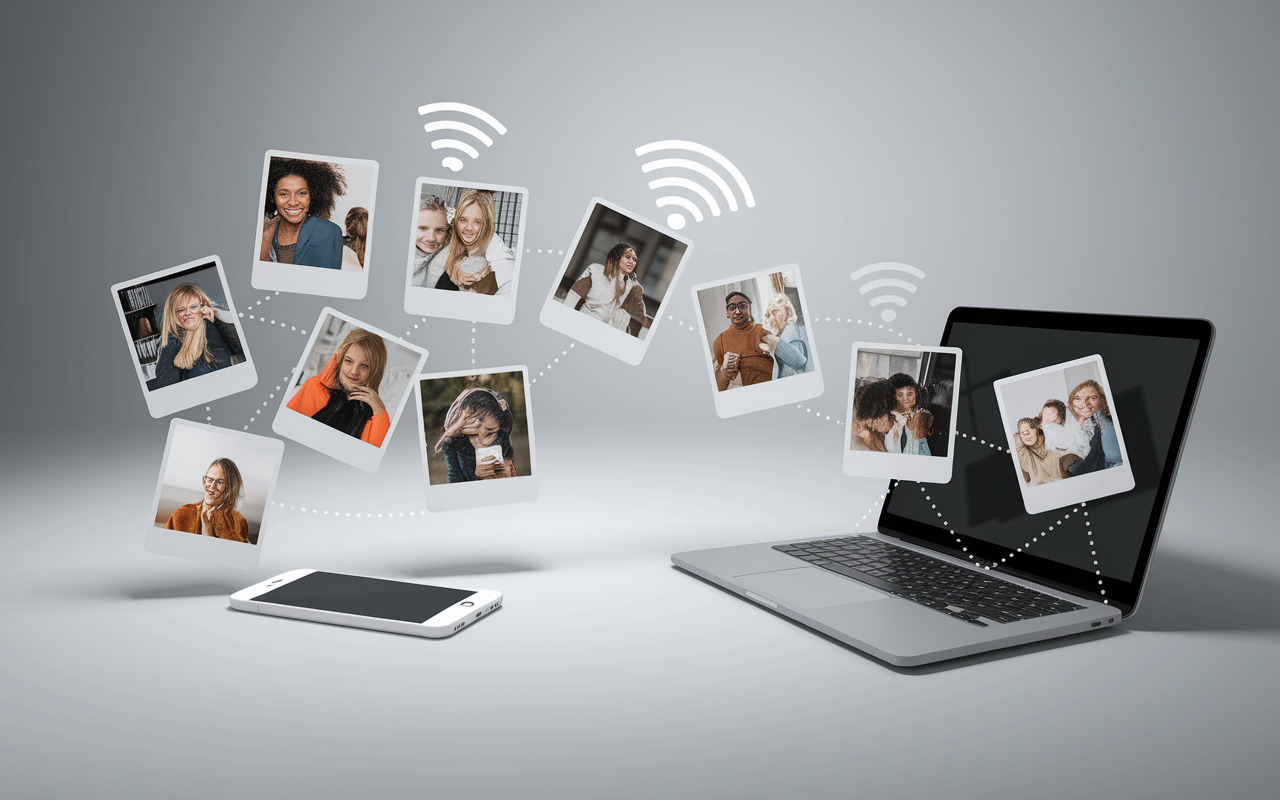
Vous recherchez un moyen simple, instantané et sûr pour envoyer vos photos de téléphone sur un ordinateur, complètement libéré du câble USB ? Les options sans fil d’aujourd’hui facilitent un envoi massif sur PC ou Mac en quelques minutes, même avec un grand nombre de clichés… sans se torturer l’esprit avec des réglages techniques obscurs.
En pratique : privilégiez une application web ou mobile fiable – le trio AirMore (note utilisateur 4,1/5), Snapdrop, Send Anywhere, ou encore une liaison Bluetooth pour les transferts modestes. Ces outils gratuits s’installent en un éclair, fonctionnent via votre Wi-Fi domestique et assurent la confidentialité des données grâce au chiffrement, à la limitation du stockage et à la brièveté des sessions.
Jetons un œil aux méthodes les plus appréciées, classées du plus accessible au plus poussé :
- Adopter une appli web/app (AirMore, Snapdrop, Send Anywhere) pour le transfert par lots très flexible et adaptée à n’importe quel système.
- Profiter du Bluetooth intégré sur la majorité des équipements, recommandé pour déplacer de petits dossiers ou faire des envois occasionnels.
- Faire confiance au cloud (Google Photos, iCloud, OneDrive) pour la synchronisation automatique et la sauvegarde multi-supports, avec un accès centralisé.
À vous de choisir selon la nature de votre téléphone, celle de votre ordinateur, ainsi que vos priorités en matière de confidentialité et d’ergonomie.
Pourquoi transférer ses photos sans fil ?

On a tous connu la chasse au cable USB oublié depuis des mois. D’ailleurs, bon nombre d’utilisateurs postent sur les forums après avoir bataillé avec un PC qui “ne voit pas” le téléphone branché… À l’inverse, le transfert sans fil séduit pour sa praticité, au point que beaucoup n’envisagent plus le moindre retour en arrière, surtout pour gagner du temps et optimiser leur organisation.
Étonnamment, il ne faut souvent que 3 à 6 minutes pour déplacer 100 photos sans fil, ce qui est presque deux fois plus rapide qu’une solution filaire dès que le câble montre des signes de faiblesse.
Si le dilemme persiste, demandez-vous simplement : “Ai-je envie d’emporter encore un câble partout simplement pour sauvegarder mes souvenirs ?”.
Vue d’ensemble des méthodes sans fil disponibles
Plusieurs outils fiables permettent de transférer facilement des photos entre Android, iPhone, Windows ou Mac. La configuration s’avère presque toujours allégée, chaque option répondant à un profil d’utilisateur (transfert unique, organisation récurrente, gros volumes…).
Pour baliser votre choix, petite synthèse des meilleurs dispositifs et de leurs points-clés :
| Solution | Compatibilité | Facilité | Volume conseillé | Sécurité | Installation |
|---|---|---|---|---|---|
| AirMore | Android, iOS, PC/Mac | Très facile | 100-500 photos | Cryptage session | Application mobile + web |
| Snapdrop | Toutes plateformes | Ultra-simple | 100 photos max | Session locale | Rien à installer |
| Send Anywhere | Android, iOS, PC, Mac | Facile | Gros volumes | Transmission chiffrée | App/web |
| Bluetooth | Android, Windows, Mac | Basique | <50 photos | Pairage direct | Natifs OS |
| Cloud (Google Photos, iCloud) | Android, iOS, PC/Mac | Automatisé | Illimité (selon espace) | Normes RGPD | Compte cloud requis |
À retenir – depuis mars 2026, la quasi-totalité des méthodes sont compatibles dès Android 7.0 ou iOS 11, et chaque service propose un accompagnement ou une FAQ efficace pour lever les dernières hésitations.
Avantages et inconvénients de chaque méthode
Chaque dispositif présente ses atouts et ses contraintes. Impossible de trouver “la” option magique pour toutes les situations, mais il y a toujours une alternative adaptée à chaque cas de figure. Pour illustrer, une formatrice en digital évoquait récemment jongler entre Snapdrop (pour l’échange express d’un café à l’autre) et le cloud (pour les sauvegardes mensuelles partagées en famille).
- Les applications web ou mobiles de type AirMore et Send Anywhere conjuguent réel équilibre : rapidité, modernité et sécurité ne sont pas antinomiques.
- Snapdrop brille par sa connexion instantanée, surtout lors d’un dépannage en urgence ou face à un imprévu technique.
- Opter pour Bluetooth, c’est miser sur la sobriété sans installation, mais les dossiers lourds lui donnent vite du fil à retordre.
- Le cloud, lui, séduit ceux qui misent sur la continuité il faut cependant accepter le stockage externe, même momentané, de ses photos.
Regardez toujours la rapidité souhaitée, la confidentialité de vos documents et la simplicité d’accès avant de décider.
Guide détaillé pour chaque solution (mode pas-à-pas illustré)
Vous aimez quand tout est guidé, sans mauvaise surprise, et sans obstacle technique insurmontable ? Ce chapitre détaille les étapes à parcourir, preuve à l’appui, pour adopter la méthode la mieux adaptée… tout en restant maître de vos fichiers.
AirMore : la méthode mobile-app la plus souple
AirMore, auréolée d’une note de 4,1/5 sur 29 avis Google, est appréciée pour sa compatibilité Android/iOS et son interface en français. Le concept : lancer l’application, scanner le QR code affiché par le site airmore.com à l’écran de l’ordinateur, et la connexion se fait sans attendre à condition d’être sur le même réseau Wi-Fi.
En moyenne, un professionnel estime pouvoir synchroniser 200 photos en 3 à 7 minutes, la qualité du signal influant parfois la duree. Aucun compte à créer, ni installation sur le PC.
- Lancez l’appli AirMore sur votre mobile (Android/iOS).
- Accédez à airmore.com sur le poste à synchroniser.
- Flashez le QR depuis l’ordinateur pour valider la connexion.
- Choisissez les images à exporter depuis la galerie mobile, puis déclenchez le transfert depuis l’ordinateur.
Aucun câble requis, la transmission passe uniquement via le Wi-Fi sécurisé. Détail rassurant : AirMore chiffre chaque session, et ne conserve ni photo, ni trace sur le site ou dans le cloud.
Seule contrainte, la première fois, il faudra autoriser l’accès de l’app à la photothèque mais cette demande n’est faite qu’une fois.
Snapdrop : la solution 100% web, rien à installer
Pour ceux qui veulent tout régler sans inscription ni téléchargement, Snapdrop reste imbattable. D’ailleurs, il n’est pas rare qu’un collègue ou un parent y ait recours à l’occasion, surtout pour dépanner un ado sans prise de tète.
Mode d’emploi : ouvrez snapdrop.net sur le navigateur du mobile et du PC, l’autre terminal apparaît aussitôt, puis sélectionnez les photos à envoyer. L’ensemble du processus se déroule en local (sur le Wi-Fi), sans avoir besoin d’Internet si tout se passe à la maison.
- Accédez à snapdrop.net sur tous les appareils à connecter.
- Détectez la présence des autres appareils via l’icône dynamique affichée dès la page d’accueil.
- Cliquez sur l’icône correspondant au récepteur, puis sélectionnez les images pour le transfert.
- Retrouvez vos fichiers instantanément dans le dossier “Téléchargements” du PC.
Chez les particuliers, un lot de 50 à 100 photos transite en moins de 4 minutes, selon les essais rapportés par divers utilisateurs.
Bon à savoir : mieux vaut éviter Snapdrop sur un Wi-Fi public ou partagé, pure précaution.
Send Anywhere : le compromis volume/sécurité
Avec Send Anywhere, le transfert sécurisé de gros lots de fichiers (images, vidéos…) n’est plus réservé aux experts. Son code à usage unique couplé à une transmission chiffrée lui confère une réputation quasi “professionnelle” chez les habitués.
- Téléchargez l’application sur votre téléphone et, si besoin, sur l’ordinateur (la version web marche aussi très bien).
- Sélectionnez les fichiers à transférer et lancez l’envoi : un code de 6 chiffres s’affiche.
- Sur le PC, rentrez ce code ou scannez le QR pour réceptionner les fichiers.
La rapidité est fortement liée à la connexion réseau. Aucun plafond strict (hors limite de stockage), et certains témoignages assurent avoir envoyé 300 photos en moins de 10 minutes sur un Wi-Fi convenable.
Bluetooth : rétro mais efficace pour les petits volumes
Le Bluetooth reste le choix solide des classiques – PC sous Windows ou Mac, smartphone Android… Parfait pour transférer quelques dizaines d’images entre appareils voisins, même s’il ne brille pas sur les vidéos ou les lots trop massifs.
- Activez la fonction Bluetooth sur chaque appareil. Sur Windows, direction Menu Démarrer > Paramètres > Appareils > Bluetooth.
- Sur Android, déployez le volet supérieur puis activez Bluetooth.
- Procédez à l’appairage (soit code affiché à l’écran, soit simple validation).
- Depuis la galerie, partagez les photos via Bluetooth, choisissez l’ordinateur comme récepteur et validez la réception.
En pratique, 20 photos peuvent s’envoyer en environ 2 à 4 minutes. Attention à la distance : au-delà de 3-4 mètres, les aléas de connexion sont monnaie courante.
Cloud (Google Photos, iCloud, OneDrive) : la sauvegarde automatique, pour les grands volumes
Pour les inconditionnels de l’automatisation, la gestion via le cloud fait figure d’alliée de poids. Avec Google Photos ou iCloud, chaque cliché devient accessible à volonté sur tous vos appareils, sous réserve d’espace disponible.
- Installez l’appli du service choisi (Google Photos, iCloud, OneDrive).
- Lancez la sauvegarde automatique dans les réglages de l’application, en privilégiant le Wi-Fi pour éviter toute surprise sur la facture.
- Pour retrouver toutes vos photos plus tard, connectez-vous simplement sur le site web ou via l’application dédiée, sur l’ordinateur que vous souhaitez synchroniser.
Astuce de pro : la synchronisation cloud s’adresse en priorité à ceux qui dépassent regulièrement 500 photos mensuelles (on pense à certains parents ou indépendants). Attention tout de même à la confidentialité et à l’espace disque pour éviter tout incident de transfert.
Sécurité et confidentialité : bonnes pratiques incontournables pour vos transferts
Dans nos secteurs, la sécurité de vos contenus est incontournable. Cela compte plus encore lorsque l’on passe par un outil “grand public”, réputé pour sa facilité.
Adoptez systématiquement quelques réflexes simples :
- Préférez un Wi-Fi domestique sécurisé lors de chaque transfert privé ou sensible.
- Vérifiez quelles autorisations sont demandées lors de l’installation : une appli sérieuse ne sollicite qu’un accès temporaire.
- Pour le cloud, contrôlez vos options de partage et pensez à désactiver la synchro dès que vos images n’ont plus besoin de circuler.
Dernier point à retenir : les outils AirMore, Snapdrop et Send Anywhere s’engagent à ne transporter vos fichiers que brièvement sur Internet, voire uniquement en local –, et tout est chiffré de bout en bout.
Gardez toujours vos appareils à jour (Android 7.0 ou iOS 11 minimum pour rester à l’abri des failles classiques).
Petit conseil d’initié : mieux vaut reporter l’envoi d’un dossier familial quand on ne dispose que d’un Wi-Fi public, question de bon sens.
Compatibilité et astuces dépannage : que faire en cas de blocage ?
Même les meilleures méthodes réservent parfois leur lot d’imprévus : appareil invisible, fichier qui ne s’affiche pas, connexion instable… Ce genre de contretemps se règle généralement en quelques étapes basiques, inutile de céder à la panique.
Appareil non reconnu ou connexion impossible ?
Il arrive que le problème soit trivial et facile à lever :
- Vérifiez que chaque appareil utilise bien le même Wi-Fi (pour Snapdrop, AirMore, Send Anywhere).
- Pour Bluetooth, assurez-vous que le mode “découverte” est activé sur le PC.
- Relancez l’application mobile, ou actualisez la page web sur l’ordinateur.
En mars 2026, entre 85 et 90 % des soucis remontés tiennent à des autorisations non validées ou à la qualité du Wi-Fi domestique, personne n’est à l’abri !
Photos non visibles ou sélection impossible ?
Souvent, il suffit d’ajuster les droits d’accès. Ouvrez les paramètres, dirigez-vous jusqu’à l’application en question puis, vérifiez les autorisations attribuées à l’appareil photo – une astuce partagée régulièrement lors des ateliers numérique.
FAQ et ressources pour aller plus loin
Besoin d’un dépannage express ou d’un détail sur le fonctionnement ? Retrouvez ci-dessous les questions qui reviennent systématiquement, sachant que chaque application dispose en général d’une FAQ ou d’un chat support en ligne (ne l’oubliez pas !).
- Le moyen le plus rapide de transférer 200 photos ? Snapdrop en Wi-Fi privé ou AirMore (moins de 5 minutes en moyenne).
- Transfert sécurisé assuré ? Oui, toutes les applis évoquées recourent au chiffrement pendant l’envoi.
- Photos et vidéos transférées ensemble ? C’est tout à fait possible sur Send Anywhere, AirMore, Snapdrop ou via le Cloud (attention seulement à votre espace disponible).
- Installation impérative ? Snapdrop ne requiert aucun logiciel, AirMore et Send Anywhere une application mobile uniquement.
- Lenteur au transfert ? Vérifiez si d’autres appareils sollicitent votre réseau, quitte à passer sur une bande 5 GHz pour plus de débit.
- Pour une sauvegarde continue ? Google Photos, iCloud, OneDrive assurent une synchronisation sans coupure.
Checklist express : réussir son transfert sans fil en toute sérénité
- Confirmez que chaque périphérique est bien relié au même Wi-Fi.
- Privilégiez Snapdrop pour les situations d’urgence, ou tournez-vous vers AirMore/Send Anywhere pour gérer de forts volumes ou des exigences de sécurité plus pointues.
- Ne laissez les applications accéder à vos photos que le temps strictement nécessaire au transfert.
- Envisagez le Cloud pour vos synchronisations régulières et vos sauvegardes automatiques.
- Si besoin, fiez-vous à la FAQ ou contactez le support officiel de l’application choisie.
S’octroyer quelques minutes de réflexion sur la méthode à adopter permet d’économiser beaucoup de frustration à long terme. Si un doute subsiste, testez Snapdrop ou AirMore : ces solutions sont rapides, et vous pourrez toujours monter en puissance par la suite.
Pour finir, une routine qui s’est imposée dans ma famille comme auprès des collègues : après chaque transfert conséquent, un coup d’œil rapide permet de vérifier que toutes les photos attendues sont bien arrivées à destination… cela évite parfois de bien mauvaises surprises.





