Publié par : Anaëlle Quivrin-Tessier — Rédactrice spécialisée en informatique
Changer de téléphone ne signifie plus forcément perdre ses précieuses données : désormais, plusieurs solutions gratuites, simples et fiables rendent possible un transfert Samsung vers Xiaomi sans perdre le moindre souvenir important. Que vos contacts, photos ou messages vous inquiètent, ou que vous ne soyez pas friand de technologies, chaque méthode détaillée ci-dessous vise une transition complète et rassurante, étape par étape, où vos applis et souvenirs trouvent naturellement leur place sur votre nouveau Xiaomi.
Transfert Samsung vers Xiaomi gratuit : rassurer la crainte d’une perte totale
Vous venez de découvrir votre Xiaomi tout neuf, mais une question taraude régulièrement à ce moment-la : comment faire migrer gratuitement et simplement contacts, messages, photos ou applications de l’ancien Samsung ? En 2024, plusieurs solutions éprouvées permettent de transférer la grande majorité de vos données en un temps record, sans forcément avoir besoin de câble ni prendre de risque. L’approche ? On va droit à l’essentiel, on privilégie la simplicité, et chacun peut avancer sereinement, peu importe son aisance technique.
Synthèse immédiate – la combinaison la plus rapide (et validée officiellement) repose sur Mi Mover côté Xiaomi, et le cloud Google (avec 15Go gratuits) impossible de justifier des frais de service en magasin (environ 10 € d’après la plupart des témoignages), ni de paniquer pour une question de niveau en informatique. La procédure pas à pas, les applis gratuites et sécurisées vous guident d’un bout à l’autre. À retenir : vos photos, contacts, messages et applis voyagent avec vous, sans prise de tête.
| Méthode | Données transférables | Niveau technique | 100% gratuit | Limites/Points clés |
|---|---|---|---|---|
| Mi Mover | Photos, contacts, messages, applis, documents | Débutant | Oui | Nécessite installation des deux côtés |
| Google Drive | Contacts, photos, applis, SMS (parfois) | Facile | Oui (15Go) | Nécessite synchronisation préalable |
| Bluetooth/Email | Photos, documents | Très facile | Oui | Limité à 20-25Mo/fichier, SMS NON |
| Smart Switch | Contacts, photos, apps, SMS | Moyen | Oui | Mieux entre Samsung/Samsung |
| Transfert manuel (câble/PC) | Photos, vidéos, documents | Débutant-moyen | Oui | Pas d’applications, SMS ni paramètres |
Toutes les méthodes gratuites pour passer d’un Samsung à un Xiaomi
Changer de marque ne signifie heureusement pas repartir de zéro : différentes applications gratuites existent pour assurer un passage en douceur de vos données. Chaque option a ses atouts, ses limites et son “public” privilégié ; faisons le tour ensemble, pour choisir la plus adaptée à votre profil.
Mi Mover : la solution officielle signée Xiaomi
Mi Mover, c’est l’outil maison de Xiaomi, conçu expressément pour faciliter la migration Android naturellement pensé pour les usagers Samsung qui basculent chez Xiaomi. Le transfert passe par le Wi-Fi local : pas besoin de câble, un simple QR code à scanner suffit pour connecter deux appareils. Une formatrice mobile raconte que le passage d’un appareil de 64Go se fait en general en moins de 20 minutes.
- Permet d’envoyer l’intégralité de ses photos, messages, contacts, applis et documents exit le casse-tête du “fichier oublié”.
- Accompagnement intuitif, sécurité renforcée, tout le monde s’y retrouve.
Personne n’est laissé de côté : il suffit d’avoir les deux smartphones à proximité, sans compétence technique particulière. Un utilisateur relate qu’il avait “peur de se planter” et a finalement géré ça le temps d’un café.
Smart Switch : l’outil maison Samsung, parfois limité vers Xiaomi
Smart Switch reste la référence “en interne” chez Samsung, mais peut aussi servir si vous souhaitez migrer des fichiers vers un Xiaomi. Pourtant, il faut savoir que certains types de données (SMS, applis notamment) peuvent nécessiter d’être exportés puis réimportés manuellement (via fichier ou carte SD). Certains professionnels estiment que le taux de réussite du transfert direct vers Xiaomi demeure relativement correct pour les photos et contacts, moins pour les SMS et applis.
- Compatible dès Android 4.0.
- Souple sur les médias et contacts ; paramètres et applis, c’est au cas par cas.
D’après plusieurs retours, Xiaomi peut dans certains cas refuser une partie du transfert en direct. On recommande alors de passer par Google ou Mi Mover en complément.
Google Drive : l’option universelle “plan B”
Une majorité d’utilisateurs découvrent qu’ils utilisaient déjà Google pour tout ou presque : contacts, photos, agenda, certaines applis, tout transite dans le cloud pour peu que la sauvegarde soit active (15Go compris). Astuce partagée par un technicien : avec une bonne connexion Wi-Fi, la restauration sur le Xiaomi prend rarement plus de quelques minutes.
- La sauvegarde se fait vite, sans effort particulier.
- La restauration automatique au premier lancement du Xiaomi simplifie la vie.
Point de vigilance : pour les photothèques volumineuses, Google Photos gère l’essentiel, mais attention à ne pas franchir la limite gratuite. Certains optent alors pour un transfert manuel ou une extension via Google One.
Transfert Bluetooth, Email ou manuel : le choix ponctuel et pragmatique
Quand il s’agit d’un nombre relativement réduit de fichiers ou de photos, le Bluetooth et le mail dépannent… mais chaque fichier reste limité à 20-25Mo : c’est parfait pour un dossier urgent, trop pénible pour une sauvegarde massive. On croise toujours quelqu’un qui se retrouve bloqué car il tentait de tout envoyer par Bluetooth.
A l’inverse, le transfert manuel via câble USB et PC (ou Mac) procure un contrôle total : il suffit de glisser-déposer ses photos et vidéos “à l’ancienne”, avant de rapatrier tout ça sur le Xiaomi.
- Aucun cloud ni application externe : sécurité maximale, tous les fichiers restent sous votre contrôle.
Pensez simplement que contacts, applis ou SMS resteront à reporter à la main. Un conseiller en boutique remarque que les adeptes de cette méthode apprécient surtout “voir, vérifier, maîtriser chaque étape”.
Quelles données peut-on vraiment récupérer selon la méthode ?
Avant d’opter pour telle ou telle solution, il vaut mieux comprendre ce qui est réellement transférable… et ce qui ne l’est pas d’office. On tombe souvent sur quelqu’un qui s’étonne d’avoir perdu tous ses SMS ou ses contacts, faute d’une configuration ou étape oubliée. Voici un tableau récapitulatif pour clarifier les correspondances les plus courantes.
| Méthode | Contacts | Photos/Vidéos | SMS | Applications | Docs/Fichiers |
|---|---|---|---|---|---|
| Mi Mover | ✔ | ✔ | ✔ | ✔ (installables ensuite) | ✔ |
| Smart Switch | ✔ | ✔ | ✔ | ✔ (+configs Samsung, partiel) | ✔ |
| Google Drive | ✔ | ✔ (Google Photos) | Parfois ✔ (via SMS Backup+) | ✔ (liées à compte Google) | ✔ (Google Docs/Drive) |
| Bluetooth/Email | X (possible en vcf) | ✔ | X | X | ✔ |
| Câble/PC | X | ✔ | X | X | ✔ |
A garder a l’esprit : seuls les transferts via appli dédiée ou cloud migrent véritablement SMS et applis. L’envoi par Bluetooth ou mail ne garantit jamais le clonage complet des contacts, SMS ou applis. Certains s’étonnent encore d’avoir recuperé leurs photos mais pas leurs messages.
Préparer vos deux téléphones : la checklist avant de démarrer
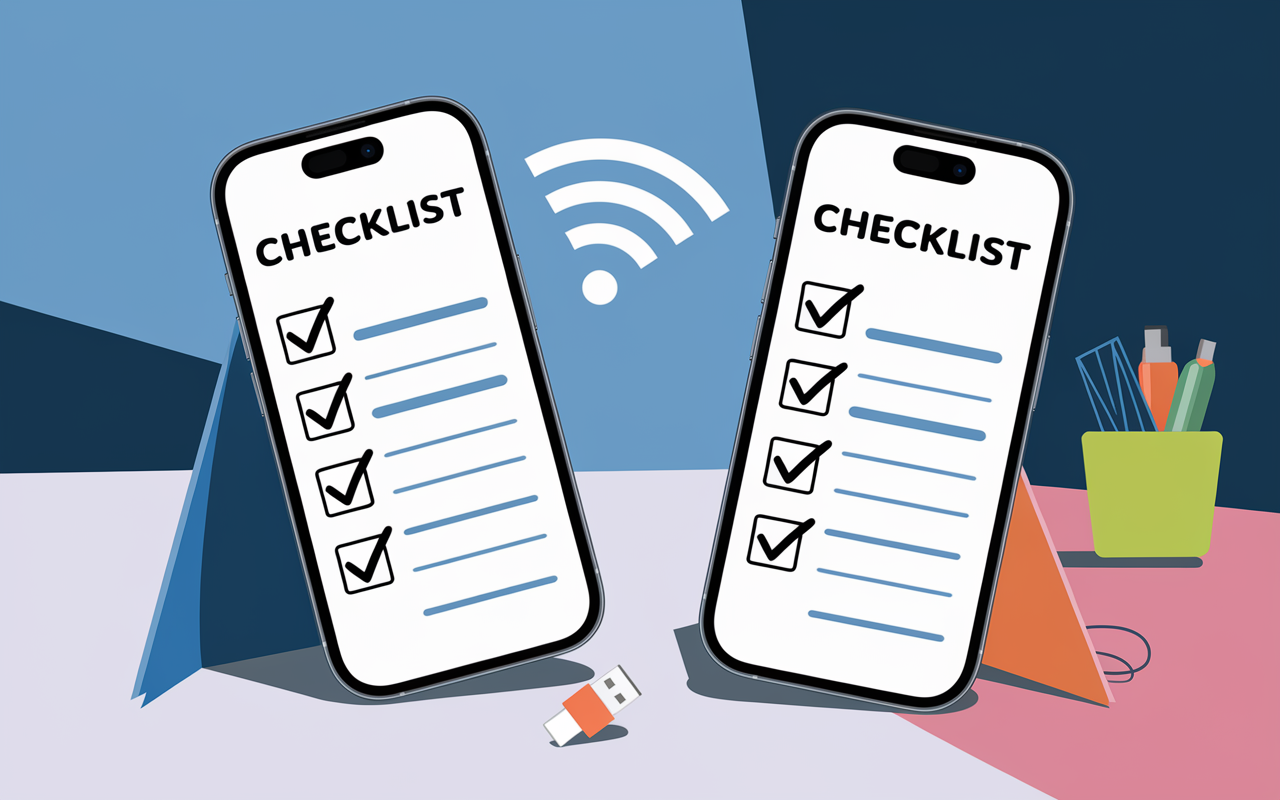
La réussite d’un transfert dépend énormément des vérifications préalables. On voit bien souvent un utilisateur buter à la dernière minute à cause d’une batterie faiblarde ou d’une appli manquante ! Une spécialiste formation mobile rappelle qu’anticiper, c’est éviter beaucoup de stress.
Checklist avant migration
Quelques incontournables à passer en revue – y compris si c’est votre dixième transfert de téléphone :
- Chargez de préférence les deux téléphones à plus de 50% (même si 20% peuvent suffire, mieux vaut être large).
- Assurez-vous d’une connexion Wi-Fi stable et solide.
- Vérifiez la présence des apps indispensables : Mi Mover sur le Xiaomi (parfois aussi sur le Samsung), Smart Switch sur le Samsung.
- Synchronisez correctement votre compte Google sur l’ancien mobile (paramètres “Comptes”).
- En toute circonstance, sauvegardez tout dossier ou fichier capital sur clé USB ou cloud, histoire de dormir sur vos deux oreilles.
Prêt ? Même si l’étape paraît simpliste, un dernier coup d’œil sur la checklist limite vraiment les oublis stupides (mode “économie d’énergie” activé, par exemple…). Certains racontent avoir tout recommencé simplement pour avoir zappé cette vérification.
Tutoriels illustrés étape par étape : réussir un transfert Samsung vers Xiaomi sans stress
Retrouvez chaque solution détaillée, étape par étape, pour faire gagner du temps et prévenir les blocages les plus frustrants. Un expert souligne qu’un petit détail technique bien anticipé suffit à écarter 80% des bugs les plus fréquents.
Méthode 1 : utiliser Mi Mover pour migrer sereinement
Vous changez d’univers : l’objectif, tout rapatrier d’un coup, sans complication. Mi Mover coche toutes les cases, même pour un public non aguerri.
- Sur votre Xiaomi, lancez ou installez Mi Mover (parfois déjà intégré, sinon disponible sur le Play Store).
- Cliquez ensuite sur “Recevoir” côté Xiaomi, et scannez le QR code affiché depuis le Samsung.
- Installez Mi Mover également sur l’ancien téléphone si ce n’est déjà fait ; validez les autorisations demandées.
- Les deux appareils lancent un échange Wi-Fi local sécurisé, vous n’avez plus qu’à cocher ce qui doit migrer (photos, contacts, applis, SMS… tout y passe ou presque).
- Démarrez la copie : vous pouvez suivre la progression (par exemple 8Go transférés en moins de 10 minutes).
- Un message de validation vous indique la réussite de la migration : vos données s’affichent sur le Xiaomi.
Le Samsung reste intact, rien n’est effacé : on recommande cette sécurité, surtout si vous hésitez. On entend même parfois qu’un utilisateur a tout récupéré pendant un simple café en cuisine !
Méthode 2 : opter pour Google Drive pour un maximum de données
En cas de souci d’application dédiée (ou de bug incompréhensible), Google Drive se révèle être un précieux filet de secours. Mais attention, certains réglages faciles peuvent être négligés !
- Dans les “Paramètres” du Samsung, puis “Comptes et sauvegarde”, ouvrez “Sauvegarde Google”.
- Mettez en marche la sauvegarde automatique pour vos contacts, calendrier, applis et photos.
- Sur le Xiaomi, raccordez le même compte Google dès la première configuration (module “Compte Google”).
- Lors de l’installation, choisissez “Restaurer une sauvegarde Google” : contacts, photos et applis réapparaîtront d’eux-mêmes. (15Go gratuits, extension envisageable à partir de 1,99 €/mois pour 100Go.)
À noter : si la place sur Google Drive venait à manquer (exemple : 30Go de photos pour 15Go gratuits), seuls les fichiers rentrant dans la limite passeront, le reste attendra un transfert manuel ou la souscription à un forfait plus grand. Un utilisateur averti recommande d’anticiper ce calcul pour ne pas perdre de temps le jour J.
Méthode 3 : privilégier le transfert manuel pour tout contrôler
Si vous préférez superviser la totalité du passage (ou que les applis plantent), le mode “câble+PC” reste imbattable pour photos, vidéos, documents.
- Reliez le Samsung au PC ou Mac grâce au câble USB.
- Dans “Ce PC”/“Ordinateur” puis “Appareils mobiles”, copiez le dossier DCIM (photos) et vos différents dossiers Documents sur votre ordinateur.
- Raccordez le Xiaomi, et collez les fichiers à la racine ou dans le répertoire de votre choix.
Seul inconvénient noté par la majorité des techniciens : ce mode très “à l’ancienne” ne permet pas de déplacer contacts, applis ou SMS. Il reste idéal pour ceux qui veulent tout valider étape par étape, sans dépendre du cloud. Parfois, un utilisateur peu confiant avec les applis s’en sort mieux ainsi.
Dépannage pratique & FAQ : que faire si un transfert bloque ?
Malgré toutes les précautions, un imprévu technique survient parfois : bug inopportun, fichier mal synchronisé… Pour éviter de céder à la panique, voici les soucis fréquemment rencontrés et comment y remédier tranquillement.
FAQ anti-galère
Si le transfert s’interrompt ou ne progresse plus : Rechargez entièrement les deux batteries (idéalement plus de 50%), vérifiez que les applications sont bien à jour, redémarrez les deux smartphones, puis recommencez la procédure ; changez d’outil si besoin (passez par Mi Mover si Smart Switch échoue, ou inversement).
Transfert de SMS possible ? Mi Mover et Smart Switch gèrent le passage des SMS si tout se déroule bien ; Google le propose parfois via SMS Backup+, mais il faut configurer ce point manuellement.
Certains fichiers n’apparaissent pas sur le Xiaomi : Quelques applications non officielles, données WhatsApp non sauvegardées ou agendas hors synchronisation devront être ressaisis individuellement après migration.
Vous dépassez la limite de 15Go de Google : Privilégiez alors l’envoi manuel, investissez dans Google One, ou transférez via câble et ordinateur pour vos photos ou vidéos volumineuses.
Si un blocage persiste, pensez à consulter le support Xiaomi (https://www.mi.com/fr/support/article/KA-19188/), la communauté d’entraide Darty (https://communaute.darty.com), ou encore les guides PDF de Samsung, très réactifs (en règle générale, réponse sous 48h d’après de nombreux clients).
Comparatif rapide & conseils selon votre expérience et votre profil
Finalement, quelle option est la plus adaptée à votre cas ? Cela dépend beaucoup de votre rapport à l’informatique, du type et du volume de données, du temps disponible… mais aussi de votre ressenti face à la possibilité de perdre des souvenirs (oui, l’angoisse face à la disparition des photos de famille est un grand classique). Pour y voir plus clair, consultez le comparatif suivant.
| Profil | Méthode idéale | Pourquoi ? |
|---|---|---|
| Débutant / peu technique | Mi Mover | Accompagnement maximal, interface simple, aucune donnée supprimée, tout est copié |
| Technophile / expert | Google + transfert manuel | Pilotage complet, restauration partielle possible, cloud utilisable sur plusieurs appareils |
| Parano (peur de tout perdre) | Double option (Mi Mover + Sauvegarde Google + clé USB) | Sécurité au maximum, plan de secours si pépin technique |
| Juste photos/vidéos | Transfert manuel ou Google Photos | Rapidité, aucune appli extérieure obligatoire |
| En boutique (peu à l’aise seul) | Service Darty, Boulanger (~10 €) | Accompagnement humain, mais coût et délai (parfois sur rendez-vous) |
Pour finir : dans 8 cas sur 10, Mi Mover apporte la réponse attendue : gratuité, simplicité, zéro stress, aucune suppression automatique (l’ancien Samsung reste intact). En cas de difficulté, mieux vaut rebasculer sur une sauvegarde Google ou sur le transfert manuel, notamment si vous avez une grosse quantité à déplacer. Un technicien conseille de ne jamais se précipiter le soir avant de rendre l’ancien appareil !
Anticiper, sécuriser : erreurs à éviter & solutions pour migrer tranquille
Migrer ses données, ce n’est pas tout effacer. Aucune des methodes gratuites ne supprime vos données d’un Samsung sans consentement explicite de votre part. La pourtant principale source d’erreur, c’est l’oubli d’un paramètre technique ou une trop grande précipitation.
- Vérifiez avant toute suppression que chaque fichier et contact soient bien réimportés sur le Xiaomi.
- Testez le transfert au calme, sans attendre la derniere minute (prévoir environ 30 minutes à 1 h selon la quantité pour éviter tout stress inutile).
- Laissez le Samsung chargé et connecté jusqu’à voir s’afficher toutes vos données sur le Xiaomi, sans interruption.
Dernier point “terrain” : sauvegardez vos contacts sur la carte SIM ou en .vcf sur Google, si vous souhaitez avoir une roue de secours accessible à tout moment. Une responsable SAV glisse cette astuce : imprimez ou capturez ce guide, histoire de pouvoir vérifier tranquillement chaque étape si un écran noir vous surprend au mauvais moment ! Ce n’est pas toujours évident de garder son sang-froid sous pression, alors autant anticiper ce coup de stress.