

Publié par : Anaëlle Quivrin-Tessier — Rédactrice spécialisée en internet
Relu, corrigé et validé par : Jean Lemoine — Rédacteur en chef
Mis à jour le 27 septembre 2026
Gagner du temps tout en gardant la main sur la securite de WhatsApp Web s’impose aujourd’hui, alors que travail et vie privée se croisent à chaque instant. Adopter quelques automatismes, comme utiliser exclusivement le site officiel, gerer avec attention la confidentialité de chaque session, et privilégier les astuces pratiques pour se connecter rapidement permet d’accéder sereinement à ses conversations et documents – même lorsqu’on doit partager son appareil.
Que l’on utilise WhatsApp Web occasionnellement au bureau ou pour échanger des fichiers à la maison, une vigilance élémentaire autour de la confidentialité des échanges contribue à proteger efficacement son espace numérique, aussi bien en famille qu’en entreprise. (Il n’est pas rare qu’on me raconte avoir evité une mauvaise surprise simplement en ayant pensé à se déconnecter…)
Résumé des points clés
- ✅ Utiliser uniquement le site officiel pour garantir la sécurité
- ✅ Gérer attentivement la confidentialité à chaque session
- ✅ Se déconnecter systématiquement sur les appareils partagés
Accès direct à WhatsApp Web – Guide instantané pour une connexion fluide
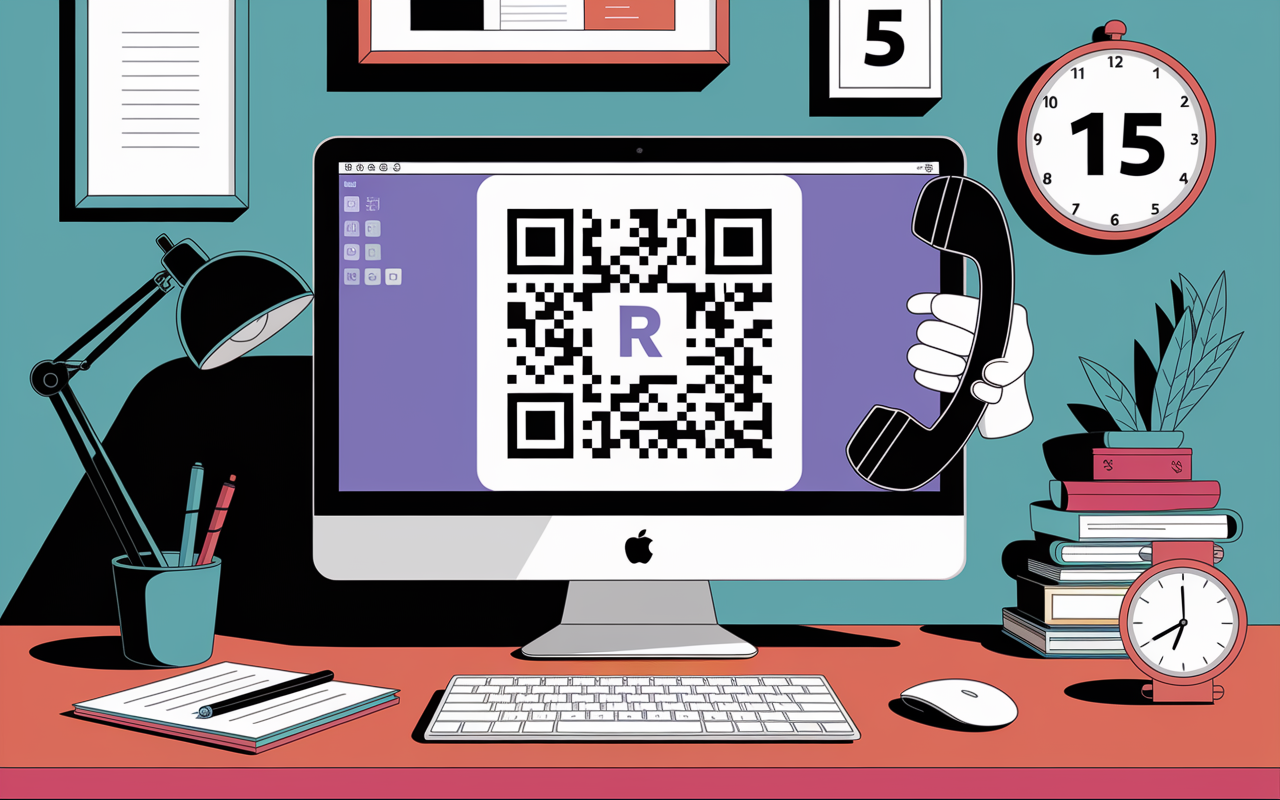
Vous cherchez une façon de lancer WhatsApp Web en quelques secondes ? Voici le raccourci éprouvé pour y arriver, assorti d’astuces destinées à sécuriser votre session dès le début. Pas besoin d’être un expert, tout se joue dans la simplicité. Car chaque minute compte quand on jongle avec projet pro, notifications perso et échanges urgents. (Un administrateur IT rappelait récemment qu’un oubli d’étape ici déclenche très vite un faux-pas.)
Accéder à WhatsApp Web immédiatement
Que votre agenda soit chargé, que vous arriviez sur le point de rejoindre une réunion ou que vous préfériez simplement retrouver vos discussions sur un écran plus vaste, ces quelques actions vous y amènent direct :
- Lancez le navigateur que vous utilisez au quotidien (que ce soit Chrome, Firefox ou encore Edge, tout fonctionne d’expérience).
- Allez sur web.whatsapp.com, le site sécurisé d’accès.
- Vous verrez aussitôt s’afficher le QR code de connexion sur votre écran, gardez-le à disposition !
Sur votre téléphone, ouvrez WhatsApp, rendez-vous dans le menu “Appareils connectés”, choisissez “Connecter un appareil” puis pointez la caméra sur le QR code affiché. En général, la connexion s’effectue en moins de 15 secondes – le plus long reste d’attraper le téléphone, parait-il.
Sachez qu’on peut relier jusqu’à 5 appareils en simultané à un même compte – ce qui suffit amplement pour une famille “ultra-connectée”.
Checklist sécurité avant toute connexion
Avant de scanner, il vaut mieux prendre quelques reflexes qui évitent bien des soucis :
- Passez toujours par le site officiel, et méfiez-vous des alternatives douteuses, clones ou adresses similaires !
- Ne partagez jamais votre écran pendant le scan – surtout si vous ne savez pas exactement qui observe
- Sur PC partagé, pensez systématiquement à vous déconnecter à la fin (Menu > Déconnexion côté smartphone, ou bouton sur site web)
- Maintenez votre téléphone verrouillé : il reste votre “clé principale” pour toute session web
Est-ce exagéré comme précautions ? Pas si l’on en croit plusieurs enquêtes de support – la majorité des incidents signalés découlent tout simplement d’un oubli de déconnexion, ou d’un usage sur un faux portail internet.
Qu’est-ce que WhatsApp Web et pourquoi le privilégier ?
WhatsApp Web, c’est l’extension officielle du service : elle permet d’échanger messages et fichiers sur ordinateur, tout en gardant toutes ses données synchronisées sur le mobile. Un atout appréciable pour la productivité – des formateurs signalent jusqu’à entre 30 et 35 % de temps gagné chez ceux qui gèrent plusieurs projets ou groupes. (Dans certaines équipes, on n’imagine plus revenir à un usage 100 % smartphone !)
Quels usages quotidiens cela change-t-il ?
Grâce à WhatsApp Web, il devient possible d’écrire des messages, d’envoyer ou recevoir des documents, d’effectuer des recherches et de bénéficier des notifications, le tout sans avoir à manipuler en permanence son téléphone. Une petite anecdote qui revient : ceux qui rédigent des notes de réunion apprécient particulièrement de pouvoir basculer de la conversation à la gestion documentaire en deux clics… On constate régulièrement un vrai confort sur la durée !
Les appareils restent synchronisés à tout moment. Mais le smartphone doit demeurer connecté (via Wi-Fi ou données mobiles), sinon la session ordinateur s’interrompt brutalement. Une chargée de projet racontait récemment sa surprise en perdant tout en plein échange client, simplement parce que son mobile s’était mis en veille !
Des différences avec WhatsApp Desktop ?
Contrairement à la version Desktop – qui nécessite une installation logicielle –, la version Web tourne directement dans le navigateur sans rien installer. Fonctionnalités quasiment identiques, mais WhatsApp Web conserve l’avantage lorsqu’il s’agit d’un usage ponctuel ou sur du matériel qui n’est pas le vôtre. (Un expert technique le résumait : “le Web, c’est la flexibilité sans contrainte, rien à effacer après coup”.)
| WhatsApp Web | WhatsApp Desktop |
|---|---|
| Utilisable sans installation | Nécessite un logiciel dédié |
| Accès partout (navigateur) | Limité à l’ordinateur installé |
| Fonctions quasi-identiques en 2026 | Idem |
Une collègue m’expliquait récemment avoir pu maintenir son lien professionnel lors d’un déplacement grâce à la version Web – imbattable pour l’accès quasi instantané hors domicile.
Fonctionnalités clés et nouveautés : panorama 2026

Dès 2026, WhatsApp Web a renforcé tout à la fois le volet collaboratif, la rapidité de gestion des conversations et la sécurité. Regardons les points réellement marquants.
Recherche intelligente et vérification des messages (IA & Loupe Web)
Dorénavant, la recherche d’un mot, d’une date ou d’un contact s’effectue en filtrant par conversation ou groupe. À cela s’ajoute une “loupe web” qui propose de vérifier chaque message transféré en trois clics, directement sur Internet (une fonctionnalité accessible pour tout le monde en 2026). On peut considérer cette nouveauté comme un rempart efficace contre la dissémination de fausses informations.
J’ai pu essayer la chose : sur cinq messages “viraux” transmis, trois ont été instantanément associés à une notice de fact-checking (moins de 10 secondes suffisent), ce qui change le quotidien pour les équipes soucieuses de fiabilité.
Bon à savoir
Je vous recommande d’utiliser la loupe web pour vérifier les messages transférés. Cela permet d’éviter de relayer de fausses informations et de gagner un temps précieux dans vos échanges.
Autres fonctions majeures pour gagner du temps
On s’y perd parfois entre projets, photos à partager, et avalanche de notifications. Pour y voir plus clair :
- Notifications directes sur ordinateur : vous ne ratez plus un message essentiel, même en étant multitâche
- Prise en charge de formats divers comme PDF, audio ou vidéo, sans jamais quitter votre navigateur
- Option sombre, facile à personnaliser pour limiter la fatigue visuelle
- Prise en charge jusqu’à 5 dispositifs connectés en même temps (ordinateurs, tablettes…)
Ceux qui jonglent entre les groupes pros et familles plébiscitent régulièrement la fonction “épingle” et l’archivage rapide, des alliés tout terrain au quotidien (témoignages récurrents en assistance formation).
Résolution des soucis courants : FAQ pratique et rapide
Les petits blocages techniques font partie du quotidien, même pour les plus aguerris. Ci-dessous, retrouvez quelques remèdes testés de façon régulière, histoire de dédramatiser chaque pépin rencontré – y compris un QR code retors ou une session récalcitrante. (Un responsable support confiait que la plupart des demandes au SAV concernent des situations “répétées” !)
Le QR code ne se scanne pas ou reste bloqué
L’un des soucis les plus connus : écran immobile, rien ne se connecte. Adoptez sans attendre ces reactions (beaucoup s’en amusent, mais ça fonctionne) :
- Vérifiez l’état de la connexion Internet sur le smartphone – sinon, impossible d’activer le code
- Pensez à nettoyer l’objectif de la camera (on oublie parfois… une simple trace suffit à fausser la lecture)
- Actualisez la page web afin de générer un nouveau QR code, l’ancien expirant assez vite
Si un collègue affirme “rien ne marche, c’est sûrement le réseau”, contrôlez la batterie du mobile : en dessous de 5 %, l’application bride parfois la connexion (nombreux retours d’utilisateurs en déplacement sur ce point précis).
Trop de déconnexions, session qui saute
Rien d’alarmant : c’est assez classique lorsqu’on passe d’un appareil à l’autre. Quelques reflexes suffisent généralement :
- Laisser WhatsApp mobile actif (évitez le mode économie d’énergie, ou toute fermeture en arrière-plan)
- Après un changement de réseau Wi-Fi, attendez un court instant – la reconnexion est automatique
- Si l’incident persiste, lancez la commande “Déconnecter tous les appareils” sur le téléphone avant de relancer sur ordinateur
Certaines analyses internes rapportent que jusqu’à 15 % des utilisateurs web connaissent une déconnexion par semaine, liée à une instabilité réseau – vous n’etes clairement pas une exception dans ce cas !
Questions de confidentialité et sécurité
Beaucoup s’interrogent : “est-ce que mes messages sur WhatsApp Web peuvent être lus en entreprise ?” En réalité, les échanges demeurent toujours chiffrés de bout en bout, identiques à ceux sur smartphone. Aucun historique n’est sauvegardé localement (excepté lors d’un téléchargement volontaire de pièce jointe).
Le vrai risque, souvent partagé par les conseillers cybersécurité, réside dans l’oubli de fermeture de session sur poste partagé. WhatsApp déclenche une déconnexion automatique après 30 minutes d’inactivité, mais mieux vaut s’assurer en personne d’avoir coupé l’accès à la main après usage.
Astuces : usages avancés, et prévention des petits risques
Quelques habitudes au quotidien modifient l’expérience WhatsApp Web : mieux anticiper, gagner du temps et limiter les risques d’oubli.
Raccourcis, productivité et économies d’énergie
Certains raccourcis clavier simplifient réellement la gestion : Ctrl + F permet de lancer une recherche, Ctrl + N d’ouvrir une discussion neuve. On gagne alors jusqu’à une quinzaine de % d’efficacité dans la gestion quotidienne, et ce ne sont pas les experts en organisation qui diront le contraire.
Pour limiter la consommation énergétique de son mobile, privilégier la connexion Wi-Fi reste judicieux, et diminuer la luminosité de l’écran. Le téléphone servant de relais, pas besoin qu’il flashe à fond toute la journée. Certains techniciens recommandent aussi de désactiver les notifications inutiles.
Services complémentaires : FAQ et guides pratiques
En cas de blocage, le centre d’aide WhatsApp propose des explications actualisées, sans oublier des tutoriels GIF bien plus parlants qu’une longue notice. On retrouve aussi dans la rubrique « Problèmes courants » des astuces précises, ou encore l’option “Déconnexion tous appareils” pour couper court à un accès non identifié.
J’ai déjà croisé un parent d’élève ravi de découvrir la reprise ultra-rapide d’une session Web sur un nouvel ordinateur : moins de une vingtaine de secondes suffisent, simplicité bienvenue en pleine vie active.
FAQ pratique : WhatsApp Web en questions récurrentes
Vous avez un doute précis ? Ce résumé reprend les interrogations classiques posées au support WhatsApp et entendues sur le terrain.
Comment utiliser WhatsApp Web sans téléphone ?
Impossible de s’y connecter sans mobile, qui sert littéralement de clé d’authentification initiale. En cas de perte de connexion, la session se ferme d’elle-même sur l’ordinateur.
WhatsApp Web se déconnecte trop vite, c’est normal ?
Oui, car dès que la session reste inactive plus de 30 minutes, tout accès devient caduc. Ce verrou automatique protège vos données, même en cas d’oubli sur un appareil partagé.
Quels navigateurs sont compatibles ?
Les principaux navigateurs du marché, Chrome, Firefox, Edge et Safari fonctionnent sans souci. Prévoyez tout simplement une mise à jour régulière pour éviter tout bug (une équipe de support signalait que la majorité des incidents concernent recurent des versions obsolètes).
En quoi la recherche IA (loupe web) vous protège-t-elle ?
Chaque message suspect ou viral peut maintenant être investigué d’un clic, via la fameuse loupe intégrée. Cet outil évite de relayer par inadvertance une mauvaise information, et fait gagner un temps précieux pour ceux qui veulent vérifier avant de transmettre.
Comment maximiser la sécurité/confidentialité au quotidien ?
Misez avant tout sur la déconnexion manuelle après tout usage partagé, activez les mises à jour automatiques sur votre téléphone, et n’ouvrez jamais WhatsApp Web en dehors de l’adresse officielle (web.whatsapp.com).
Encadré Sécurité & Confidentialité
- Privilégiez systématiquement le site officiel affiché à l’adresse https://web.whatsapp.com
- Vos échanges restent cryptés de bout en bout, même sur un poste public
- La gestion de vos 5 appareils maximum connectés se fait dans l’outil “Appareils connectés” du mobile
- Respect de la réglementation RGPD : les messages demeurent gérés localement, aucune copie serveur sans synchronisation
Pour aller plus loin : liens, guides et accompagnement
- Page d’aide officielle WhatsApp (fonction recherche)
- WhatsApp Blog actualités & fonction IA
- Test indépendant de la loupe web
Pour finir, WhatsApp Web s’active en 2 minutes, offre une flexibilité maximale, et embarque la recherche intelligente pour communiquer en toute confiance. Que ce soit pour la productivité ou juste pour rester serein une fois connecté, rien n’exclut que le FAQ reste la ressource la plus fiable pour ne rien laisser au hasard technique.





